- 與 ROG Ally 上的 Windows 相比,SteamOS 提高了效能和電池壽命
- 相容性需要停用安全啟動,並且仍在開發中。
- 社群報告稱,要求苛刻的遊戲和睡眠模式有了顯著改善。
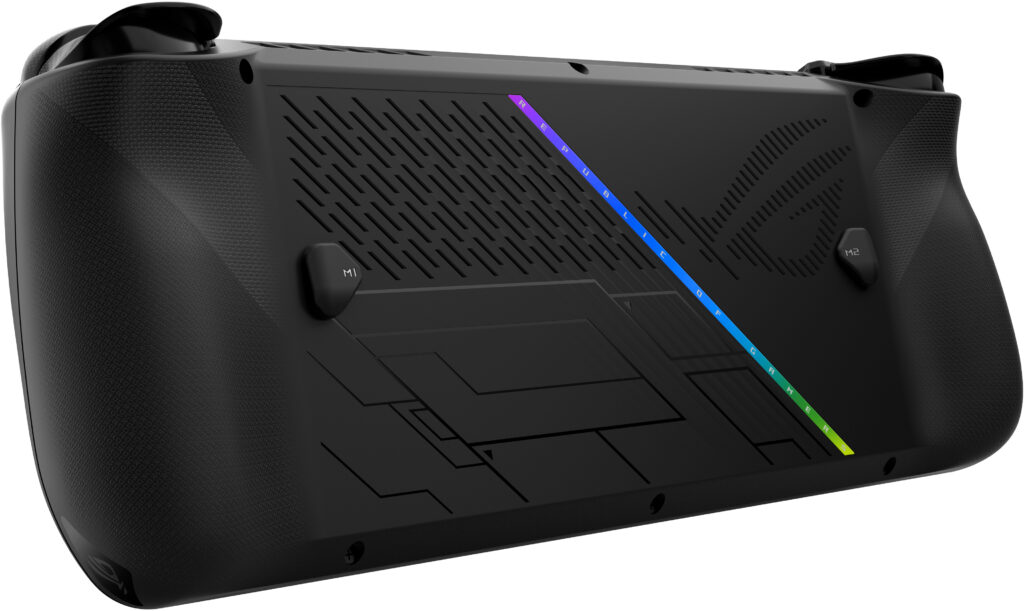
¿如何在 ROG Ally 上安裝 SteamOS? 我們深入告訴你. 人們越來越感興趣 l將 SteamOS 作業系統帶到流行的 Steam Deck 以外的設備,遊戲社群的主要目標之一是華碩 ROG Ally 筆記型電腦。如果您正在尋找能夠充分利用硬體的 Windows 替代品,尤其是用於遊戲,安裝 SteamOS 可能正是您所需要的。
在本文中你會發現 所有更新的詳細信息 關於如何在 ROG Ally 上安裝 SteamOS,包括優勢、當前挑戰、社群已經分享的經驗以及有關相容性和性能的重要考慮因素。忘記在各個論壇之間跳轉或迷失在影片中:這裡有真正重要的一切,總結和擴展。
什麼是 SteamOS 以及為什麼要在 ROG Ally 上安裝它?
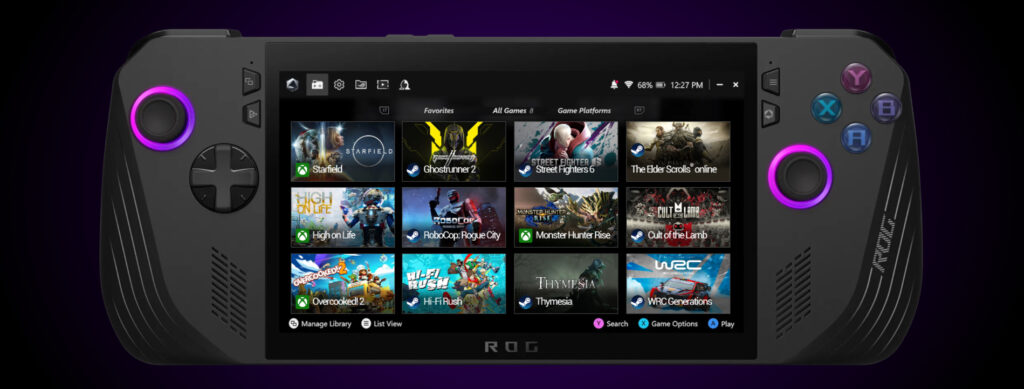
SteamOS 它是一個基於 Linux 的作業系統, 瓣 最初是為 Steam Deck 開發的,但最近幾個月已擴大了其兼容性和對其他手持設備的支持,特別是那些 AMD 硬體 以及 NVMe 存儲,例如 ROG Ally 和 Lenovo Legion Go。得益於新版本, Valve 的目標是讓幾乎所有採用 AMD 架構的裝置都能運作 SteamOS。.
在 ROG Ally 上安裝 SteamOS 的主要動機是為了尋找 更好的效能、更長的電池壽命和更優化的遊戲環境 比 Windows 提供的更多,並且比其他面向遊戲的 Linux 發行版有更快的發布和更新。為了擴展您對相容性的了解,您也可以諮詢 如何判斷遊戲是否與 Steam Deck 相容.
Valve 已經發布了重要的 SteamOS 3.7 的新功能,包括擴大相容性、改善功耗以及支援從外部驅動器啟動。儘管整合尚未最終確定,但已經進行了大量測試並取得了相當可喜的結果。
SteamOS 相容性和 ROG Ally 的當前狀態
目前, Valve 僅為 Steam Deck 和新款 Legion Go 的部分機型提供官方原生支援。但是 ROG Ally 現已支援 SteamOS 即使它不是官方的。 Valve 工程師已明確表示相容性將逐步擴大,但目前, 需要一些人工幹預 並容忍偶爾出現的小錯誤。
SteamOS 在 ROG Ally 上運行的主要要求包括:
- AMD 處理器 和 NVMe 儲存。
- 容量 從外部 USB 隨身碟啟動.
- 停用安全啟動 在 BIOS 中。
- 如果需要,可以重新啟動系統以進行其他配置。
用戶社群已確認,一旦這些階段完成, 系統功能齊全且相當穩定,在關鍵方面較Windows有顯著改善。
在 ROG Ally 上使用 SteamOS 的優勢和改進
在 ROG Ally 上安裝 SteamOS 的決定不僅關乎個人喜好,也關乎 日常使用和遊戲體驗的客觀提升:
- 進一步優化電池使用情況:SteamOS 在筆記型電腦上更好地管理功耗,使 ROG Ally 能夠在需要充電之前持續更長時間的遊戲時間。
- 近期遊戲表現更佳:透過針對遊戲進行最佳化,並且不拖延不必要的進程,SteamOS 成功做到了 更高、更穩定的 FPS。例如,像《Clair Obscur: Expedition 33》這樣的遊戲很容易達到 60穩定FPS (當在 Steam Deck 上時,它們的移動速度在 45-50 FPS 之間)。
- 高效睡眠模式:更好地實現了睡眠模式,這有助於在不玩遊戲時節省電池電量。
- 刪除影響效能的輔助 Windows 層和進程。
許多用戶也報告說 Windows 上的一些有問題的遊戲在 SteamOS 上運行得更好、更流暢,而《洛克人 11》等遊戲在兩個平台上均能以 60 FPS 完美運行。
安裝前的注意事項
在你急於更換 ROG Ally 的作業系統之前, 你必須考慮幾個關鍵點:
- 相容性尚未最終確定:儘管進展巨大,全面整合仍處於發展階段。您可能會遇到小錯誤或暫時無法使用的功能。如需詳細評論,請訪問 如何知道在Steam平台上花的錢.
- 停用安全啟動:這是從 USB 啟動 SteamOS 所必需的。這可能會使您的裝置對外部威脅的保護程度降低,但如果您有良好的安全措施,風險就會很低。
- 安裝 可能需要重新安裝 Windows 如果您決定返回,請在開始之前備份您的資料。
- SteamOS 主要針對 Steam 遊戲,這可能會限制與 Windows 上使用的其他遊戲啟動器或通用軟體的兼容性。
Valve 無意取代微軟或消滅 Windows。 便攜式市場,但它確實尋求為 ROG Ally 等 AMD 便攜式設備上的遊戲提供更優化的替代方案。
如何在 ROG Ally 上安裝 SteamOS
如果你已經決定嘗試一下,這裡有一個 一般步驟摘要 在您的 ROG Ally 上安裝 SteamOS。請記住,儘管對於有一定經驗的人來說這個過程很簡單,但它需要仔細遵循說明並承擔一定的風險。
- 準備 USB 隨身碟:從 Steam 支援頁面下載最新的官方 SteamOS 圖像。使用 Rufus 或 balenaEtcher 等工具建立可啟動 USB。
- 停用安全啟動:啟動時存取 ROG Ally BIOS(通常按 F2 或 Del),並尋找安全啟動選項以將其停用。
- 連接 USB 並從其啟動:插入 USB 並從 BIOS 快速啟動選單中選擇磁碟機(通常是 F12 鍵)。
- 請按照 SteamOS 安裝程式中的說明進行操作:該過程是指導性的,允許您在特定分割區上安裝 SteamOS 或覆蓋磁碟(它會刪除其上的所有內容,因此請小心)。
- 首次啟動和配置:設定語言、使用者名稱並連接您的 Steam 帳戶。某些驅動程式或特定功能可能需要手動調整。
的選項 從同一個 USB 測試 SteamOS 在永久安裝之前,檢查相容性和一般操作非常有用。
ROG Ally 上 SteamOS 的真實體驗
從社群收集的信息,特別是在 ResetEra 和其他網路等論壇上,顯示 大多數用戶報告了明顯的改善 無論是在自主性還是純粹的性能方面,特別是在要求嚴格的職位上。
一些值得注意的例子:
- 克萊爾‧奧布斯克:第 33 次遠徵 它在 ROG Ally 上的運行速度穩定在 60 FPS,而在 Steam Deck 上的運行速度則為 45-50。
- En 睡眠模式 與 Windows 和 Steam Deck 本身相比,自主性顯著提高。
- 洛克人11 並且 Capcom 遊戲以 60 FPS 完美運行,沒有斷線或相容性問題。
整體回饋非常積極,考慮到效能和電池壽命的提高,有些用戶選擇完全刪除 Windows 而只使用 SteamOS。
ROG Ally 上的 SteamOS 與 Windows 之間的區別

主要區別在於方法: Windows 是通用作業系統,儘管它允許你運行任何類型的應用程式或遊戲, 拖曳消耗資源的流程和服務 並影響性能,尤其是在便攜式設備上。另一方面,SteamOS 專為遊戲設計,具有定制的介面,沒有不必要的流程。
另一個值得注意的特點是 電池管理和睡眠模式:SteamOS 效率更高,可以讓機器運作更久。此外,更新和補丁往往更針對遊戲社群面臨的實際問題,這一點值得高度讚賞。
此外, 如果您需要使用 Game Pass、非 Linux 相容應用程式或 Windows 專用工具,您需要考慮保留兩個系統或以雙模式安裝 SteamOS。
未來會怎樣? SteamOS 可在更多裝置上使用
Valve 已確認 SteamOS 的未來將繼續 擴展到更多採用 AMD 技術的手持設備。該公司還提到了未來可能將 Steam 納入新遊戲機或類似設備的交易。
隨著相容性的不斷完善,趨勢很明顯: 便攜式遊戲正在尋找 Windows 的替代品,而 SteamOS 正處於領先地位。,在PC平台上提供更高的穩定性和性能。
決定在您的 ROG Ally 上安裝 SteamOS 就是在冒險嘗試便攜式遊戲的未來。您將享受 更好的性能、更長的電池壽命以及不斷提供改進的活躍社區。。對於重視客製化和完整系統控制的用戶來說,SteamOS 是將您的筆記型電腦轉變為真正的遊戲中心的完美選擇。有關 Asus Rog Ally 的更多信息,您可以隨時訪問 華碩 Rog 官方網站.


從小就對科技充滿熱情。我喜歡了解該領域的最新動態,最重要的是,進行交流。這就是為什麼我多年來一直致力於技術和視頻遊戲網站的交流。您可以找到我撰寫的有關 Android、Windows、MacOS、iOS、任天堂或您想到的任何其他相關主題的文章。