
您經常使用電子郵件嗎?無論出於個人、學生或職業原因,電子郵件都是我們生活的一部分。為這些訊息增添色彩的一種方法是使用表情符號。為此,今天我們就來教大家 如何在 Outlook 中加入表情符號,目前最常用的電子郵件服務之一。
在 Outlook 中加入表情符號既簡單又實用。事實上,實現這目標的方法不只一種。例如, 按 Windows 鍵 + 句點 (.) 表情符號選擇器打開。透過編寫一些字符,您還可以獲得表情符號,並且透過 Outlook 工具這也是可能的。接下來,我們來看看所有這些方法。
如何在Outlook中加入表情符號?

Outlook中加入表情符號的目的是什麼?表情符號或表情符號,也稱為表情符號, 它們的作用是澄清想法、表達情感或強化所提出的觀點。。而且,儘管我們確實每天在對話中使用表情符號,但表情符號可以使正式電子郵件具有更親密、更愉快的感覺。
當然,你始終需要注意的是你所使用的表情符號的數量、 表情符號的意思 以及它們與所討論主題的關係。保持這種平衡可以讓你 適當地使用它們,不要使您的電子郵件接近非正式 並達到失去信譽的地步。弄清楚這個問題後,我們就來看看 Outlook 中放置表情符號的不同方式:
- 使用 Windows 表情符號選擇器。
- 寫人物。
- 使用 Outlook 符號功能,
- 導入表情符號。
- 複製並貼上表情符號。
- 來自 Outlook 行動版。
使用 Windows 表情符號選擇器
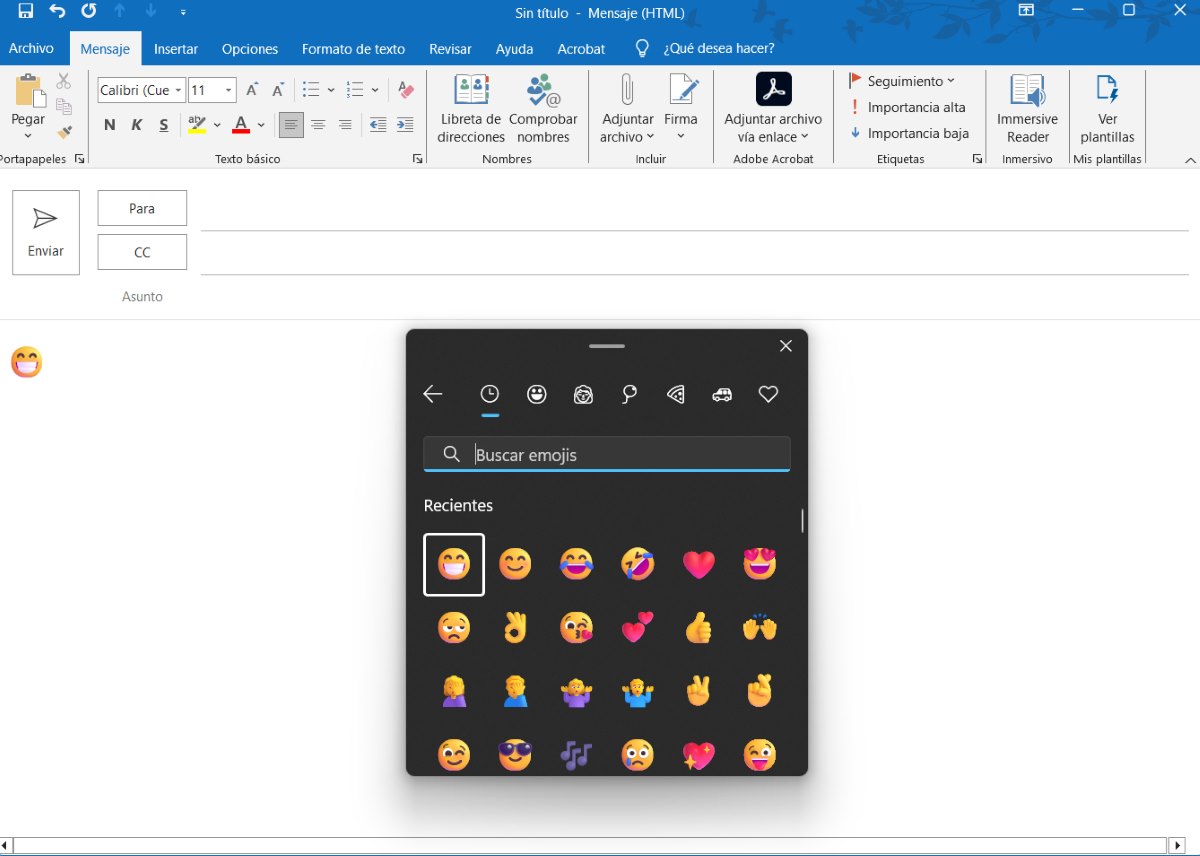
在 Outlook 中加入表情符號的第一個也是最簡單的方法是 使用 Windows 表情符號選擇器。使用它非常簡單,並且您有多種選擇可供選擇。由於表情符號的數量非常多,因此您更有可能找到理想的表情符號插入您的電子郵件中並使其達到預期的效果。
接下來我們留給大家的是 使用 Windows 表情符號選擇器在 Outlook 中新增表情符號的步驟:
- 開啟 Outlook 應用程式並撰寫新電子郵件。
- 當你想插入表情符號時,點擊 鍵 Windows +。 (點)。
- 將開啟一系列表情符號,選擇您要在電子郵件中插入的表情符號。
- 完成後,點選「x」退出表情符號視窗即可。
透過人物
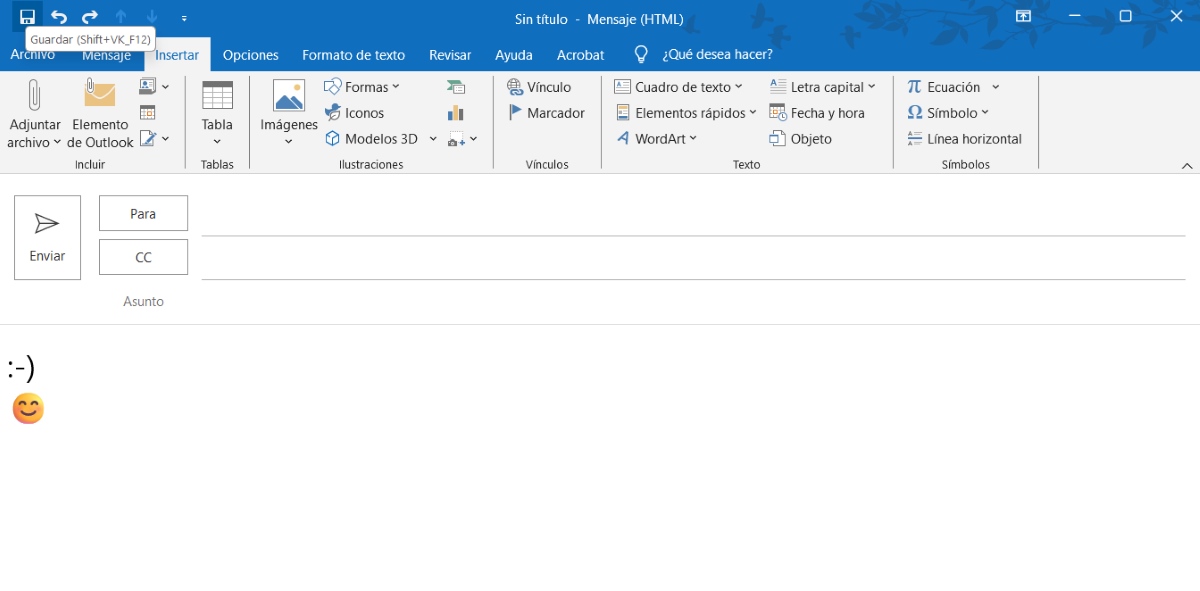
如果您是在簡訊中使用字元來表達情感的人之一,您肯定會發現記住和書寫它們很容易。從這個意義上說,您可以使用書面字元在 Outlook 中插入表情符號。例如, 如果您在文字中輸入字元“:-)”,您將看到它如何自動變成笑臉.
同樣,如果您按 Windows + 句號鍵,您可以看到除了明確標識的表情符號之外,還有一個名為“經典 ASCII 表情符號'。您可以在訊息中使用大量選項。請記住,其中一些會成為表情符號,而另一些則不會,但您仍然可以使用它們來傳達您想要的內容。
使用「符號」功能將表情符號放入 Outlook 中
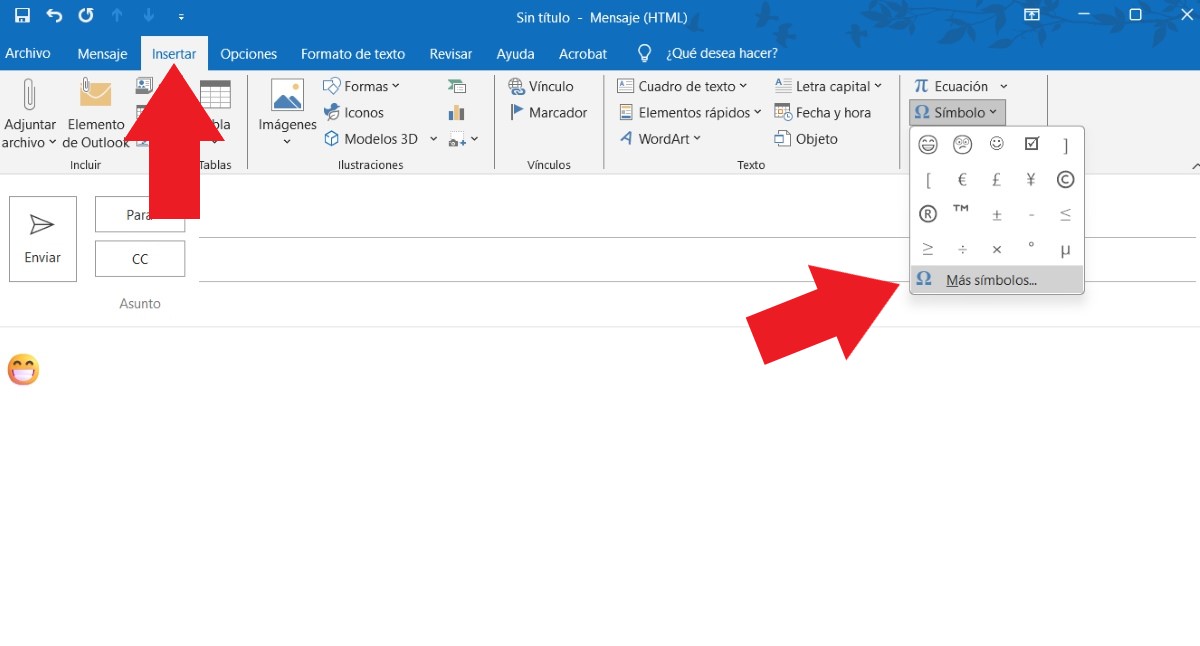
如果上述方法對您來說有點複雜,那麼您可以選擇使用“記號」來自 Outlook 工具。在那裡,您將在訊息中包含一些表情符號。如何使用這個功能?請依照下列步驟操作:
- 在左上角,選擇“插入“。
- 現在,在螢幕的另一側,在右上角,您將看到選項“符號“。
- 點擊向下箭頭並選擇“記號“。
- 如果您沒有看到表情符號,請按一下條目“更多符號“。
- 選擇您想要包含的圖示即可。
您可以注意到,使用此選項的表情符號數量較少。然而, 有一個技巧可以讓你訪問更多的表情符號。要找到它們,進入“更多符號”選項後,請執行以下操作:
- 在 Symbol 函數中,您會看到有一個條目顯示“富恩特“選擇一個叫做”Segoe UI 表情符號“。
- 現在,在名為“子集“選擇”擴展字元 – 平面 1“。
- 最後,向下滑動可以找到很多表情符號。選擇您想要的一個即可。
正如您所注意到的,表情符號是黑白的。但是,一旦單擊“插入”,您將看到 他們在文本中獲得顏色.
表情符號很重要
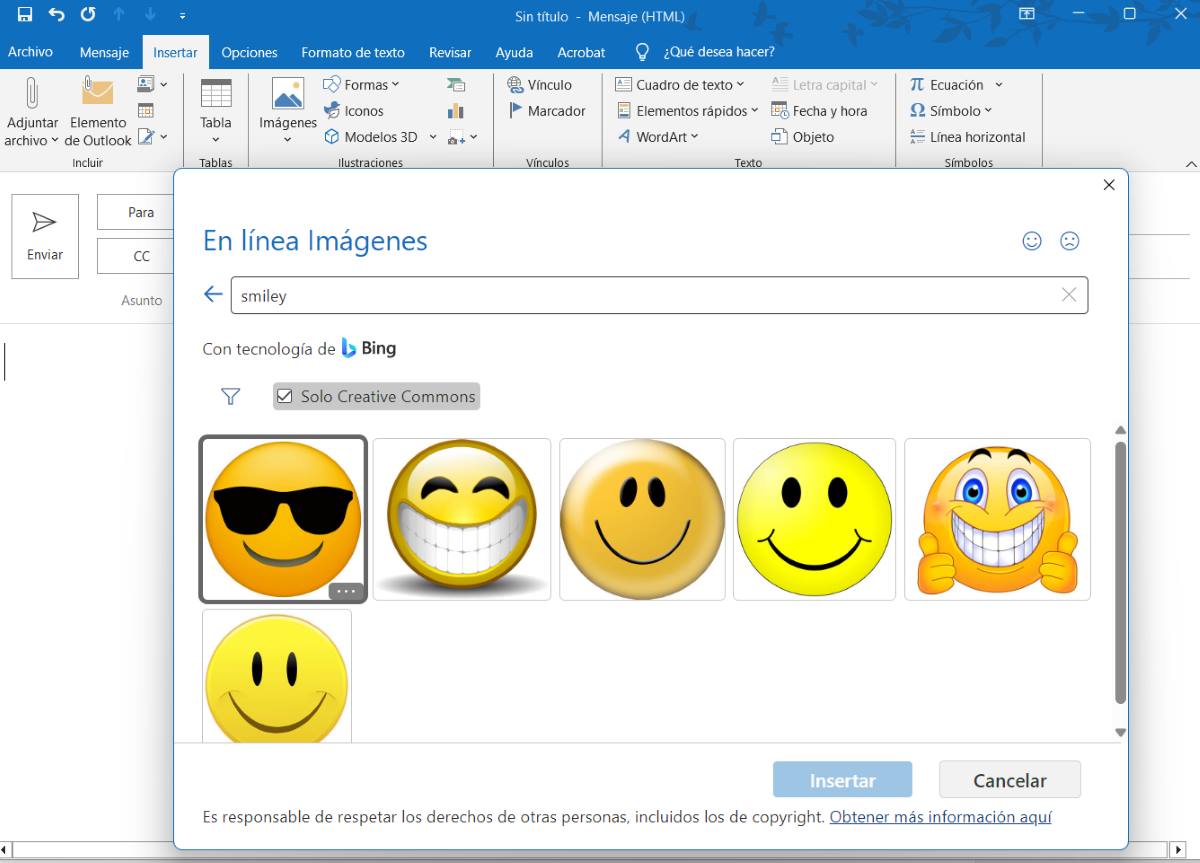
如果您還沒有找到您想要使用的表情符號, 您可以從網路匯入它。事實上,您甚至不必離開 Outlook。為此,請執行以下操作:
- Selecciona“插入“。
- 點擊“意象“。
- 輕按 ”在線圖片“。
- 寫“笑臉”在搜索欄中。
- 現在選擇“僅限 Creative Commons“。
- 選擇您想要的表情並按“插入“。
現在,也許你想要 插入之前儲存在您的裝置上的表情符號圖像。若要將其新增至您的訊息中,請選擇“此裝置”,而不是選擇“線上影像”選項。
複製並貼上表情符號
如果前面的方法不能說服您,還有另一種在 Outlook 中放置表情符號的方法: 從其他地方複製並貼上它們。作為?您可以透過任何社交網路或訊息應用程式執行此操作,例如 Whatsapp。為此,請輸入任意聊天內容並選擇要在電子郵件中插入的表情符號。選中它並選擇“複製”。然後進入Outlook,右鍵單擊並選擇“貼上”或鍵入“Ctrl + v”即可。
在 Outlook Mobile 中加入表情符號
最後,如果您在手機上使用 Outlook 應用程序,則插入表情符號的過程要簡單得多。無論您的手機使用什麼作業系統, 要添加表情符號,您只需使用鍵盤即可。在左下角,您將看到表情符號,點擊它,選擇您要使用的表情符號。
在 Outlook 中加入表情符號:個人化電子郵件的最佳方式

總之,表情符號或表情符號可以軟化、拉近和區分重要訊息中的文字。但要小心!請記住,諷刺性的表情符號或大量的表情符號可能會削弱事情的嚴肅性或誤解您的言語。 因此,請務必注意表情符號的類型和您將使用的數量。無論如何,這裡我們分析一下在 Outlook 中使用它們的不同方法。

從我很小的時候起,我就對一切與科學技術進步相關的事物都非常好奇,尤其是那些讓我們的生活變得更輕鬆、更有趣的東西。我喜歡了解最新的新聞和趨勢,並分享我對我使用的設備和小工具的經驗、意見和建議。這使我在五年多前成為網路作家,主要專注於 Android 裝置和 Windows 作業系統。我學會了用簡單的語言解釋複雜的事情,以便我的讀者可以輕鬆理解。