保持電腦流暢運行並清理不必要的文件比想像中要容易。清理臨時資料夾(Temp 資料夾)而不刪除重要的系統文件,可以幫助釋放空間並優化進程。但是,安全地進行清理需要掌握正確的步驟。今天我們就來學習一下。 如何在不影響系統穩定性或關鍵元素的情況下清理此資料夾.
什麼是臨時資料夾?

在解釋如何在不刪除相關係統檔案的情況下清理 Temp 資料夾之前,我們先來看看 Temp 資料夾是什麼。 這是 Windows 和應用程式在運行時儲存臨時檔案的地方。隨著時間的推移,這些文件會不斷累積並佔用空間,但程式關閉後,大部分文件都會變得毫無用處。
此資料夾 它不包含必要的作業系統文件因此,清理臨時資料夾風險不大。但是,如果其中包含正在使用的臨時文件,則不應在它們打開時刪除它們。下面,我們將向您展示三種安全清理臨時資料夾的方法:手動清理、使用磁碟清理工具以及在 Windows 10 和 11 中啟用儲存感知。
清理臨時資料夾的安全方法
要在不刪除重要係統檔案的情況下清理 Temp 資料夾,有幾種方法可以做到。例如,您可以… 使用 Windows + R 執行手動清理 您也可以使用 Windows 內建工具:磁碟清理。此外,啟用儲存感知功能有助於盡可能減少電腦上的暫存檔案。接下來我們來看看如何運行這些工具。
手動清潔
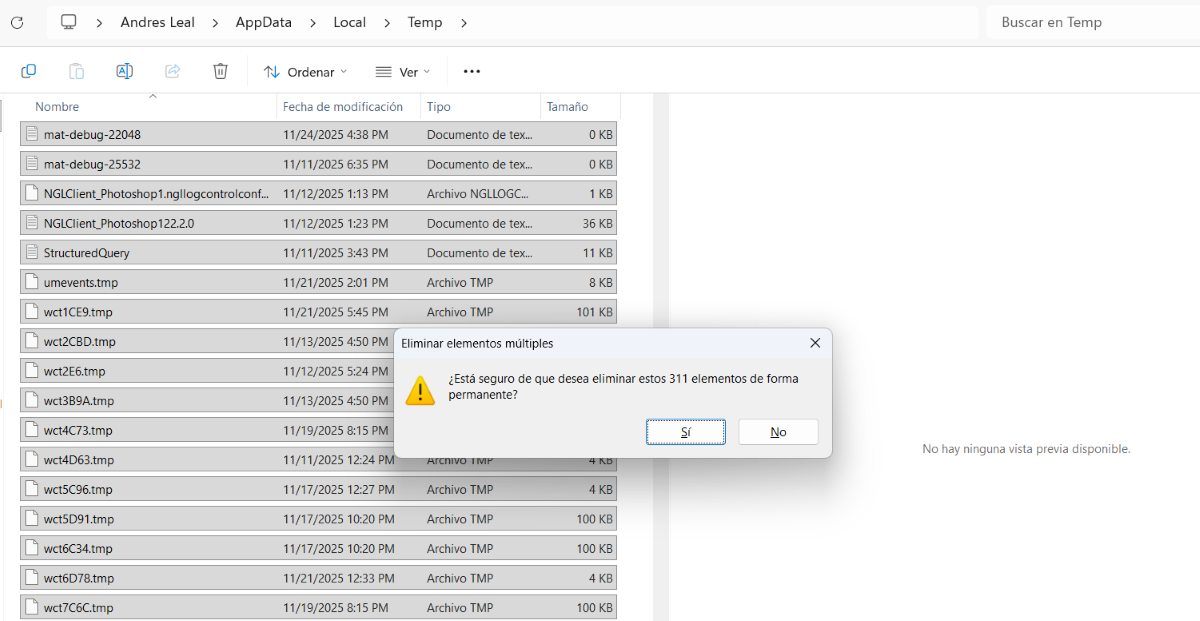
這些是 手動清理臨時資料夾的步驟:
- 關閉所有程式:請確保所有正在使用的程式都已關閉,以防止檔案被鎖定。
- 按下按鈕打開運行視窗 的Windows + R.
- 寫 %TEMP% 在文字方塊中輸入內容,然後按確定。
- 選擇所有檔案(Windows 鍵 + E)以選取所有檔案。
- 刪除文件: 按 Shift + Delete (或按刪除鍵)可永久刪除。您也可以先正常刪除它們,然後清空回收站。
- 跳過正在使用的文件某些檔案可能無法刪除,因為有程式正在使用它們。在這種情況下,請點擊「跳過」;這樣可以確保您不會刪除系統需要的任何內容。
如果您使用此功能,請記住: %temp% 和暫存資料夾是有差別的。 (步驟 3)第一個(帶符號的)指的是本機使用者的臨時檔案。而 Temp(不含符號的)則指向系統臨時檔案資料夾。
您可以清理這兩個資料夾,不過最好使用同一個資料夾進行清理。 %temp% 因為那裡每天都會累積最多的垃圾。但是,如果您決定清理這兩個資料夾,請記住,Temp 通常需要管理員權限,最好將其交給磁碟清理程式處理,我們接下來將介紹該程式。
使用磁碟清理
要執行日常維護並安全地釋放臨時文件,您可以 使用磁碟清理可以使用 Windows 內建工具。請依照以下步驟操作:
- 在 Windows 搜尋列中輸入「磁碟清理」。
- 按下“打開”。系統可能會要求您選擇主驅動器,通常是 (C:)。
- 勾選臨時檔案複選框並確認清理。
- 完成。此方法避免刪除正在使用的文件,並清除電腦不再需要的臨時文件。
啟動儲存感應器
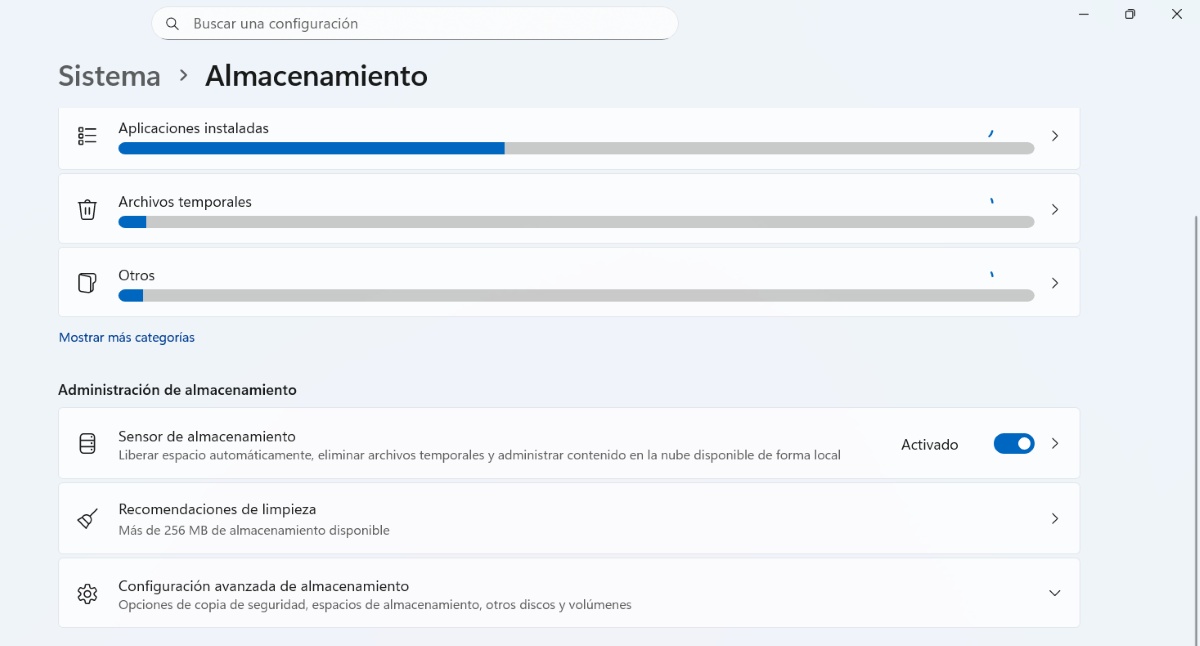
除了手動清理臨時資料夾或使用磁碟清理工具之外,您還可以 啟動儲存感應器你這樣做能達到什麼目的?自動釋放空間、刪除臨時檔案並管理本地可用的雲端內容。「, 根據 Microsoft微軟。 要啟動它,請按照下列步驟操作:
- 按 Windows + I 鍵進入 配置。
- 去吧 系統 - 存儲。
- 接下來,啟動“儲存傳感器“這樣Windows就能自動刪除暫存檔案。”
- 您也可以從那裡手動清理臨時檔案。
清理臨時資料夾的好處
清理 Windows 中的 Temp 資料夾很有用 釋放磁碟空間並減少不必要的檔案堆積這可以提升電腦的整體效能,尤其是在硬碟空間不足、使用的是機械硬碟 (HDD) 或有大量臨時檔案的情況下。主要優點包括:
- 更多自由空間最直接的好處是釋放磁碟空間。
- 更快的啟動和充電速度當減少 Windows 需要管理的檔案數量時,某些進程(例如…) 桌面上的載入圖標它們變得更快了。
- 預防Mantenimiento雖然它不是提高電腦效能的靈丹妙藥,但它確實可以防止損壞或殘留檔案幹擾未來的程式。
清理臨時資料夾而不刪除重要檔案的注意事項

在清理臨時資料夾之前,您應該注意以下幾點。例如,務必在清理之前關閉所有程序,因為許多臨時檔案會在應用程式運行時使用。另一個建議是: 安裝或升級過程中避免進行清潔。如果此時刪除文件,就可以中斷該過程。
雖然使用 Shift + Delete 刪除臨時檔案可以加快速度,但最好還是將它們發送到回收站。為什麼呢?因為如果您不小心刪除了文件,可以將其恢復。此外,最好不要觸碰其他系統資料夾。 如果要徹底刪除 %temp%,請避免刪除 System32 或 Program Files 等關鍵資料夾。.
雖然有可能, 使用 Windows 內建工具保持系統清潔磁碟清理和 Windows 儲存感知功能可以識別哪些檔案可以安全刪除。使用它們可以降低誤刪以後可能需要的檔案的風險。
結論
簡而言之, 清理臨時資料夾是一種簡單且安全的做法,有助於保持電腦整潔。釋放空間並清除不必要的文件。無論您是手動操作還是使用 Windows 內建工具,都可以在不刪除重要係統檔案的情況下最佳化電腦效能。

從我很小的時候起,我就對一切與科學技術進步相關的事物都非常好奇,尤其是那些讓我們的生活變得更輕鬆、更有趣的東西。我喜歡了解最新的新聞和趨勢,並分享我對我使用的設備和小工具的經驗、意見和建議。這使我在五年多前成為網路作家,主要專注於 Android 裝置和 Windows 作業系統。我學會了用簡單的語言解釋複雜的事情,以便我的讀者可以輕鬆理解。