我們可以使用多種工具和方法來分析電腦連接埠的狀態。如果你想知道 您的 PC 上的哪些連接埠是開放的在這篇文章中,我們將向您詳細解釋。
這是我們團隊連結性的一個基本問題,因此必須給予它應有的重視。畢竟,端口是 實體或虛擬連接點 使電腦與其他外部設備以及網路之間的通訊成為可能。
系統符號
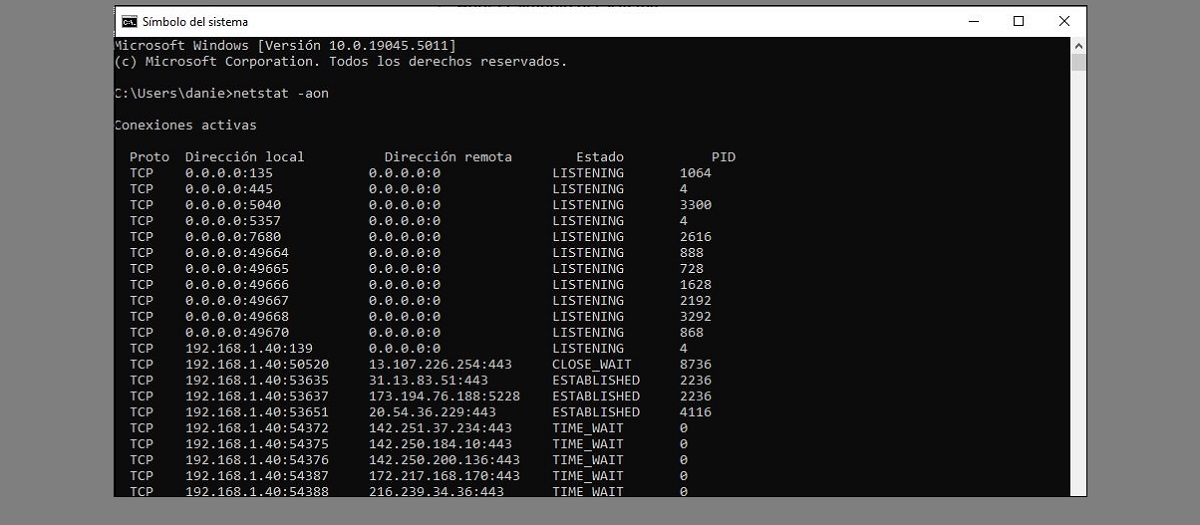
至於許多其他任務,CMD 或 系統符號 它還可以幫助您了解 PC 上的哪些連接埠是開放的。我們要做的就是按照以下步驟操作:
- 首先,我們使用組合鍵打開命令提示符 Windows + R。在出現的搜尋欄中,我們輸入 命令 然後我們按下回車鍵。
- 然後我們輸入命令 «netstat -aon»
- 然後,螢幕上將顯示活動連線的清單以及對應的開放連接埠。
為了準確地理解我們看到的資訊是什麼,有必要解釋每一列的含義:
- Proto:標記協定類型(TCP或UDP)
- Local Address 標識本機 IP 位址和連接埠。
- 國外地址 指遠端IP位址和連接埠。
- State 連線狀態標記(LISTEN、ESTABLISHED 等)
- PID 是標識正在使用該連接埠的進程的列。這對於了解哪個程式正在使用某個連接埠很有用。
(*)這可以透過在CMD中寫入PID號並寫入指令如下來查出:
任務清單 |查找字串
PowerShell
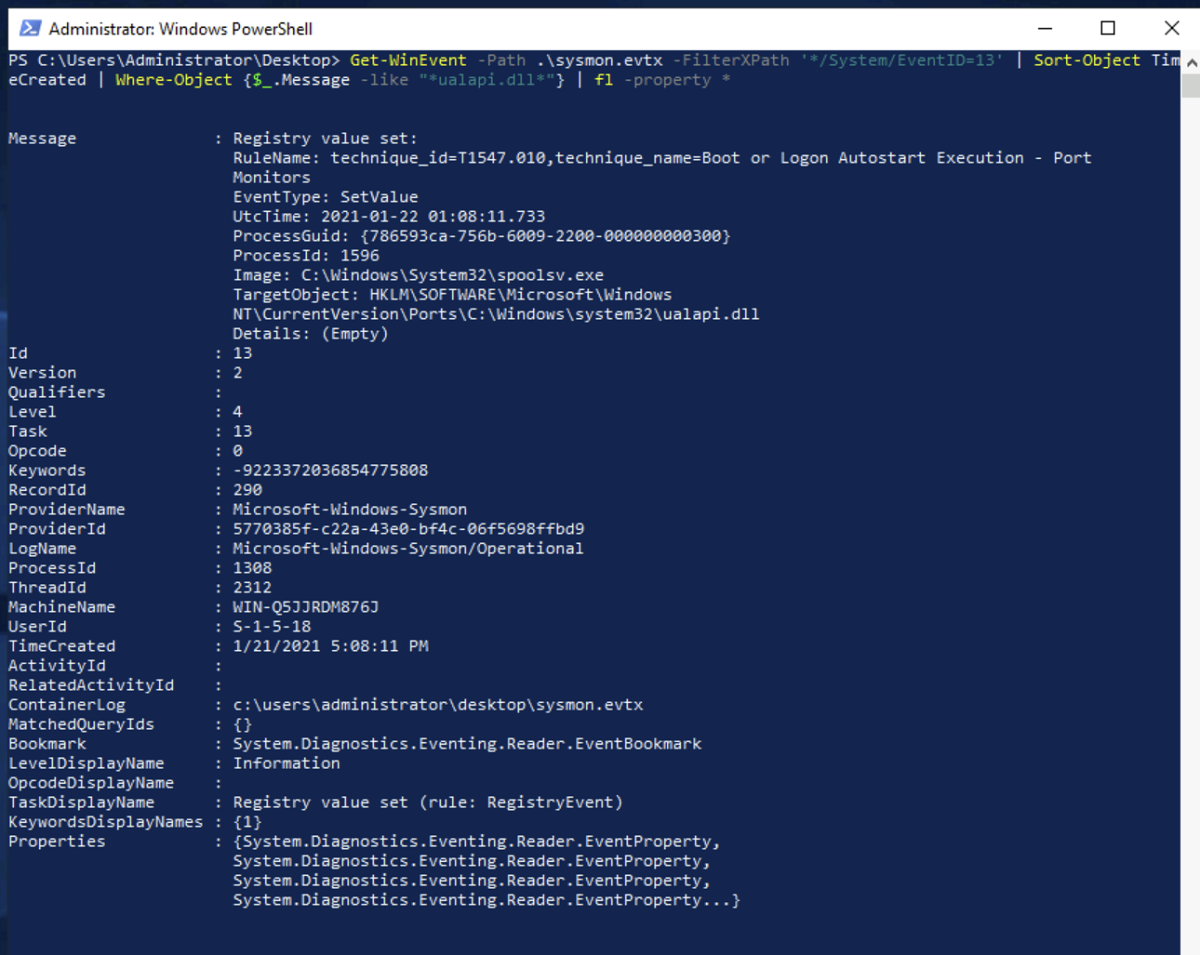
正如 Windows 使用者所知,PowerShell 是一種命令列介面,也是一種腳本語言。 腳本,主要設計用於自動化作業系統管理任務和管理應用程式。這就是為什麼它還可以幫助您了解 PC 上的哪些連接埠是開放的。這是你必須做的:
- 首先我們使用鍵盤組合 Windows + X 我們選擇 Windows PowerShell (行政人員)。
- 要查看打開的端口,我們輸入以下命令: 取得 NetTCPConnection | Where-Object { $_.State -eq '監聽' }
- 接下來,您將能夠在螢幕上看到處於監聽狀態(LISTENING)的PC連接埠。
Windows 防火牆
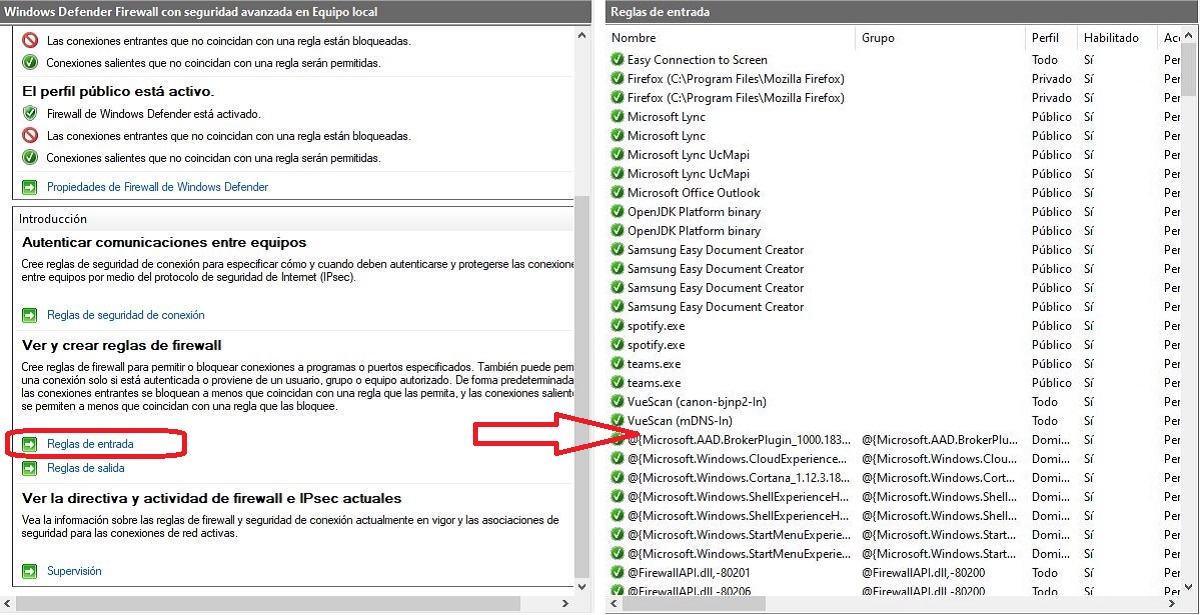
了解 PC 上哪些連接埠開啟的第三種方法:在 作業系統防火牆規則。要存取它們,我們必須遵循以下步驟:
- 首先我們去 控制面板 來自我們的電腦。
- 在那裡我們選擇了 Sistema y seguridad.
- Después, hacemos clic en Windows Defender 防火牆。
- 在左側選單中,我們選擇 Configuración avanzada.
- 最後,在防火牆視窗中,按一下選項 《參賽規則》 y 《退出規則》。在那裡我們可以看到允許哪些連接埠以及它們可以存取哪些應用程式(請參閱上圖)。
了解您的電腦上的哪些連接埠對第三方應用程式開放

最後,簡要參考一些外部應用程序,這些應用程式將解決本條目中提出的問題。以下是一些最能幫助我們找出我們想知道的資訊:
Advanced Port Scanner
這款免費掃描器是檢查 PC 上開放連接埠的最簡單選項之一。除此之外, Advanced Port Scanner 提供 不同網路設備的資訊。
憤怒的IP掃描器
Windows 使用者執行此任務最受歡迎的工具之一。的介面 憤怒的IP掃描器 它非常直觀且易於使用。我們可以使用它來掃描所有類型的網絡,以了解連接到它們的主機以及我們 PC 上的開放連接埠。
關聯: 憤怒的IP掃描器
Nmap
Nmap 是一個完全免費的開源工具,儘管 僅推薦給進階用戶。它服務於很多事情。它有一個特定的命令來檢查計算機端口: nmap 本機。
關聯: Nmap

專門研究技術和互聯網問題的編輯,在不同數位媒體領域擁有十多年的經驗。我曾在電子商務、通訊、線上行銷和廣告公司擔任編輯和內容創作者。我還在經濟、金融和其他領域的網站上撰寫過文章。我的工作也是我的熱情所在。現在,透過我的文章 Tecnobits,我嘗試探索科技世界每天為我們提供的所有新聞和新機會,以改善我們的生活。