- 辨識模式:voicemeeterpro.exe 和 WpnUserService 一起上升約 6%,重新啟動音訊引擎即可消除它。
- 將頻率統一為 48 kHz,使用 WDM 並增加緩衝區以穩定負載下的音訊路徑。
- 減少干擾:停用通知、覆蓋、USB 保存和激進親和力設定。
- 調整 Discord/gaming 和 RDP 以最大限度地減少導致微故障的端點切換和額外處理。
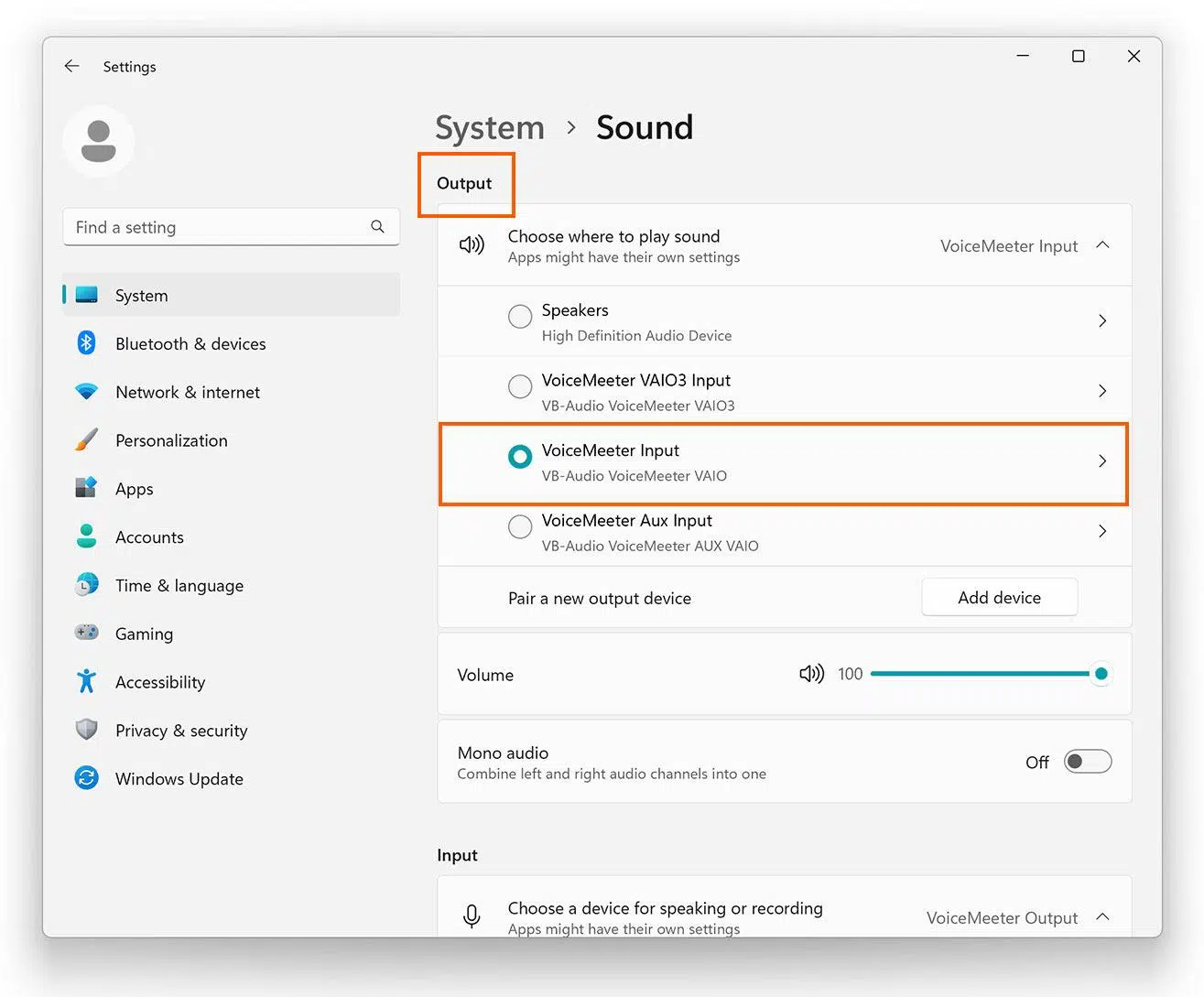
¿如何修復 Windows 上 Voicemeeter CPU 佔用率過高的問題? 如果您在 Windows 上使用 Voicemeeter 混合音訊並注意到 CPU 使用率異常高,那麼您並不孤單:一些用戶遇到了與 Windows 服務連結的 voicemeeterpro.exe 和 svchost.exe 等進程,這些進程對效能和延遲產生負面影響。 這種現象會導致流暢度下降、基準下降以及遠端應用程式或遊戲出現卡頓。,儘管其起源並不總是很明顯,但有一些調整可以可靠地緩解它。
在實際場景中,我們觀察到 voicemeeterpro.exe 和 svchost.exe(特別是 WpnUserService_xxxxx)會持續使 CPU 負載增加約 6%,就好像它們平均分配了處理器使用率一樣。 儘管 6% 看起來很少,但對於具有 16 個執行緒的 CPU 來說,這是一個持續的負擔,會加劇延遲。 並且它顯示出:從 WinRAR 基準測試中的下降到遠端桌面 (RDP) 會話中的細微延遲,再到遊戲和 Discord 中的間歇性音訊遺失。
揭示問題的症狀和體徵
一個明確的線索是看看 voicemeeterpro.exe 和 svchost.exe (WpnUserService_XXXX) 的 CPU 佔用率同時上升至約 6%這種情況在休息時並不正常,並且經常與輕微的聲音不穩定同時發生。
其他可測量的症狀: WinRAR 基準測試從 44.000–45.000 KB/s 降至 27.000–35.000 KB/s 同時維持 CPU 使用率,反映出存在影響整體效能的資源爭用或中斷延遲。
遠端 RDP 體驗也會受到影響: 即使連接良好,仍會感覺到延遲有趣的是,關閉 RDP 會話通常不會降低 CPU 使用率,因此它不是一個獨特的觸發因素,而是加劇因素。
實用技巧: 重新啟動 Voicemeeter 音訊引擎通常會使 CPU 使用率恢復為 0。如果在有問題的會話仍然處於活動狀態時執行此操作,則會立即註意到效果,這表示存在音訊串流衝突,可以透過重新啟動應用程式的聲音堆疊來解決。
重新安裝 Windows 11 和 Voicemeeter Potato 並透過 XML 匯入配置後,有時會出現 隨機音訊剪輯。我嘗試過提高 AudioDG 優先權並限制其與單核的關聯性、將所有音源設置為 48 kHz(之後改為 44 kHz)、逐步增加緩衝區,以及更換耳機,但均未奏效。掉線問題主要發生在玩遊戲時。 Apex Legends 或 RuneScape,而在 Medal 等工具中的錄音聽起來很正常,這表明該問題影響的是即時回饋/監控,而不是正在錄製的串流。
發生原因:Voicemeeter、WpnUserService 和音訊堆疊之間的交互
WpnUserService(Windows 推播通知使用者服務)服務在 svchost.exe 中執行,並且 管理應用程式通知和事件在某些機器上,它們的喚醒與音訊引擎同時發生,導致 DPC/ISR 延遲或 MMCSS 執行緒中的調度發生變化,從而導致 svchost.exe 和 voicemeeterpro.exe 崩潰。 透過消耗 CPU 來顯示“配對”.
優先級管理也發揮作用。強制 audiodg.exe 到特定核心(親和性)或將其提升到高優先級可以不加區分地 即時中斷線程分配 Windows 確實如此,特別是當其他低延遲任務(例如 Voicemeeter 的音訊佇列)正在爭奪同一個核心時。
該 取樣率不同步 會導致持續的重採樣。如果在共享模式下,某些音訊來源的頻率為 48 kHz,而其他音訊來源的頻率為 44,1 kHz,Windows 必須即時轉換音頻,而 VoiceMeeter 則會補償時脈和緩衝區,從而在系統負載過重時增加負載。
還有一個全域負載組件:大型遊戲(及其 反作弊系統、覆蓋和過濾器) 會啟動 GPU/CPU 佇列,當 GPU 達到 100% 時(正如微軟社群支援針對高要求遊戲所指出的),調度程式的壓力會增加。這時音訊處理中就會出現微小的中斷和峰值。
使用 RDP,音訊重新導向可以創建虛擬設備並 熱插拔端點如果會話建立/銷毀設備或更改預設路由,Voicemeeter 可能會在背景重新配置自身,並留下一些執行緒掛起,直到您重新啟動引擎。
已經奏效的快速修復
短期內最有效的是你已經證明的事情: 重新啟動 Voicemeeter 音訊引擎這會清除中間狀態,重新協商緩衝區,並且在許多情況下,立即降低衝突的 CPU 使用率。
- 設定快捷方式 a 在 Voicemeeter 選單中重新啟動音訊引擎以在出現第一個症狀時啟動它。
- 考慮使用 巨集按鈕 如果您偵測到抖動或熱鍵,則從 Voicemeeter 自動重新啟動。
- 如果您經常使用 RDP, 連線後立即重啟 在開始之前穩定會話。
這種「重置」是一種有效的緩解措施,但建議 攻擊根本原因 透過對 Voicemeeter 和 Windows 進行調整來減少其再次出現的可能性。
穩定配置 Voicemeeter
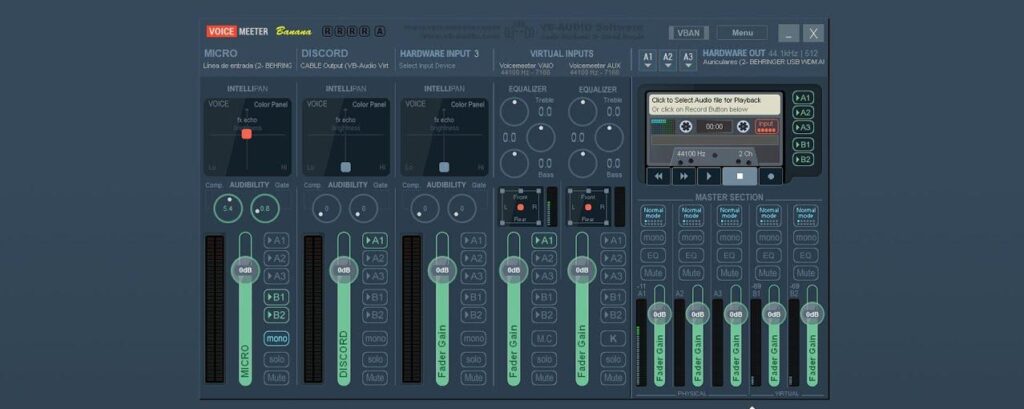
在 Voicemeeter 中,開啟“系統設定/選項”,並確保整個連結以相同的頻率運作。一般來說, 48 kHz 是最相容的選擇 配有遊戲、Discord 和現代捕獲卡。
對於硬體設備(A1、A2、A3),選擇驅動程式 盡可能使用 WDM 並調整延遲。初始取樣率為 256-384;如果持續出現喀嚓聲,則增加到 512 或 768。除測試外,避免使用 MME,僅在您的介面支援且沒有衝突的情況下使用 KS/ASIO。
統一 頻率和格式. 將所有 Windows 播放/錄音設備設定為 48 kHz(如果可用則為 24 位元),並停用「允許應用程式採取獨佔控制」以減少遊戲過程中共享/獨佔模式的切換。
增加緩衝區 計音器 如果切口在負載下出現。在選項中,您可以點擊 WDM緩衝;更高的值會犧牲一些延遲來換取穩定性。如果可用,請勾選「安全模式」選項。
如果您使用多個實體裝置(例如 USB DAC 和 USB 麥克風),請啟用緩衝機制。 時鐘同步/偏移 並避免在播放時混合時鐘差異很大的端點。
Windows 中的關鍵設定:音訊、電源和服務
撤銷激進親和力的改變。 不要將 audiodg.exe 固定在單一核心;讓 MMCSS 分配線程。提高優先順序會有所幫助,但前提是它不會佔用其他 Voicemeeter 即時執行緒的時間。
在 Windows 聲音屬性中,在不需要時會停用獨佔模式, 所有預設設備均等於 48 kHz這減少了強制 Voicemeeter 重新調整的重採樣和開啟/關閉流。
玩遊戲時,電源計劃應設定為高效能或平衡,最低設定為 100%。 停用 USB 省電功能 (選擇性暫停)以及連接 DAC/耳機的集線器。請保持音訊驅動程式和晶片組為最新版本。
對於 WpnUserService,請嘗試暫時關閉通知(設定 > 系統 > 通知)並 停止通知服務 僅用於診斷目的。如果這樣做可以移除與 voicemeeterpro.exe 共享的 6%,則表示您已識別出觸發器;在這種情況下,請在關鍵會話期間停用通知,或找出哪個應用程式觸發了最多的事件。
避免重疊和增加負載的功能: 停用遊戲欄、GPU 覆蓋範圍和後台捕獲 如果它們不是必需的,那麼當你玩遊戲時。
Discord 和遊戲:如何最大程度減少崩潰
Discord 增加了處理功能(Krisp、迴聲消除、標準化),有時會阻礙 Voicemeeter 的路徑。 流動越直接,跳躍就越少。 在負載下。
- 在 Discord > 語音和視訊中,選擇 輸入/輸出設備 Voicemeeter 端點 正確(VAIO/AUX)。
- 關閉 Krisp、迴聲消除、降噪 和衰減進行穩定性測試。
- 關掉 硬件加速 如果您注意到與 GPU 峰值同時出現的抖動,請進行覆蓋。
在 Apex 或 RuneScape 等遊戲中,限制 FPS,啟用 V-Sync 或幀速率目標以減少 GPU/CPU 峰值。 減少持續 100% GPU 釋放調度程序並平滑音訊佇列。
如果 Medal 錄製的音訊“乾淨”,但你聽到的音訊有斷斷續續的聲音,那麼問題可能出在 輸出監控(耳機)或最終端點. 嘗試其他 USB 連接埠、另一個 DAC 或更改 Voicemeeter 中的裝置 A1 來隔離有問題的段。
RDP 和遠端場景:避免干擾
透過遠端桌面連線之前,開啟遠端桌面連線>本機資源,然後在遠端聲音下選取“在這台電腦上玩”或根據需要完全停用遠端音訊。避免在會話期間切換端點。
如果您經常使用 RDP,請保持音訊路徑穩定: 選擇單一輸出設備 在 Voicemeeter 中,避免在登入時移動系統預設值。如果您在登入後注意到 6% 的份額,請在那時重新啟動音訊引擎。
停用 RDP 中不必要的擷取/共用(剪貼簿、印表機等)以 降低服務噪音 在後台可以重新啟動 WpnUserService。
診斷:檢查、測量和確認
開啟工作管理員和資源監視器,監控voicemeeterpro.exe和svchost.exe(WpnUserService_XXXX)。 如果它們同時上升和下降,確認您正面臨所描述的模式。
在遊戲/Discord 會話期間傳遞 LatencyMon 來偵測 高延遲 DPC/ISR 驅動程式網路、GPU 或 USB 驅動程式不良可能是問題的癥結所在。
檢查事件檢視器(Windows 日誌 > 系統和應用程式) 音訊錯誤、裝置重新啟動或端點更改 匹配切口。
以可控的方式重現問題:啟動 Discord、遊戲、RDP(如果適用)和 一次更改一個變數 (緩衝區、頻率、停用通知)來決定什麼可以減少這種現象。
按照 Microsoft 社群的建議準備好基本資料: 電腦品牌/型號、CPU、RAM、GPU、Windows 版本與遊戲平台有了這些訊息,您可以微調解決方案並在需要時請求更有效的幫助。
如果什麼都不起作用:替代路線和擴展
如果您的介面允許,請嘗試一下。 附 VB-Audio ASIO Bridge 的 ASIO 將音訊串流與 Windows 共用模式隔離。有時,它可以完全消除高負載下的音訊遺失。
更新或重新安裝音訊驅動程式(Realtek、USB DAC、介面)、晶片組和 GPU。 USB 或網路驅動程式衝突 可能是音訊抖動的真正來源。
透過停用啟動程式來執行 Windows 的乾淨啟動 (msconfig),以偵測 一些第三方應用程式觸發 WpnUserService 或乾擾音訊引擎。
重新安裝時避免匯入舊設定:從頭開始建立您的 Voicemeeter 設定檔。 XML 拖曳細微調整 並不總是適合全新安裝或新驅動程式。
如果您需要開發人員支持,請在 VB-Audio 上開立工單,提供 日誌、Voicemeeter 版本、設定 XML 和重現步驟他們的 Discord 也很有幫助,但它詳細介紹了 6% 模式和他們進行的測試。
即使在遊戲和 RDP 下,Voicemeeter 也能保持流暢運作: 統一頻率,提高緩衝區,避免強制親和力,減少通知和覆蓋,並隨時準備重啟引擎,以防萬一。透過穩定環境,共享的 6% 和那些破壞您遊戲體驗的細微變化都會消失。


從小就對科技充滿熱情。我喜歡了解該領域的最新動態,最重要的是,進行交流。這就是為什麼我多年來一直致力於技術和視頻遊戲網站的交流。您可以找到我撰寫的有關 Android、Windows、MacOS、iOS、任天堂或您想到的任何其他相關主題的文章。