- Gboard 可讓您調整高度和位置,以及編輯器、剪貼簿和手勢,以實現精確的編輯和移動。
- 翻譯、離線聽寫、表情符號、GIF 和貼紙(甚至是您自己的)使寫作更快、更具表現力。
- 配置語言、樣式和個人字典;根據您的喜好啟動數字行、點擊符號和觸覺。
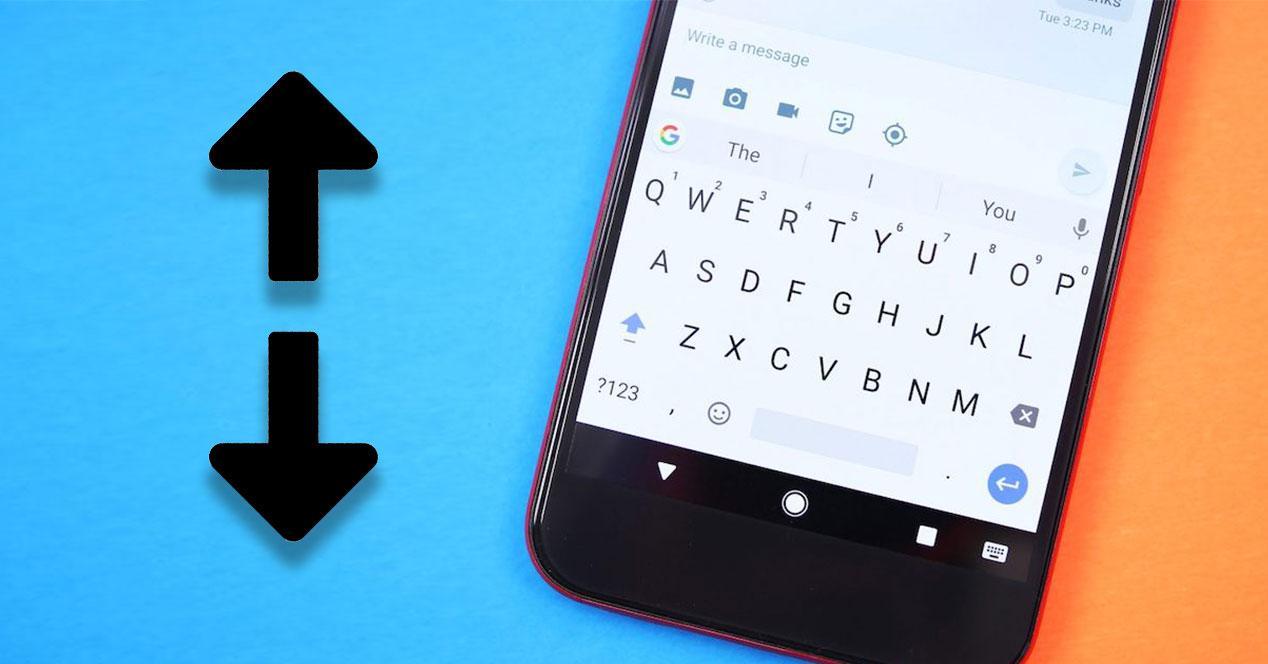
¿如何在 Gboard 中調整字體大小以及其他隱藏技巧? 如果您最近注意到手機的按鍵變得太小,或者相反,佔用了太多空間,好消息是 Gboard 可以讓您輕鬆調整它們的高度和位置。 除了改變鍵盤尺寸外,還有一些隱藏的手勢和功能 這將使您的書寫速度更快,錯誤更少,而且無需瘋狂地搜尋表情符號或符號。
在本指南中,您將找到有關如何根據自己的喜好自訂 Gboard 的清晰解釋以及您應該掌握的一系列技巧: 從新的文字編輯器、整合式剪貼簿和即時翻譯,到創建您自己的 GIF 或貼紙您還將了解如何調整 Android(以及三星等其他平台)上的系統鍵盤、當您仍然看不清楚時的替代方案以及 iOS 上有哪些可用的選項。
如何在 Gboard 中調整鍵盤大小和位置
Gboard 進行了一項重要改進: 您可以調整鍵盤的大小並重新定位 讓打字更舒適,特別是當你的手指較大或螢幕較大時。
選項 1(從鍵盤本身):開啟 Gboard,點擊帶有字母 G 的按鈕並進入工具選單。 如果您沒有看到所有選項,請點擊三個點圖示以展開它們。。找到單手模式並啟動它。
當你進入該模式時,你會在鍵盤側面看到一些圖示。 使用下面的圖示透過拖曳角落來調整大小 並根據您的喜好調整大小。使用中央按鈕可以稍微上下移動鍵盤。
選項 2(來自“設定”):打開鍵盤選項(按住逗號並在齒輪上鬆開,或點擊 G,然後點擊“設定”)並轉到“首選項”。 轉到“鍵盤高度”以在“非常低”、“低”、“中低”、“正常”、“中高”、“高”或“非常高”之間進行選擇如果您想要持久的微調,這條路線是理想的。
快速存取設定和工具列自訂
透過鍵盤本身設定 Gboard 非常容易。 按下左上角的 G,然後點擊“設定”;如果沒有出現,請點擊三個點以查看更多捷徑。您也可以按住逗號來存取齒輪圖示。
自訂工具欄,只需輕輕一點即可使用您最常用的功能。 從三個點中,將您感興趣的快捷方式拖曳到頂部欄 (例如,翻譯、GIF、剪貼簿或遊標鍵)並刪除任何對您沒有幫助的內容。
要賦予它不同的感覺,請轉到主題。 您可以選擇純色、漸層色或有背景的選項以及是否啟用按鍵邊框。如果您喜歡深色外觀,則可以在此處進行設置,無論系統模式如何。
如果您希望 Gboard 作為應用程式出現在抽屜中,請前往進階設定並開啟「顯示應用程式圖示」。 這樣,您也可以從啟動器存取其設定。,而不僅僅是在鍵盤打開時。
文字編輯、遊標鍵和剪貼簿
Gboard 中的文字編輯功能變得更強大。 新的編輯器使複製、剪下和貼上更加容易 而不必與系統選擇器鬥爭。
從工具列或三點選單啟動「遊標鍵」以存取迷你導覽鍵盤。 使用箭頭可以移動文字並精確選擇 複製或刪除之前。
Gboard 內建剪貼簿:儲存您複製的內容最多一小時以供重複使用。 前往剪貼簿(從工具列)並首次啟動它;從那裡,您將看到可以貼上的最新剪報。
還有一些手勢可以讓編輯速度更快:在空白鍵上滑動手指即可精確移動遊標。 而且,如果您從退格鍵 (DEL) 向左滑動,您將在釋放時批次選擇要刪除的文字。.
高效寫作:手勢、大寫字母和符號
如果您喜歡不抬起手指就打字,請打開「滑動打字」。 連結字母,Gboard 就能猜出單字;即使您正在走路或用一隻手操作,它也能出奇地好用。
若要在大寫和小寫之間切換,請選擇單字並重複點擊 Shift 鍵。 鍵盤在大寫字母、小寫字母和首字母大寫之間切換,非常適合用作標題或專有名詞。
如果需要鎖定整個單字的大寫鎖定,請按兩下或按住 Shift 鍵。 它速度很快,並且無需您觸摸每個字母的按鍵。.
標點符號捷徑:按住句點即可顯示常用符號(!?()等)。 您也可以透過雙擊空白鍵來輸入句點。,當你把長句子串連起來時,這是理想的選擇。
為了避免在鍵盤之間切換浪費時間,請使用 開啟符號,並在必要時使用 開啟計算器類型的數字鍵。 如果您想要更快的速度,請在“首選項”中啟動“按住查看符號”,長按即可獲得每個字母中的次要字元。
表情符號、GIF 和貼紙(包括您自己的 GIF)
從 G 和工具列轉到 GIF 並蒐索您想要的。 該搜尋引擎由互聯網上最大的圖書館之一提供支持,並保留您最近的 GIF 以供隨時重複使用。
想要建立自己的自訂 GIF 動圖嗎?前往「GIF」頁面,然後點選相機圖示。 您可以用頭燈錄製幾秒鐘,添加效果和文字,並儲存以供重複使用。 或透過您的訊息應用程式發送。
在貼紙中,您可以找到數十個隨時可用的貼紙包。 Gboard 還允許您建立「您的縮圖」: 使用照片產生帶有您臉部的貼紙並自訂樣式如果您使用 Bitmoji,您也可以整合它。
要快速找到表情符號,請點擊笑臉並使用搜尋。 您也可以點擊繪圖圖示並勾勒出您心中的表情符號。;鍵盤會在您繪製時建議類似的。
重要提示:預測欄中的表情符號建議效果很好,但它們僅適用於英語。 如果您輸入“cat”,它會建議貓表情符號。不過,您始終可以透過在「首選項」中啟用該選項在符號鍵盤上顯示最近的表情符號。
整合語音聽寫與翻譯
在頂部欄中,預測旁邊,您會看到一個麥克風。 點擊口述,Gboard 就會轉錄您所說的內容。;如果您說“逗號”或“句號”,它將插入相應的標點符號。
沒有數據或訊號不好?前往“設定”>“語音輸入”>“離線語音辨識”,然後下載所需的語言。 如果您想要自動審查,請隱藏冒犯性字詞;如果您希望按原樣查看,請停用此功能。.
即時翻譯:從三個點,將翻譯工具新增到工具列。 輸入您的語言,鍵盤將把翻譯後的文字傳送到輸出語言。,無需更改應用程式或複製/貼上。
G 搜尋按鈕可顯示嵌入式結果(快速翻譯、影片等),可供分享。 如果您不使用它,請在“設定”>“搜尋”中關閉“顯示搜尋按鈕”。 並釋放空間。
語言、字典和鍵盤樣式
您可以同時使用多種語言:Gboard 會偵測您正在輸入的語言並調整建議和更正。 啟動您感興趣的所有語言,並使用地球鍵在它們之間切換 如果你同時擊敗三個。
佈局和樣式:除了經典的 QWERTY(帶或不帶 ñ)之外,Gboard 還支援 AZERTY、QWERTZ、Colemak、Dvorak 或「PC」佈局。 從“設定”>“語言”更改語言佈局 這樣您的流程在每種語言中都是相同的。
有趣的事實:在英語(美國)中,您可以啟用“摩斯電碼”作為輸入法。 讓您調整字元和單字的分隔時間,如果你喜歡嘗試的話,這是一個有趣的點頭。
如果您喜歡徒手書寫,請在您使用的語言中添加“手寫”。 使用手指或觸控筆進行操作,並在繪製時識別字符,在大螢幕上或當您不想打字時很有用。
個人字典和縮寫:在設定>字典>個人字典中新增您自己的術語和捷徑。 例如,定義“xtk”來建議您通常輸入的長名稱。如果您希望所學的單字出現在所有裝置上,請開啟同步功能。
浮動鍵盤和單手模式
「浮動」選項將鍵盤縮小為一個可以在螢幕上拖曳的視窗。 當您需要查看下鍵盤覆蓋的內容時,它是理想的選擇。。當您再次點擊「浮動」時,它會回到正常位置。
單手模式將鍵盤放在側面並使其變窄。 使用它來用拇指打字,無需伸展。使用側面圖標,您可以反轉側面、重新定位和調整大小。
調整 Android(和三星)上的鍵盤

如果您喜歡點擊系統設置,請前往手機的「設定」並選擇「語言和輸入法」部分。 搜尋“虛擬鍵盤”並選擇活動鍵盤(Gboard 或您使用的任何鍵盤).
在 Gboard 中,開啟「偏好設定」以存取「鍵盤高度」並微調其佔用的螢幕空間。 嘗試“非常低”到“非常高”的水平,直到您感覺舒適為止。如果可能的話,在多任務處理時打開聊天應用程式以即時查看結果。
在運行 One UI 6 或更高版本的三星裝置上,路徑會改變:設定 > 常規管理 > 三星鍵盤設定 > 尺寸和透明度。 您可以在預覽中調整原生三星鍵盤的大小。,雖然邏輯和 Gboard 類似。
請注意,菜單名稱可能會因製造商或版本的不同而有所不同。 一般路線總是經過語言/輸入,然後是“虛擬鍵盤”,您可以在其中選擇鍵盤應用並更改其大小。
更多實用的 Gboard 設定
第一行中的數字:如果您經常輸入數字,請在「首選項」中啟用「數字行」以修復它。 節省點擊次數並避免切換到數字鍵盤 每兩個三。
震動與聲音:在「首選項」>「按鍵」中,調整按下按鍵時是否發出聲音、按鍵音量、觸覺強度以及按下並按住時的選單延遲。 自訂鍵盤感覺,讓鍵盤感覺更自然 來自另一個鍵盤。
建議與更正:在「拼字檢查」下,選擇是否需要下一個單字建議、自動更正、自動大寫或過濾冒犯性字詞。 您可以包括聯絡人的姓名和學過的單字 以獲得更佳的擊打效果。
討厭的建議?點擊並按住頂部欄中的建議,然後將其拖曳到垃圾箱即可刪除。 隨著時間的推移,如果這個詞多次出現,模型可能會再次建議它。,但這樣你就可以清除不需要的內容。要了解更多關於在 Gboard 上刪除內容的信息,請查看這篇文章: 如何刪除 Gboard 上的建議?
如果您仍然無法正常看到鍵盤:輔助功能和替代方案
調整介面大小:在「設定」>「顯示」中,您可以變更「顯示尺寸」或密度,以使包括鍵盤在內的所有內容看起來更大。 無需觸摸鍵盤,只需進行微小的調整即可產生很大的不同。.
開啟放大功能:在「輔助使用」中,透過三次點擊或使用音量鍵來啟用放大功能。 它將允許您放大鍵盤或螢幕的任何部分。 當您需要時。
語音聽寫:如果打字是一件苦差事,那麼 Gboard 的麥克風就是您的好幫手。 鍵入、口述,並在新增逗號或句號時讓其轉錄。;如果你雙手都拿滿了東西,這會非常方便。
外接鍵盤:如果您追求持久的舒適感,請連接藍牙或有線鍵盤。 您將像在電腦上一樣書寫,並全螢幕查看應用程式。 在聊天或做筆記時。
嘗試其他鍵盤:Fleksy 因其速度和手勢而脫穎而出,並允許您透過捏合來調整鍵盤大小。 SwiftKey 的出色之處在於它能根據你的風格進行預測,並且還能讓你調整尺寸Play Store 中有許多具有高級自訂功能的選項。
如果感覺不舒服,那麼這款手機可能不適合您手握。 較厚的外殼可以提高抓握力和控制力。,在極端情況下,考慮更大的手機也可能是有道理的。
在 iOS 上:您可以做什麼以及如何做
原生 iOS 鍵盤不允許您直接變更其大小。 解決方案是從 App Store 安裝第三方鍵盤,如 Gboard 或 SwiftKey。,確實增加了身高選項、手勢和更全面的預測。
要啟用它們:下載鍵盤,轉到設定>常規>鍵盤>鍵盤>“新增鍵盤”,選擇它,如果您想要所有功能,請授予它完全權限。 這樣,您就可以在任何應用程式中使用它。 使用地球圖示進行切換。
有用的 iOS 選項:您可以使用「顯示和亮度」中的「螢幕縮放」使所有內容看起來更大,或者透過前往「輔助功能」>「鍵盤」強制鍵以大寫形式顯示。 這兩種設定都提高了鍵盤的可讀性。 無需切換應用程式。
快速常見問題解答
所有鍵盤應用程式都允許調整大小嗎?
最受歡迎的(Gboard、SwiftKey、Fleksy)是的。 一些基本選項不包括高度調整。,請務必檢查每個應用程式的設定。
不使用應用程序,可以增大 iPhone 上的鍵盤嗎?
原生鍵盤不允許調整大小,但是 您可以使用螢幕縮放並啟動 Shift 鍵如需更多控制,請安裝 Gboard 或 SwiftKey。
透過以上所有操作,您就可以使用適合您的鍵盤,而不是相反: 調整高度和位置,掌握手勢,使用剪貼簿和內建翻譯,使用個人字典實現自動化,並根據上下文切換語言和風格。一旦您根據自己的喜好配置了 Gboard,在手機上打字就不再是一件苦差事,而是變得流暢甚至充滿樂趣。

從小就對科技充滿熱情。我喜歡了解該領域的最新動態,最重要的是,進行交流。這就是為什麼我多年來一直致力於技術和視頻遊戲網站的交流。您可以找到我撰寫的有關 Android、Windows、MacOS、iOS、任天堂或您想到的任何其他相關主題的文章。