- Windows.old 保存了先前的安裝,可能會佔用 10-15 GB 的空間;只有在不打算恢復到先前的狀態時才刪除它。
- 使用原生工具(清理建議、儲存感知、清理)進行安全性擦除。
- 刪除之前,請先從 C:\\Windows.old\\Users 還原資料;如果復原失敗,則使用復原和備份功能。

¿如何在不出錯的情況下刪除 Windows.old 資料夾以釋放空間? 當唱片因為裝不下更多東西而發出呻吟聲時,這並不總是你的錯。 Windows 會累積系統檔案、暫存檔案和備份檔案。 這些檔案如果不加以管理,可能會佔用數十GB的空間;請學習如何尋找並刪除它們。好消息是,大部分空間都可以在不修改文件或造成任何損壞的情況下恢復。
常見的嫌疑對象之一是 Windows.old 資料夾。 此資料夾在 Windows 重大更新後出現。 儲存先前的安裝文件,以防需要恢復或還原資料。在這裡,您將一步一步地學習如何安全地刪除它,以及如果無法刪除該怎麼辦,而不會遇到任何意外情況。 如何恢復遺留在裡面的文件 甚至還包括清理完成後如何擴充 C 碟。
Windows.old 是什麼?為什麼它會佔用這麼多空間?

Windows.old 是從您先前的系統複製貼上過來的檔案。升級到新版本時(此功能自 Windows Vista 起就已存在),系統會將您先前的 Windows 檔案、設定和使用者設定檔資料儲存到新版本中。它通常位於 C:\ 根目錄下,檔案名稱為 C:\Windows.old。
其目標有兩個: 允許您還原到先前的版本 在限定時間內,您也可以還原未安裝的文件(如果它們沒有出現在新安裝中)。缺點是體積較大:通常會佔用 10 到 15 GB 的空間,如果先前的安裝環境很大,則佔用空間甚至更大。
您也可以將其用作文件來源: 更新後如果發現缺少某些內容您可以開啟 C:\Windows.old,前往 Users 資料夾,然後進入您的帳戶資料夾,將「文件」、「圖片」或「桌面」複製到新位置。
一般來說,如果一切運作良好,而且您不打算降級到以前的版本, 您可以安全地刪除 Windows.old。關鍵在於使用合適的工具,這樣就不會留下任何殘留物,也不會有任何錯誤。
Windows 會保留它多久,什麼時候會自動刪除?
Windows 不會永遠保留 Windows.old 資料夾。 系統會在一段時間後自動刪除它。旨在給你時間決定是留下還是返回:
- Windows 11和Windows 10通常在更新後 10 天左右。
- Windows 8.1 / 8大約28天。
- Windows 7 或更早版本大約30天。
如果出於任何原因 它沒有自動刪除,還是你現在需要騰出空間?您可以使用下面列出的官方方法手動刪除它。注意:如果您打算使用此方法還原到先前的版本, 不要刪除它 直到該過程完成為止。
請記住,雖然理論上它可以在截止日期後作為“備份”重新使用, 此後,Windows 將停用正常的回滾機制。 Windows.old 資料夾中的系統檔案很快就會過時。為了長遠保護系統,設定還原點和備份才是更可靠的方法。
刪除 Windows.old 檔案安全性嗎?刪除前該檢查哪些內容?
只要確認以下兩點,刪除它是安全的: 你回不到之前的版本了。 您的所有資料都已在目前系統中;此外,請檢查您不應刪除的資料夾和檔案。如果您在嚮導過程中選擇“選擇要保留的內容”時選擇了“無”,則您的個人文件將保留在系統中。 它們不會遷徙但是,Windows 會將它們暫時儲存在 Windows.old 資料夾中約 10 天,因此最好在刪除之前檢查一下。
移除前,您可以先做好以下準備: 請確認您使用的是具有管理員權限的帳戶。 為了安全起見,您可以將 Windows.old 檔案複製到外部硬碟,或使用備份工具進行備份。這樣,如果以後丟失了某些文件,您就可以恢復它們。
順便說一下,如果你一開始無法刪除它,通常是因為 您未使用管理員權限。 或者是因為系統已經將其刪除,資源管理器中只剩下「幽靈」名稱。我將在下面的方法中解釋如何解決這個問題。
Windows 11 和 Windows 10 中刪除 Windows.old 的安全性方法
Windows 11 推薦選項:清理建議
- 打開設置 (Win+I)。
- 輸入 系統 > 存儲.
- 輕按 林皮薩推薦.
- 勾選方塊 之前安裝的 Windows 系統.
- 按下按鈕 清理 它顯示估計尺寸並予以確認。
透過這個過程, Windows 可識別並安全地刪除 無需手動搜索,即可找到先前安裝的文件,包括 Windows.old 資料夾。
Windows 10 中的建議選項:儲存感知
- 打開設置 (齒輪圖示或 Win+I)。
- 去吧 系統 > 存儲.
- 在儲存模式下,它進入 更改我們自動釋放空間的方式.
- 的Activa 刪除先前版本的 Windows 然後按 立即清潔.
這種方法直接且官方: 它不會抹去任何個人資訊。 並專注於處理系統殘留文件,包括 Windows.old 文件、臨時安裝文件和更新垃圾文件。
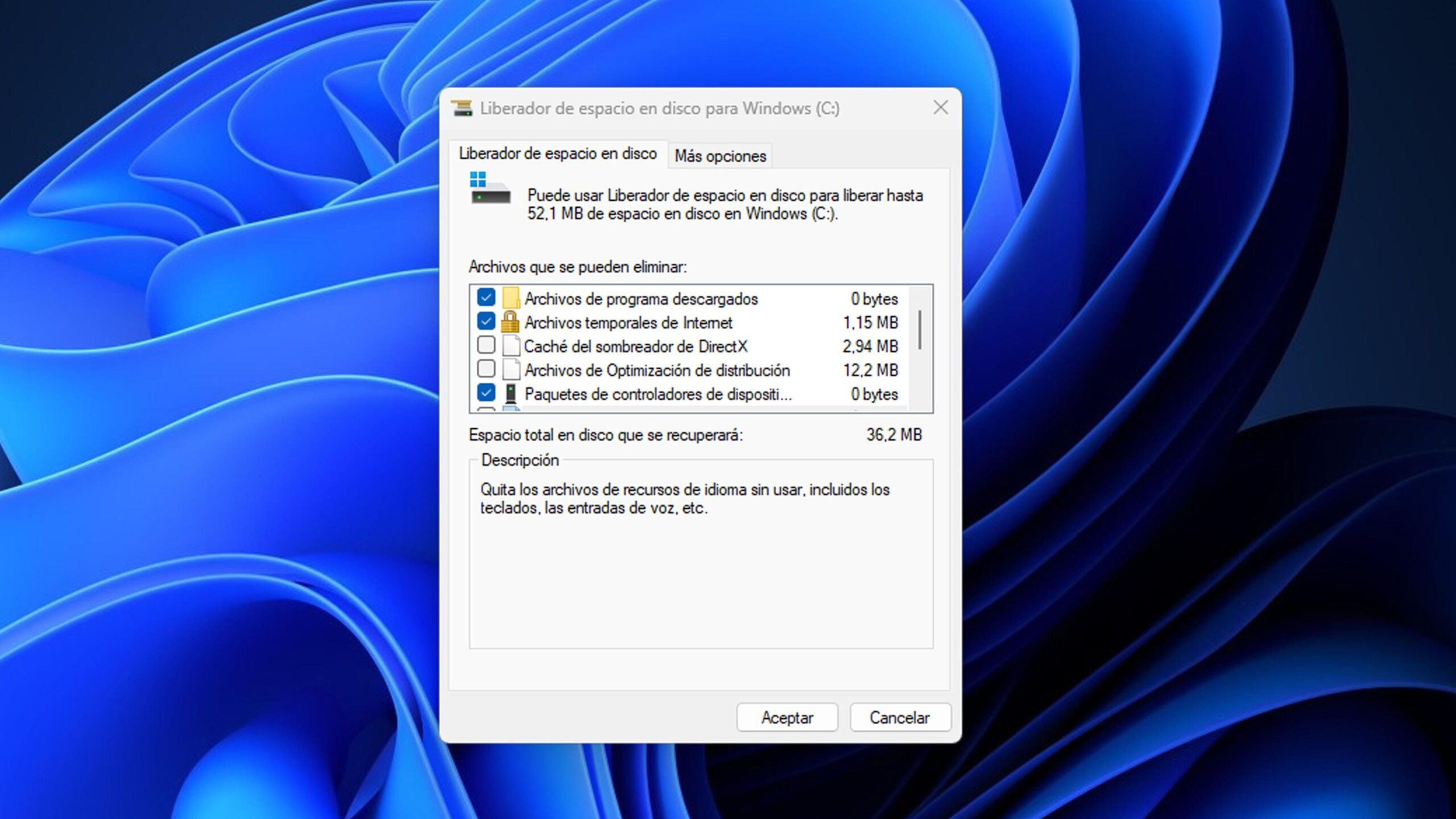
經典替代方案(Windows 10/11):磁碟清理
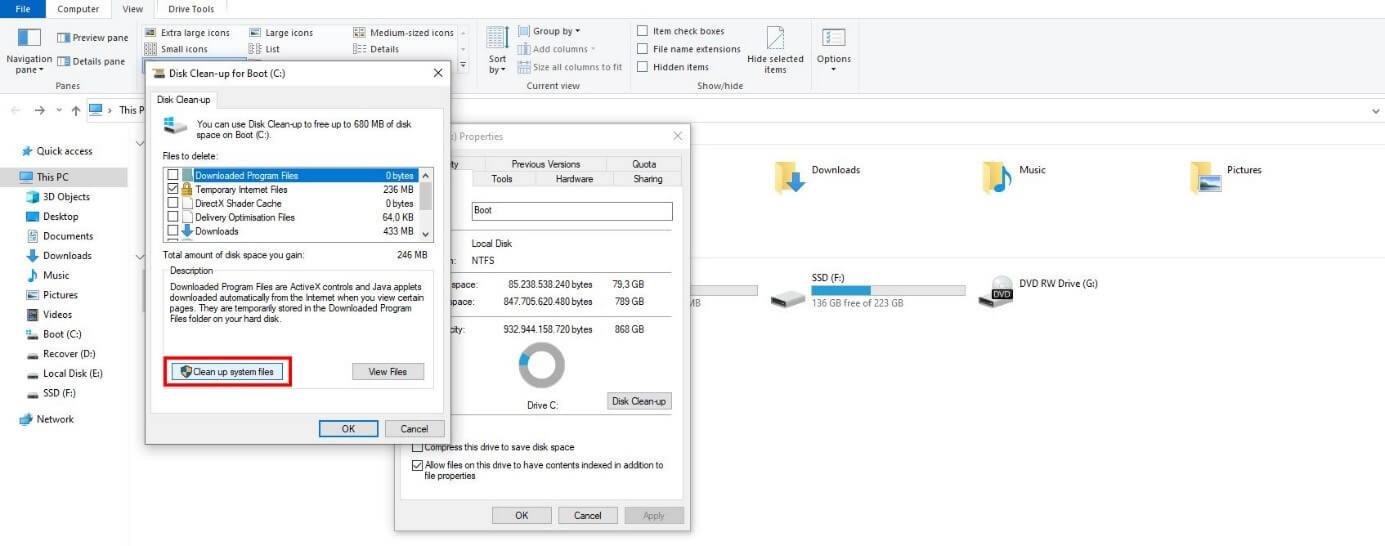
- 開啟資源管理器,右鍵點選 驅動器C: 然後進入 性能.
- 按 可用磁盤空間 然後,他敲了敲窗戶。 清理系統文件.
- 標記 先前的 Windows 安裝.
- 抓住機會並標記 Windows 更新清理 y Windows臨時安裝文件 如果他們出現的話。
- 確認 接受 和之後 刪除檔案如果出現通知,請回覆。 是.
如果刪除操作存在抵抗,則需要進階刪除功能:權限和命令
在安裝了修改版系統或擁有特殊權限的電腦上,可能無法刪除 Windows.old 檔案。 授予所有權和權限,然後刪除資料夾 以管理員身分在命令提示字元中執行以下命令:
takeown /F 'C:\Windows.old' /A /R /DY
icacls 'C:\Windows.old' /grant *S-1-5-32-544:F /T /C /Q
RD /S /Q 'C:\Windows.old'
第一條指令賦予你資料夾中所有檔案的所有權;第二條指令賦予你資料夾中所有檔案的所有權。 授予管理員群組完全控制權第三種方法是遞歸地靜默刪除資料夾。如果您不熟悉命令列操作,請先嘗試上述方法。
更多輕鬆取得GB空間:臨時檔案、轉儲檔案和休眠文件
除了 Windows.old 之外,還有其他地方可以在不修改文件的情況下釋放空間。 此套餐可釋放 5 至 30 GB 的空間。 這取決於你上次打掃是什麼時候。
由於錯誤導致的記憶體轉儲
這些是 Windows 在出現藍色畫面或嚴重故障時產生的大型檔案。 如果設備運作正常,且您沒有遇到任何故障,請進行故障排除。您可以透過選擇對應選項,從磁碟清理中刪除它們。 錯誤記憶體轉儲文件.
臨時文件和垃圾箱
開啟運行(Win+R),輸入 %TEMP% 並刪除內容。如果您看到「存取被拒絕」的訊息, 省略這些元素您也可以以管理員身分開啟 PowerShell 並執行:
del /q/f/s %TEMP%\*趁此機會,把垃圾桶也倒掉。 臨時檔案和回收站通常會遺失 1 到 4 GB 的資料。尤其如果您經常安裝和卸載程式。
如果不使用休眠功能,請停用它
休眠功能會將系統狀態保存在一個名為 hiberfil.sys 的隱藏檔案中,該檔案可能佔用數 GB 的空間。 不用的時候請關掉。 從管理員控制台執行以下命令:
powercfg.exe /hibernate off這樣做之後,文件就會消失,空間也會被釋放出來。 Hibernate選項 它也不會再出現在電源選單中。
cleanmgr 工具(快捷方式)
如果您想直奔主題,請按 Win+R,然後輸入 cleanmgr 並接受。然後它開始播放。 清理系統文件 並標記相應的類別。 這是快速通道 啟動 Liberator 並取得權限。
還原儲存在 Windows.old 中的文件
如果您在更新時選擇保留“無”,或者如果您發現缺少文檔, Windows.old 可以幫你省錢 在資料保留期間內。若要手動複製您的資料:
- 使用以下帳號登入 管理員權限.
- 開啟資源管理器,進入 C:\ 然後在 WINDOWS.OLD.
- 訪問 用戶 開啟以您的帳戶名稱命名的資料夾。
- 本地化 文檔、圖片、桌面 或存放您文件的其他資料夾。
- 將這些項目複製並貼上到目前系統中的新位置。 您可以一次選擇多個。.
如果有其他帳戶,請重複上述步驟。 確認之前,請勿刪除 Windows.old 檔案。 你已經找回了所需的一切。
你不小心刪除了 Windows.old 檔案嗎?怎麼辦?
首先,看看垃圾: 如果在那裡,就把它恢復原狀。 然後再次啟動文件恢復過程。如果檔案仍然沒有出現,則很可能是永久性刪除。
在這種情況下,你有兩個選擇: 使用之前的備份 (檔案歷史記錄、系統映像、雲端儲存)或使用資料復原工具。有一些專門的解決方案可以掃描驅動器,並允許您恢復已刪除的資料夾,包括 Windows.old 資料夾,前提是資料尚未被覆蓋。如果您選擇此選項, 將復原的檔案儲存到另一個磁碟機 避免覆蓋遺失的資料。
使用 Windows.old 檔案還原到先前的 Windows 版本。
只要有這個選項,你就可以輕鬆地恢復到之前的版本。 前往“設定”>“更新與安全性”>“恢復” 並尋找恢復到先前版本的選項。按下 啟動 嚮導隨之而來。
此選項在 Windows 10 和 11 中通常有效約 10 天。 如果 Windows.old 檔案已不存在或截止日期已過該選項將消失,您將不得不採用其他方法(系統映像, 乾淨的修復...)。
還原點和備份:更好的預防措施
未來應減少對 Windows.old 的依賴,並更多地使用為此目的而設計的工具。 啟動恢復點 在系統磁碟上建立備份,以便輕鬆快速地撤銷變更。此外,您還可以使用 Windows 內建的備份工具或第三方解決方案(例如係統映像或檔案備份)來完善備份策略。
從長遠來看,這種方法更有效率、更穩定: 它比舊版 Windows 佔用空間更小。它不受 10 天期限的限制,讓您可以控制何時以及如何恢復。
清潔後展開 C 單元
是的,即使刪除了 Windows.old 資料夾和臨時文件,空間仍然不足,您可以嘗試以下方法。 擴充系統分區使用 Windows 磁碟管理,當有連續的未分配空間時,可以擴充 C 碟。如果沒有連續的未分配空間, 使用分區管理器 它可以更輕鬆地移動和調整分割區大小,從而釋放 C 盤旁邊的空間。
典型的流程涉及減少相鄰的隔板以創建 未分配空間 然後將 C 碟擴展到該空間。在修改分割區之前請務必備份,並謹慎套用變更。
快速問答和常見錯誤
刪除 Windows.old 檔案會導致錯誤嗎? 在系統穩定的情況下,不會。它會清除先前安裝的殘留檔案。如果您計劃恢復到先前的版本或仍需恢復數據,請避免使用此方法。
我無法刪除 Windows.old 檔案。這通常是權限問題,或者係統已經部分刪除了它。請先嘗試以下操作: 林皮薩推薦 (Windows 11) 收納感 (Windows 10)或 空間清理作為最後的手段,請使用所有權和刪除命令。
Windows.old 會儲存我的程式嗎? 它會保存你的文件,但不會 安裝 應用程式.如果您丟失了一個程序,通常的做法是… 重新安裝 在新系統中。
Windows.old 檔案在哪裡? 系統統一性的根源在於: C:\Windows.old在裡面, 用戶您會找到包含舊文件、圖像和桌面文件的個人資料資料夾。
很明顯,Windows.old 檔案很有用,但也佔用空間。 如果你不打算返回之前的狀態,並且已經恢復了文件,那麼你可以這樣做。使用 Windows 10 或 11 中的安全性方法刪除它,並清理臨時檔案、轉儲檔案和休眠狀態以釋放更多空間,最後建立還原點和備份以確保安全。如果仍然需要更多空間, 擴展分區 C 這是完美的畫龍點睛之筆,可以讓你的團隊感到更加放鬆,並準備好繼續工作。

從小就對科技充滿熱情。我喜歡了解該領域的最新動態,最重要的是,進行交流。這就是為什麼我多年來一直致力於技術和視頻遊戲網站的交流。您可以找到我撰寫的有關 Android、Windows、MacOS、iOS、任天堂或您想到的任何其他相關主題的文章。