- PowerToys Run 是一個快速啟動器,可最佳化 Windows 11 中的生產力。
- 它可以透過 Microsoft Store、GitHub 或 Winget 進行安裝。
- 允許您搜尋檔案、應用程式並執行系統命令。
- 它有附加插件來擴展其功能。

如果你是 Windows 11 高級用戶,想要提高工作效率,你可能聽過 動力玩具。這套工具可讓您自訂和最佳化使用 Microsoft 作業系統的體驗。在本文中,我們將向您解釋 如何在 Windows 11 上安裝和設定 PowerToys Run,一個快速啟動器,可以輕鬆存取檔案、應用程式和系統命令。
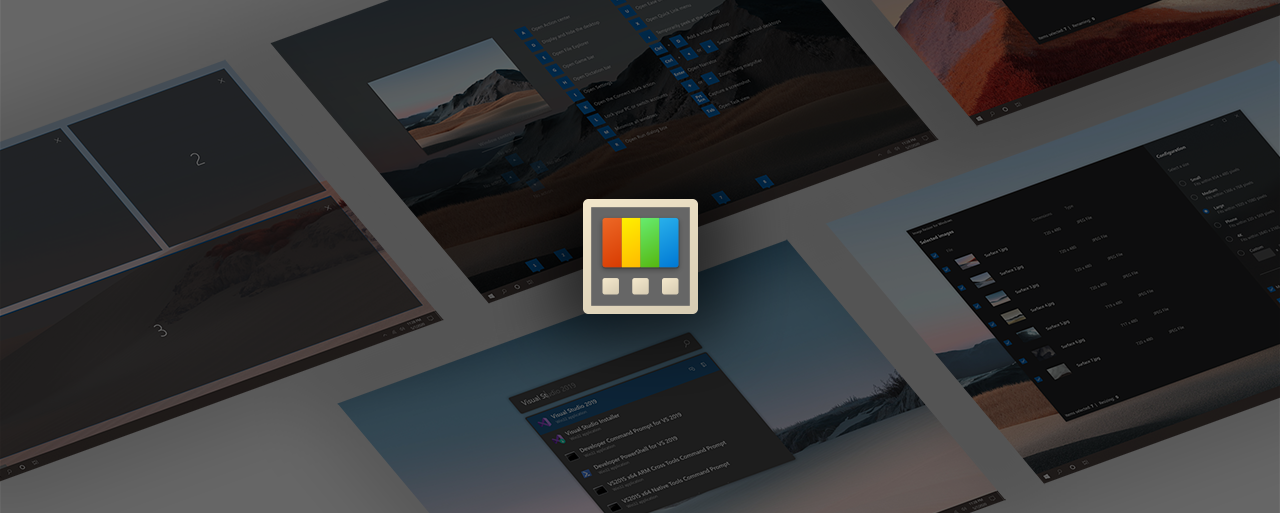
我們在談什麼?基本上,PowerToys 就是一個 開源實用程式集 由 Microsoft 開發,用於提高 Windows 的生產力。它包含允許您更有效地執行高級任務的工具,例如調整圖像大小、改進鍵盤管理以及使用更強大的應用程式啟動器。
它的操作與 macOS 上的 Spotlight 非常相似。它允許您只需單擊一次鍵即可搜尋應用程式、檔案和執行命令,從而無需打開多個視窗即可更輕鬆地導航和存取不同的系統功能。簡而言之,這是一個非常有趣的方式 進一步客製化您的系統.
在 Windows 11 上安裝 PowerToys Run 的要求
在 Windows 11 上安裝 PowerToys Run 之前,請務必確保您的電腦符合最低要求:
- 系統架構: 支援 x64 和 ARM64 處理器。
- Windows 兼容性: PowerToys 適用於 Windows 11 和 Windows 10 版本 2004 或更高版本。
- 管理員權限: 需要以管理員權限執行安裝。
PowerToys 安裝方法
有幾種方法可以在 Windows 11 上安裝 PowerToys Run。下面,我們將解釋每種方法:
來自 Microsoft Store
安裝 PowerToys 最簡單的方法是透過 微軟商店。只需前往商店,搜尋“PowerToys”並點擊“安裝”即可。
從 GitHub 安裝
您也可以從 GitHub發布頁面。 這些步驟是:
- 訪問 PowerToys 在 GitHub 上發布頁面.
- 下載檔案
PowerToysSetup-0.##.#-x64.exe適用於 x64 或 xXNUMX 系統PowerToysSetup-0.##.#-arm64.exe適用於 ARM64。 - 運行安裝程式並按照螢幕上的指示進行操作。
使用 Windows 軟體套件管理器 (Winget) 安裝
如果您喜歡命令列,則可以透過在 Windows 終端機中執行以下命令來使用 Winget 安裝 PowerToys:
winget install --id Microsoft.PowerToys --source winget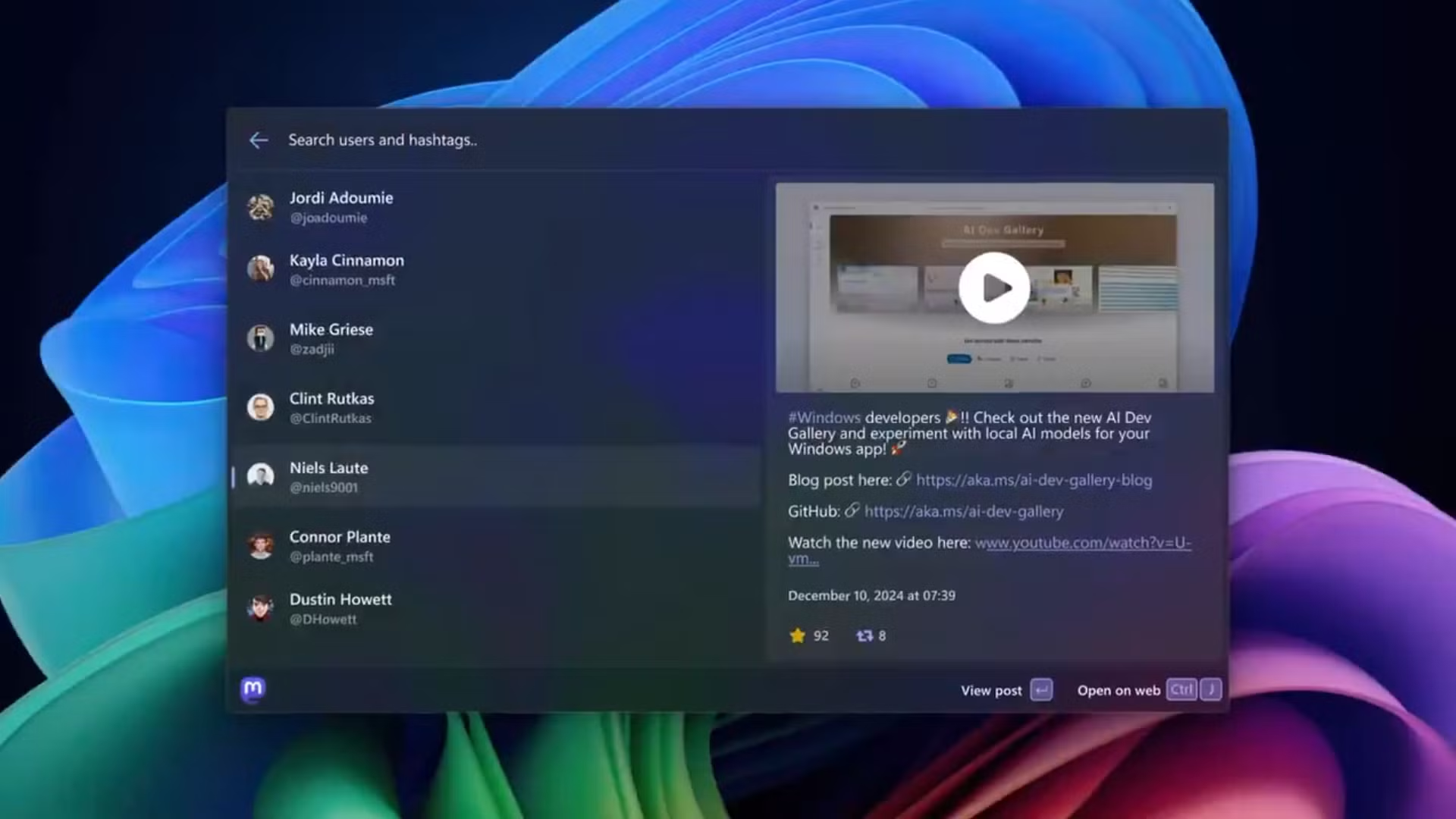
設定和使用 PowerToys Run
安裝 PowerToys 後現在是時候在 Windows 11 上設定和使用 PowerToys Run 來享受它的所有好處了。按照以下步驟正確啟用和配置它。
啟動並自訂 PowerToys Run
若要存取設置,請開啟 PowerToys 並選擇“PowerToys 運行”選項。從這裡您可以:
- 啟動或停用它.
- 更改組合鍵 (預設為 其他 + 空間).
- 配置要使用的插件.
PowerToys Run 的主要功能
PowerToys Run不僅可讓您快速開啟應用程序,還包括其他進階功能:
- 快速搜尋文件、資料夾和應用程式.
- 執行系統指令 例如關閉電腦、重新啟動或登出。
- 內建計算器 執行基本的數學運算。
- 單位換算 (米到英尺、美元到歐元等)。
- 網絡搜索 透過直接編寫查詢。
充分利用 PowerToys Run 的技巧
為了優化您對 PowerToys Run 的使用,您可以遵循以下建議:
- 使用直接命令:您可以運行以下命令
shutdown關閉計算機而不打開開始功能表。 - 設定自訂快捷方式:從 PowerToys 設定中,您可以根據自己的喜好修改捷徑。
- 探索插件:PowerToys Run 可讓您新增其他功能,例如搜尋 Windows 登錄或特定設定的捷徑。
PowerToys Run 是 PowerToys 中最有用的工具之一,對於希望改善 Windows 11 工作流程的人來說,它是必備工具。它能夠立即搜尋檔案、啟動應用程式和運行命令,使其成為 高級用戶的完美盟友.

專門研究技術和互聯網問題的編輯,在不同數位媒體領域擁有十多年的經驗。我曾在電子商務、通訊、線上行銷和廣告公司擔任編輯和內容創作者。我還在經濟、金融和其他領域的網站上撰寫過文章。我的工作也是我的熱情所在。現在,透過我的文章 Tecnobits,我嘗試探索科技世界每天為我們提供的所有新聞和新機會,以改善我們的生活。