在以下情況下,將 Windows 11 設定傳輸到新硬碟很有用: 主機空間不足。如果您不想從頭開始重新安裝所有內容或希望保留目前的作業系統配置,那麼傳輸或遷移是您的最佳選擇。如何做?我們將一步一步地向您解釋。
將 Windows 11 設定傳輸到新硬碟需要什麼?

使用幾年後,Windows 11 電腦出現以下情況屬於正常現象: 儲存空間不足。或者您可能已經注意到設備故障並需要緊急更換。在這些情況下,您可以選擇購買新磁碟並全新安裝作業系統、程式等。
但是,有時最好將 Windows 11 設定轉移到新硬碟而不重新安裝。也許您花了很長時間才讓您的作業系統及其設定啟動並運行,而且您不想再從頭開始。如果是這樣,你需要做的是 將所有內容從一個驅動器移動到另一個驅動器:作業系統、已安裝的程式、檔案、帳戶…一切。你需要做什麼?
- 具有足夠儲存空間來儲存備份的外部硬碟(HDD 或 SSD)。
- 新的硬碟(HDD 或 SSD),最終將取代舊硬碟。
- 具有 Windows 11 映像的可啟動 USB 隨身碟。
- 最好備份最重要的文件(例如文件或照片),以防遷移過程失敗。
- 在某些情況下,您可以使用遷移軟體,例如 Macrium反射免費, EASEUS待辦事項備份 o AOMEI Backupper.
若要將 Windows 11 設定傳輸到新硬碟,您可以使用兩種方法。第一個包括 使用 Windows 備份和還原功能。這樣,您可以直接在新硬碟上建立備份,然後使用它從那裡啟動電腦。
第二種解決方案,也是對大多數人來說最簡單的解決方案,是 使用遷移軟體。這些程式旨在快速克隆磁碟,而不需要特殊知識。非常直觀的是,它們允許您將主磁碟機的精確副本複製到新磁碟上。讓我們更詳細地看一下一切。
使用備份和還原將 Windows 11 移至新磁碟

讓我們先使用備份和還原將 Windows 11 設定傳輸到新磁碟。這是 Windows 的原生功能,因此 無需下載或安裝任何東西。當然,您必須仔細遵循這些步驟,才能獲得預期的結果。此外,新的硬碟(HDD 或 SSD)必須已連接到電腦。
步驟 1:備份和還原
第一步是備份和還原 Windows 11。 讓我們確保此副本中包含主磁碟機上的所有內容。:從作業系統到程式和檔案。要遵循的步驟如下(您可以查看文章 如何對 Windows 11 電腦進行完整備份 更多詳細資訊):
- 轉到控制面板。
- 在系統和安全性下,按一下備份和還原(Windows 7)。
- 選擇建立系統映像選項。
- 選擇連接到電腦的硬碟作為目標,然後按一下「下一步」。
- 再次點選下一步、開始備份,等待備份完成。
步驟 2:建立可啟動 USB 以安裝 Windows 11

將 Windows 11 設定傳輸到新硬碟的第二步是,您必須 創建可啟動的USB。透過此工具,我們可以存取備份並將其還原到新硬碟。您可以在條目中查看建立可啟動 USB 的詳細步驟 如何建立可啟動 USB 以在任何 PC 上安裝 Windows 11.
在此過程中,將會彈出一個視窗詢問您要做什麼。確保 選擇選項“為另一台電腦建立安裝媒體”。此外,您還需要指定語言、Windows 版本和架構,以及選擇要啟動的 USB 隨身碟。
步驟 3:將系統映像還原到新硬碟
最後,讓我們透過還原備份將 Windows 11 設定傳輸到新硬碟。 如果還沒有,那麼現在該安裝新的硬碟了。。如果是HDD或SSD,它會有數據線和電源線;如果它是 NVMe 驅動器,它會進入 M.2 插槽並用螺絲擰到電路板上。
完成後,我們將可啟動 USB 和保存備份的外部硬碟連接到電腦。後, 我們重新啟動電腦並存取 BIOS/UEFI 以選擇可啟動 USB 作為啟動磁碟機。。再次,我們重新啟動電腦並按照以下步驟操作:
- 選擇語言後,我們選擇選項修復您的電腦-疑難排解-系統映像恢復。
- 接下來,在選擇系統映像中,我們選擇我們建立的備份,然後按一下下一步。
- 最後,我們點擊「排除磁碟」來排除舊磁碟,並將新磁碟保留為目標磁碟。
- 我們點擊「接受-下一步」開始恢復過程。
- 完成後,我們斷開可啟動 USB 和外部硬碟的連接。
- 接下來,我們重新啟動電腦並返回 BIOS/UEFI 將新磁碟配置為主啟動磁碟機。
使用遷移軟體將 Windows 11 設定傳輸到新硬碟
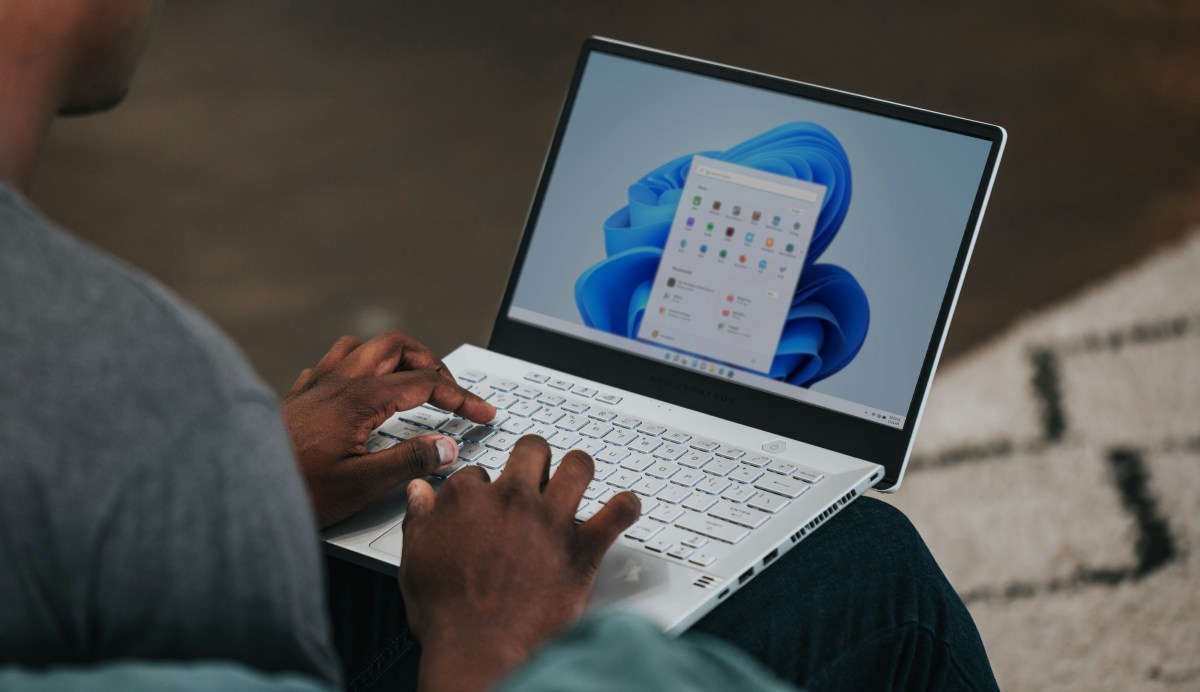
對於某些用戶來說,使用備份將 Windows 11 設定傳輸到新硬碟可能會有點複雜。這就是為什麼很多人更喜歡 使用遷移軟體簡化流程. Macrium反映例如,在克隆磁碟方面非常有效,而且您可以免費試用 30 天。
其他選項,例如 EASEUS待辦事項備份 o AOMEI Backupper 他們還在免費版和付費版中提供克隆、遷移和備份工具。使用這些程式可以更輕鬆地將 Windows 11 設定轉移到新硬碟。無論你使用哪種替代方案,最重要的是你可以 開始在新硬碟上使用 Windows 11,就像什麼都沒發生過一樣。.

從我很小的時候起,我就對一切與科學技術進步相關的事物都非常好奇,尤其是那些讓我們的生活變得更輕鬆、更有趣的東西。我喜歡了解最新的新聞和趨勢,並分享我對我使用的設備和小工具的經驗、意見和建議。這使我在五年多前成為網路作家,主要專注於 Android 裝置和 Windows 作業系統。我學會了用簡單的語言解釋複雜的事情,以便我的讀者可以輕鬆理解。