- 與傳統的 S3 不同,現代待機 (S0) 允許透過後台活動快速暫停。
- Windows 可以使用 ACS 連線、中斷或管理待機連線。
- 它可以透過電源選項、powercfg、群組原則、註冊表和 Intune(CSP ADMX_Power)進行控制。
- 為了安全起見,CIS 建議停用交流電源;使用 SleepStudy 進行診斷並調整 NIC。
待機網路連線是 Windows 的一種行為,它會導致您的電腦在看似「睡眠」的情況下繼續回覆電子郵件、通知或 VoIP 電話。在配備 現代待機(S0 低功耗空閒),系統可以在睡眠期間保持與網路的連接,以提供即時恢復,但這種便利性可能會以 更多的電池消耗 如果沒有適當調整。
在本實用指南中,您將找到所需的一切,以了解現代待機是什麼、待機時有哪些連接模式、它有什麼作用 自適應連接待機 (ACS) 以及如何在 Windows 10 和 Windows 11 中開啟或關閉待機連線。
現代待機 (S0) 與 S3:真正的變化
在 Windows 中,PC 有兩種主要的電源模型:經典的 S3(傳統睡眠)和較新的 現代待機(S0 低功耗空閒)使用 S3 時,電腦要么處於活動狀態,要么處於睡眠狀態,沒有中間狀態;使用現代待機時,低功耗輸入和輸出是分階段的,在不需要時關閉組件,並允許 恢復速度更快.
現代待機模式由連接待機 (Windows 8/8.1) 演變而來,現在支援更廣泛的設備,包括配備混合儲存媒體或不符合原始要求的 NIC 的系統。在此模式下,計算機可以保持 待機時處於 S0 狀態,促進後台活動並加快返回工作時間。
空閒連線模式:已連線、已中斷或已管理
現代待機設備在睡眠期間可以透過三種方式對網路進行操作:
- 已連線: 保持 Wi-Fi/乙太網路/MBB 處於活動狀態,以便應用程式可以接收資料(郵件、VoIP、新聞),但需要 更高的能量消耗.
- 已斷開連接: 電池續航力更長,但您將失去在設備睡眠時繼續接收流量的優勢。
- 由 Windows 管理: 系統本身決定是否保持連接,平衡 電池和體驗 según las necesidades del momento.
自適應連接待機 (ACS):自 2004 年 Windows 10 以來的“自動駕駛儀”
自 Windows 10 版本 2004 以來,現代待機電腦上的預設行為是 自適應連接待機 (ACS)尤其是在設備使用電池供電時。 ACS 會在每次睡眠開始時判斷是否需要連接,並在整個睡眠過程中保持該決定。
ACS 何時確定應該維護網路?主要是如果您啟用了 遠端桌面 或是否有 UWP 應用程式配置為「始終」運行需要聯網的後台任務。如果這些都不存在,Windows 會嘗試在睡眠期間抑制流量,但會確保 恢復後立即連接.
這種方法可以減少待機期間不必要的活動,從而節省電池壽命,同時又不犧牲關鍵功能。您可以使用電源報告 (powercfg /spr),查看會話詳細資料中的「網路待命」欄位。
如何查看您的裝置是否處於現代待機狀態以及如何進入睡眠模式
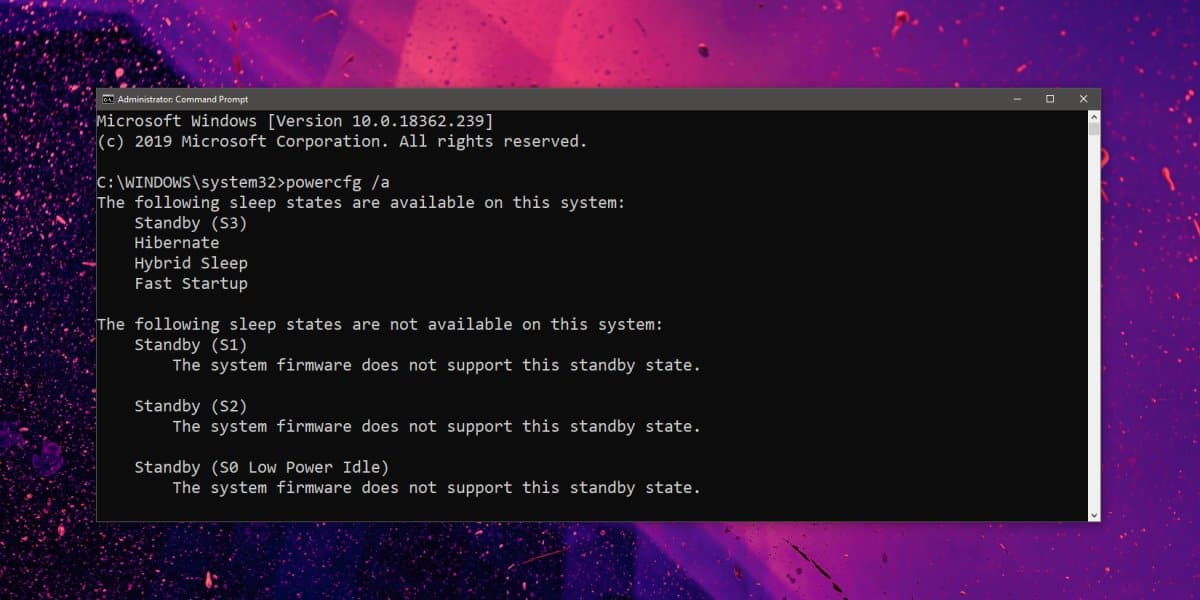
若要檢查您的電腦是否支援現代待機,請使用以下命令開啟執行 WIN + R寫道 cmd 然後按 Enter。在控制台中,使用 powercfg /a 並檢查是否出現 待機(S0 低功耗空閒)網路已連接如果是這樣,您的設備就支援這種現代能源模式。
進入現代待機模式非常簡單,只需轉到“開始”按鈕,選擇電源圖標並按下 暫停如果系統在一段時間內處於非活動狀態,可能會自動進入休眠狀態,進一步降低耗電量。在最近的筆記型電腦中,尤其是華碩、微軟等品牌的筆記型電腦 預設強制使用現代待機模式,且 S3 模式不再可用。
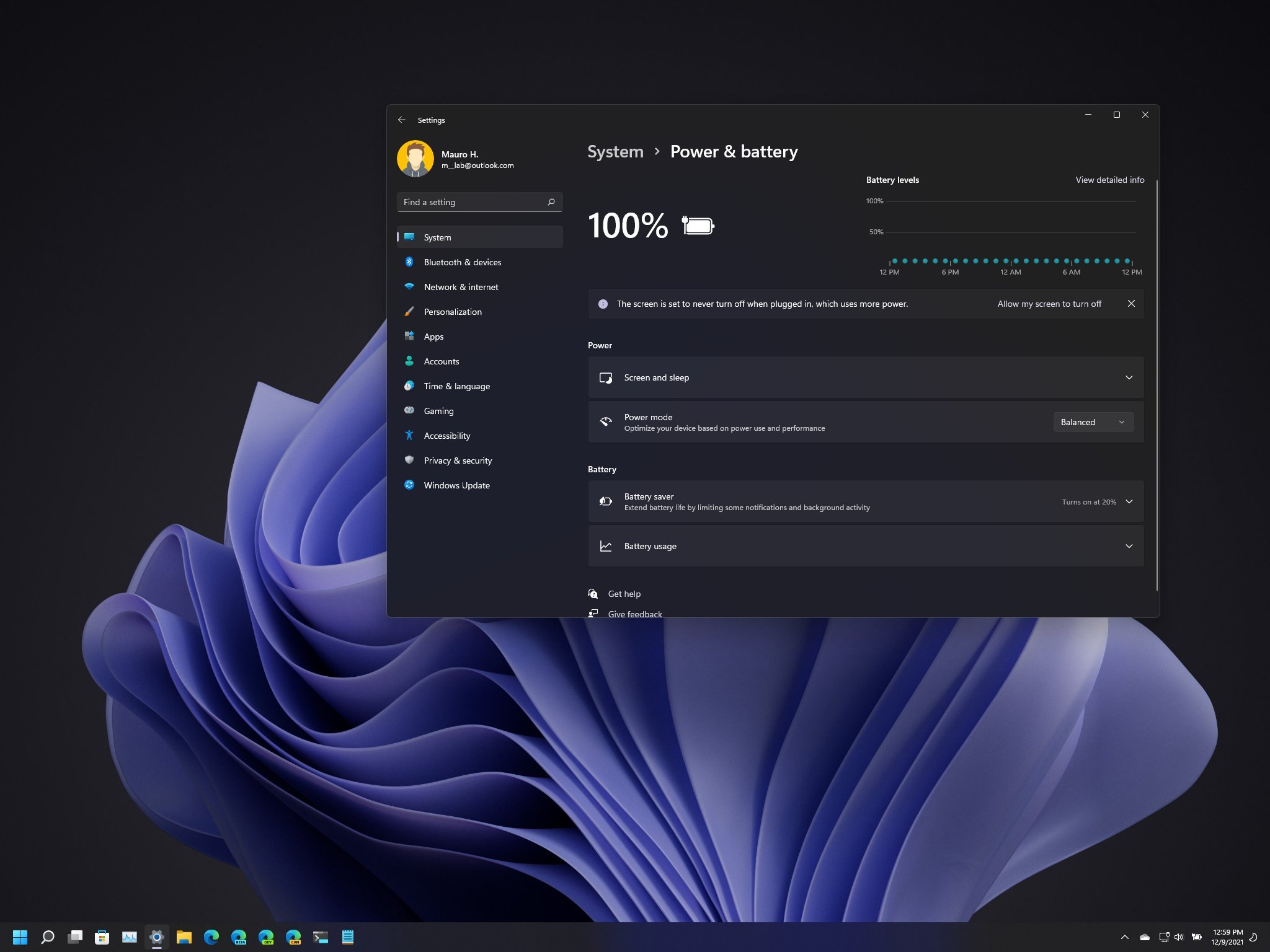
從電源選項中配置“待機網路連接”
調整此行為的簡單方法是透過控制面板。打開控制台(圖示視圖),然後前往 能源選項接下來,點擊活動計劃的「更改計劃設定」(例如「平衡」)。
在裡面,選擇“更改進階電源設定”。在彈出的框中,尋找名為 待機狀態下的網路連接 在活動計劃組中,將其展開。如果您沒有看到它,您可以 新增到儀表板 透過策略或註冊表;在某些電腦上,它不會在出廠時出現。
對於交流電(插入)和直流電(電池),您將看到一個帶有三個選項的下拉式選單: Enable, Disable o 由 Windows 管理預設情況下,交流電通常設定為“啟用”,電池設定為“由 Windows 管理”。根據您的喜好調整設置,然後按一下「確定」以套用變更。

透過 Windows 終端機(PowerShell 或 CMD)使用 powercfg 執行此操作
如果您希望使用命令在待機模式下啟用網路連接,請開啟 Windows 終端並選擇 PowerShell 或命令提示字元。使用 powercfg 您可以使用設定 GUID 或其別名將直接值寫入活動計劃,無論是使用電池(DC)還是插入(AC)。
- 電池供電(直流電)
- 使能夠:
powercfg /setdcvalueindex scheme_current sub_none F15576E8-98B7-4186-B944-EAFA664402D9 1 - 禁用:
powercfg /setdcvalueindex scheme_current sub_none F15576E8-98B7-4186-B944-EAFA664402D9 0 - 由 Windows 管理(預設):
powercfg /setdcvalueindex scheme_current sub_none F15576E8-98B7-4186-B944-EAFA664402D9 2 - 具有別名的等價物:
POWERCFG -SETDCVALUEINDEX SCHEME_CURRENT SUB_NONE CONNECTIVITYINSTANDBY
- 使能夠:
- 已插入(交流電)
- 啟用(CA 上的預設設定):
powercfg /setacvalueindex scheme_current sub_none F15576E8-98B7-4186-B944-EAFA664402D9 1 - 禁用:
powercfg /setacvalueindex scheme_current sub_none F15576E8-98B7-4186-B944-EAFA664402D9 0 - 由 Windows 管理:
powercfg /setacvalueindex scheme_current sub_none F15576E8-98B7-4186-B944-EAFA664402D9 2 - 具有別名的等價物:
POWERCFG -SETACVALUEINDEX SCHEME_CURRENT SUB_NONE CONNECTIVITYINSTANDBY
- 啟用(CA 上的預設設定):
應用指令後,你可以關閉終端機。有時這是個好主意 重新啟動電腦 以使這些變更生效,特別是如果有政策或服務保持網路介面正常運作。
本機群組原則:強制 gpedit.msc 的行為
使用 Windows 10/11 專業版、企業版或教育版的使用者可以使用本地策略。按“開始”,輸入 gpedit.msc 並轉到策略編輯器。導覽至:電腦 > 管理範本 > 系統 > 電源管理 > Configuración de suspensión.
您將看到兩個策略:「連接待機(插入電源)期間允許網路連接」和「連接待機(使用電池)期間允許網路連接」。編輯每個策略並標記 已啟用 (強制連接), 已停用 (以防止它)或 No configurada (將控制權回傳給電源選項或 powercfg)。
重要提示:如果您在此處選擇“啟用”或“停用”,Windows 將會取消並減弱 等效的“控制面板”選項以及任何基於命令的設置,以策略為準。這是對電腦所有使用者強制執行狀態的「強」方法。
編輯註冊表並使用.reg檔案(和其他相關鍵)
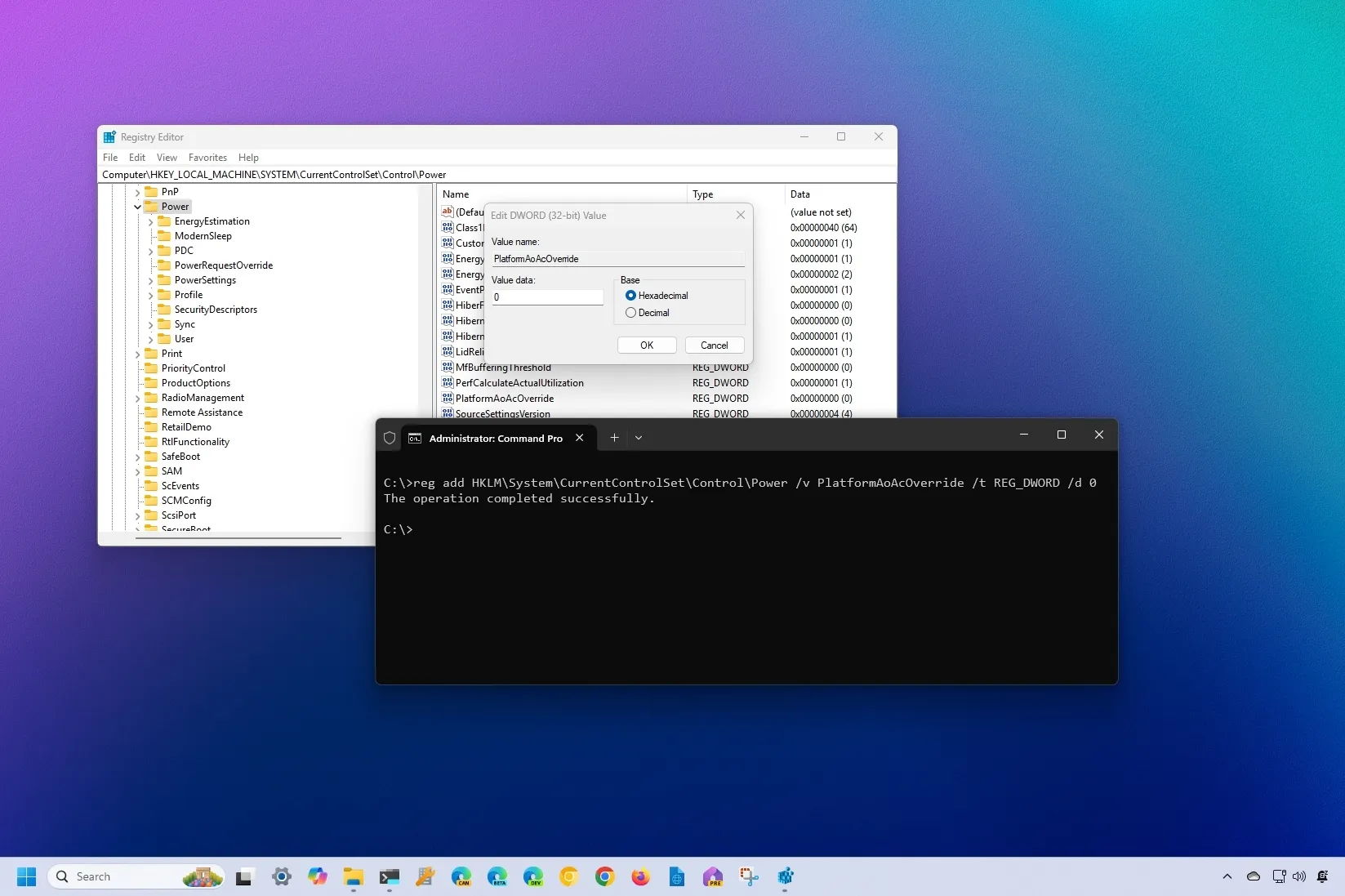
另一種方法是使用準備好的 .reg 檔案來設定待機連線值。雙擊並匯入這些文件,並在確認 Windows 安全性提示後,您可以 寫下密鑰 註冊表中有必要,在某些情況下,建議重新啟動。
社群也提到了以下關鍵點 平台AoAc覆蓋 強制執行能量行為。如果它沒有出現在你的日誌中,你需要手動建立它;然而,這是一種高級幹預措施,可能會產生副作用。首先,考慮使用 powercfg,電源選項或策略 在觸碰這種類型的覆蓋之前。
如果您決定使用 .reg:請將檔案儲存到桌面,匯入,接受 UAC 提示並確認。然後, 重新啟動電腦 確保電源服務和控制器應用新的待機狀態。
診斷待機功耗:睡眠研究、網路驅動程式和實際案例
當您偵測到待機狀態下電池異常消耗時,產生報告 睡眠研究 和 powercfg /SleepStudy /output %USERPROFILE%\Desktop\sleepstudy-report.html. 與 現代待命 該報告會識別“罪魁禍首”,如果網卡仍然處於活動狀態,通常會指向網卡。
真實案例:一台搭載英特爾 Lunar Lake 處理器的筆記型電腦的功耗接近 懸浮液中每小時 0,8% 在某些更新之後,SleepStudy 會先放置 NIC。如果睡眠期間不需要 Wi-Fi,請透過選項、powercfg、策略或 Intune 強制將政策設為「停用」(使用電池和/或插入電源)以停用它。
此外,它進入 裝置經理,開啟 Wi-Fi 適配器屬性的「電源管理」標籤,並阻止其喚醒裝置。這有助於防止因網路模式而導致不必要的喚醒,從而增加 S0 期間的功耗。
如果您正在使用「連線待機」模式,而您的電腦沒有如預期進入休眠狀態,請考慮停用它,並檢查是否有任何裝置有權喚醒電腦。需要注意的是,Windows 休眠功能無法正常運作。 僅壓縮並保存正在使用的內存,加快從 hiberfil 啟動的速度,與優化程度較低的實作相比,縮短了啟動時間。
現代待機與 S3 中的移動熱點行為
移動熱點的行為會根據電源模型而有所不同。在具有現代待機功能的系統上,熱點通常在待機期間保持開啟。 關閉以達到 DRIPS 交流電和電池供電均可正常運作,恢復後恢復正常狀態。當僅螢幕關閉(不進入睡眠狀態)時,它可以保持喚醒狀態。
在 S3 模式下,設備插入電源後,熱點可以保持活動狀態,即所謂的“離開模式”,而使用電池供電時,熱點通常會關閉。恢復後,熱點會根據電源狀況恢復到原始狀態。這種差異解釋了為什麼在 S0 模式下 儲蓄優先 在暫停期間,避免維持影響休息深度的功能。
當 Windows 在睡眠期間停止使用網路時(以及哪些不會改變)
在某些情況下,即使系統處於現代待機狀態,也可以暫時啟動網路。例如, Windows 更新 或「語音喚醒」可以喚醒網路以完成特定任務,並使系統重新進入睡眠狀態。這並不與 ACS 相矛盾:它們 受控異常 使您的裝置保持最新狀態並正常運作。
同樣,如果您啟用遠端桌面或允許 UWP 應用程式在背景持續運行,ACS 將決定在整個睡眠會話期間保持連線。如果您希望最大程度地節省成本,請停用這些依賴項或 將策略設為“停用” 直截了當地說。
調整待機連線的實用技巧
- 首先明確目標:您是否優先考慮即時通知或 充滿電對於前者,請在 CA 上將其設定為“啟用”,在電池模式下將其設定為“由 Windows 管理”。對於後者,只要您不使用遠端桌面或不依賴後台的 UWP 應用,請在兩者上都將其設定為「停用」。
- 如果您管理一組設備,請使用 Intune 或群組原則標準化策略並監控其是否符合 Intune 報告或 MDM 日誌。使用 SleepStudy 和 powercfg /spr 驗證「網路待機」狀態是否與您定義的狀態相符,如果發現任何異常值則進行調整。
- 如果「進階電源」面板中未顯示「待機網路連線」選項,請記住,可以使用 ADMX 範本 (Power.admx) 或套用對應的政策/登錄機碼來新增該選項。如果您強制使用策略,則 面板選項將被停用,這是正常且預期的。
掌握待機狀態下的網路連線是平衡即時回應和自主運作的關鍵。借助 ACS,Windows 往往會做出明智的決策,但您可以輕鬆進行精細控制:從控制面板和 powercfg 策略、註冊表和 Intune。透過一些測試、SleepStudy 報告和一些安全措施(CIS 建議在加州停用這些措施),您可以輕鬆地讓您的電腦在應該進入「真正」睡眠狀態時做好準備,並在您需要時保持在線狀態。


專門研究技術和互聯網問題的編輯,在不同數位媒體領域擁有十多年的經驗。我曾在電子商務、通訊、線上行銷和廣告公司擔任編輯和內容創作者。我還在經濟、金融和其他領域的網站上撰寫過文章。我的工作也是我的熱情所在。現在,透過我的文章 Tecnobits,我嘗試探索科技世界每天為我們提供的所有新聞和新機會,以改善我們的生活。