我們這些同時使用兩台電腦(一台 Linux 電腦,一台 Windows 電腦)的人,有時會覺得自己彷彿身處逆流之中。在某些情況下,我們需要 從 Windows 電腦存取 Linux 中的文件,事情變得複雜了。你遇過這種情況嗎?那麼你肯定有興趣學習如何在 Windows 中從 Linux 讀取和寫入 EXT4 硬碟。
為什麼 Windows 無法原生處理 EXT4?
假設您在 Linux 電腦上有一個可移動硬碟或舊分割區,裡面充滿了重要的專案、文件和照片。現在您需要恢復這些文件,但您使用的是 Windows 電腦。 您插入驅動器,但微軟的作業系統只是忽略它。 或者,充其量,它建議對其進行格式化。這是怎麼回事?
這並非漏洞,而是一道分隔這些生態系的無形牆。問題在於,Windows 原生不支援 Linux 的標準 EXT4 檔案系統。 這樣做將涉及將開源整合到 Windows 核心中。出於技術、授權和商業原因,微軟不願意這麼做。
幸運的是,無需任何額外的軟體,就可以在 Windows 中讀寫 EXT4 Linux 硬碟。當然,也有一些第三方工具可以簡化這個過程,尤其對初學者有用。但在嘗試之前,最好先了解一些基礎知識。 統一兩個世界的風險.
Linux 系統讀寫 EXT4 硬碟到 Windows 系統前的注意事項
明智的做法是評估在 Windows 中讀寫 EXT4 Linux 硬碟的風險。 Windows 使用自己的檔案系統,例如 NTFS、FAT32 和 exFAT,因此有風險。而 Linux 則擁有自己的檔案系統:EXT4(第四代擴充檔案系統),這是一個專為 Linux 核心設計的開源檔案系統。嘗試從一個檔案系統讀寫另一個檔案系統 可能會導致嚴重錯誤或損壞文件.
當我們需要在 Windows 電腦上寫入或修改 Linux 中建立的檔案時,尤其如此。讀取這些文件通常不成問題;然而, 對它們進行修改會帶來產生不相容性的高風險會發生什麼事?
- 資料損壞:Windows 的寫入操作可能會損壞 Linux EXT4 檔案系統,尤其是在未正確移除磁碟機的情況下。
- 失去使用者權限和屬性,因為 Windows 寫作工具通常無法保留該資訊。
- 相容性錯誤:Linux 可能無法辨識先前在 Windows 中修改過的 EXT4 硬碟。
所以,如果您只需要恢復文件,那就堅持閱讀。如果您必須寫入,那就只進行粗略的寫入,並且使用已備份或不介意格式化的磁碟。現在讓我們來看看。 從 Linux 到 Windows 讀寫 EXT4 硬碟的兩種安全方法:本機和第三方工具。
原生:使用 Windows Linux 子系統 (WSL)
從 Windows 10 開始,微軟在 Windows 中整合了一個用於讀寫 EXT4 Linux 硬碟的原生工具。它被稱為 Windows Subsystem for Linux (WSL),並且 允許您直接在 Windows 上運行 Linux 發行版。此外,在其最新版本(WSL2)中,可以掛載 EXT4 磁碟並從 Windows 檔案總管存取它們。
關於 WSL2,你應該了解兩件事。首先, 預設未啟用。 在 Windows 10 和 Windows 11 中。因此您必須手動啟動才能使用它。其次, 預設情況下,它無法直接存取透過 USB 連接的實體磁碟。因此,您必須使用管理員權限從 PowerShell 掛載它們。讓我們看看如何分別操作。
如何讓 WSL 在 Windows 上從 Linux 讀寫 EXT4 硬碟
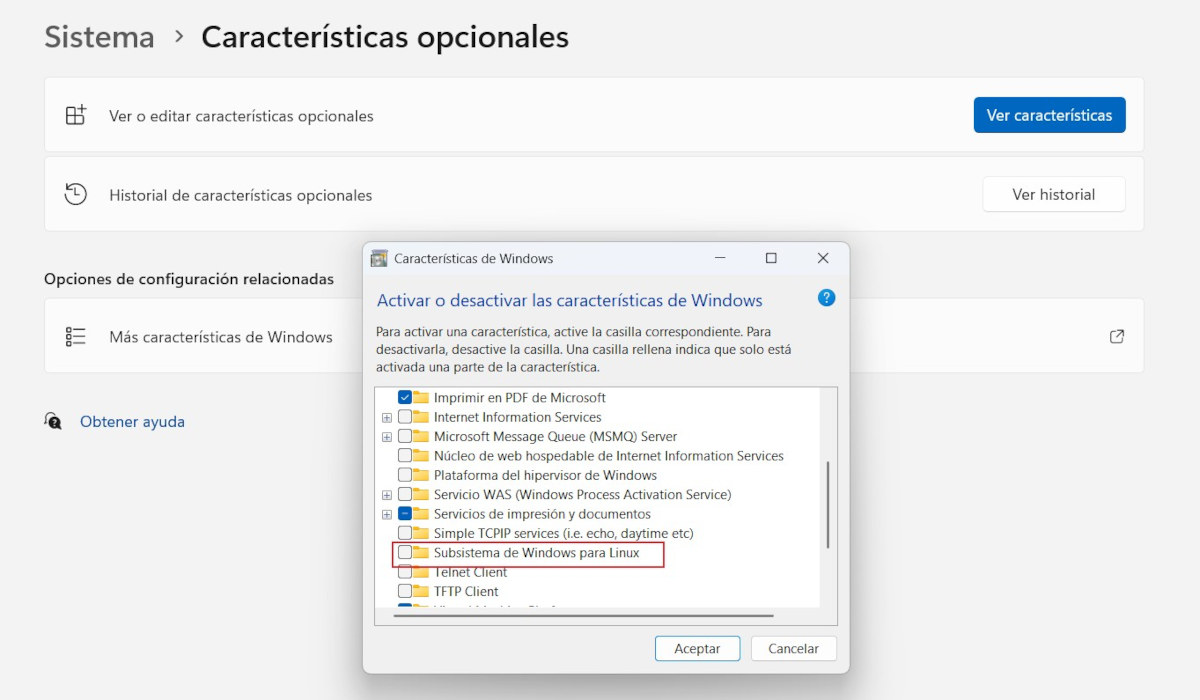
啟動 WSL 是第一步 能夠在 Windows 中讀寫 EXT4 Linux 硬碟。啟用此選項後,您可以在 Windows 中安裝 Linux 發行版,並從 Windows 存取 EXT4 格式的硬碟。啟用步驟如下:
- 在 Windows 中,請前往控制台 - 系統 - 選用功能 - 更多 Windows 功能。
- 在功能清單中,啟動選項 適用於 Linux 的 Windows 子系統 (適用於 Linux 的 Windows 子系統)和 虛擬機器平台 (虛擬機器平台)。
- 點選 接受, 等待 Windows 安裝必要的元件並 重啟 團隊。
- (可選,但建議)以管理員身份開啟 PowerShell 並執行以下命令來安裝 WSL 並將 WSL2 設定為預設值: wl –安裝.
- 此命令將安裝最新版本的WSL並預設下載Ubuntu。
如何使用 WSL 掛載 EXT4 驅動器
一旦 WSL 激活,並且 Linux 發行版在 Windows 上運行,就該掛載 EXT4 驅動器,以便讀取和修改它。顯然,你需要將它物理連接到 Windows 電腦。然後,是時候 以管理員身分開啟 PowerShell 並執行下列操作::
- 運行 命令 Get-Disk 查看已連接磁碟的清單。確定剛剛連接的 EXT4 磁碟機的編號。
- 然後,執行 命令 wsl -mount [磁碟機 ID] -partition [分區編號] 掛載驅動器。如果磁碟只有一個分割區,您可以刪除該部分 -分割.
- 就是這樣!現在你可以直接從檔案總管存取 EXT4 磁碟機了。只需打開 Linux 類別並導航到 /mnt 資料夾即可。
如需更詳細的步驟,請查看 如何在 Windows 4 中安全地讀取和寫入 EXT11 分割區.
使用第三方工具在 Windows 中讀寫 EXT4 Linux 硬碟
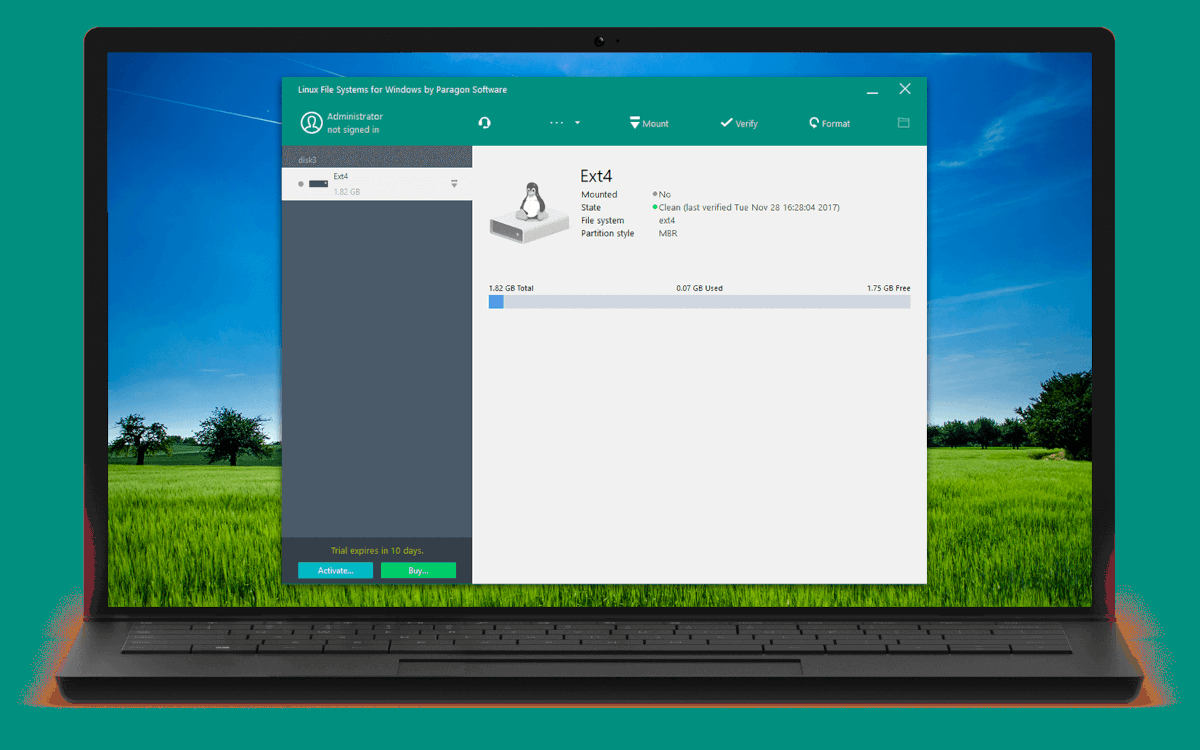
如果 Windows 上 Linux 系統讀寫 EXT4 硬碟的原生解決方案不適合您,您可以嘗試第三方工具。這些程式 它們使得從 Windows 環境存取和寫入 EXT4 磁碟機變得更加容易。這主要針對缺乏經驗的用戶,或尋求快速、有效且無風險解決方案的用戶。以下是最佳替代方案:
- Paragon Software 出品的 Windows 的 Linux 檔案系統.
- PartitionGuru (磁碟精靈)
- UFS 探索專業資料復原軟體 (訪問和唯讀)。
- Linux 閱讀器 筆者:DiskInternals
是的,可以在 Windows 中讀寫 EXT4 Linux 硬碟。如果您認為自己可以處理所有問題,請嘗試使用 WSL 的原生功能。否則,請考慮使用第三方工具。無論如何, 首要的是您可以從 Windows 電腦存取和還原 Linux 檔案。.

從小我就對科學和科技著迷,尤其是那些讓我們的生活更輕鬆、更美好的進步。我喜歡關注最新的新聞和趨勢,並分享我使用各種設備和小工具的經驗、觀點和技巧。五年前,我因此成為了網路寫手,主要專注於安卓裝置和Windows作業系統。我學會了用簡單易懂的語言解釋複雜的概念,讓讀者輕鬆理解。