
讓我們來談談如何在 Windows 11 中更改安裝程式的預設磁碟。眾所周知,Windows 預設將新應用程式安裝在主磁碟機上,通常標識為 C:。根據其儲存容量, 該裝置很快就會飽和因此,了解如何更改預設安裝位置很有幫助。讓我們開始吧。
為什麼要更改 Windows 11 中安裝程式的預設磁碟
在深入探討細節之前,有必要先了解這項變化背後的原因。首先,變更 Windows 11 中安裝程式的預設磁碟。 這是優化系統效能的絕佳方法這是因為當您釋放主磁碟機上的空間時,您的作業系統運作得更順暢。
當然,如果您想更改預設安裝位置,那是因為您有輔助磁碟機或分割區。為了充分利用它,您可以將其設定為安裝新應用程式的主磁碟機。因此, 您可以在可用儲存空間的分配上獲得更好的平衡,避免一個單元飽和而另一個單元幾乎保持空置。
最終,如果您想優化系統並充分利用可用的儲存容量,更改 Windows 11 中安裝程式的預設磁碟是最佳選擇。該怎麼做呢?有幾種方法: 透過系統配置、修改註冊表或使用第三方工具.
方法 1:從系統設定
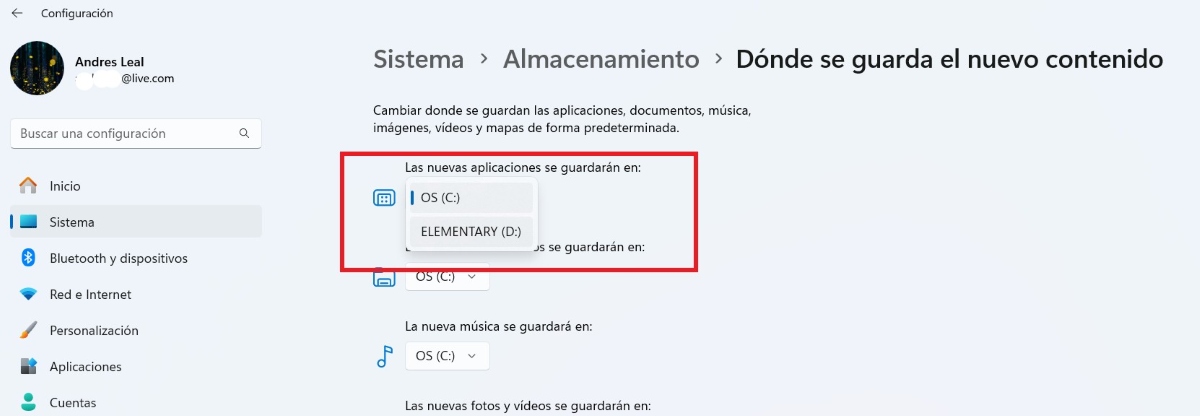
這是在 Windows 11 中更改安裝程式的預設磁碟的最簡單方法。從系統配置中可以 管理安裝位置並選擇所需的驅動器讓我們先詳細說明該過程,然後看看該方法的主要缺點。
- 轉到 系統配置 從開始功能表或按 Windows + I 組合鍵。
- 輸入 系統 - 存儲。
- 轉到本節末尾並點擊 進階儲存設定.
- 選擇 新內容保存在哪裡?.
- 在選項中 新的申請將保存在,選擇所需的磁碟(例如,D:或E:)。
- 點擊 接受 就是這樣
如您所見,使用此方法可以輕鬆變更 Windows 11 中安裝程式的預設磁碟。提醒一下, 您必須安裝輔助磁碟或在主磁碟上建立分割區。 出現在儲存選項中。
另外, 此變更僅影響您從 Microsoft Store 安裝的新應用程式。從「下載」資料夾、USB 磁碟機或安裝光碟執行的安裝程式 (.exe) 將安裝在主磁碟機上。要將這些程式也安裝在輔助磁碟機或分割區上,您必須使用下列方法。
方法 2:編輯 Windows 登錄
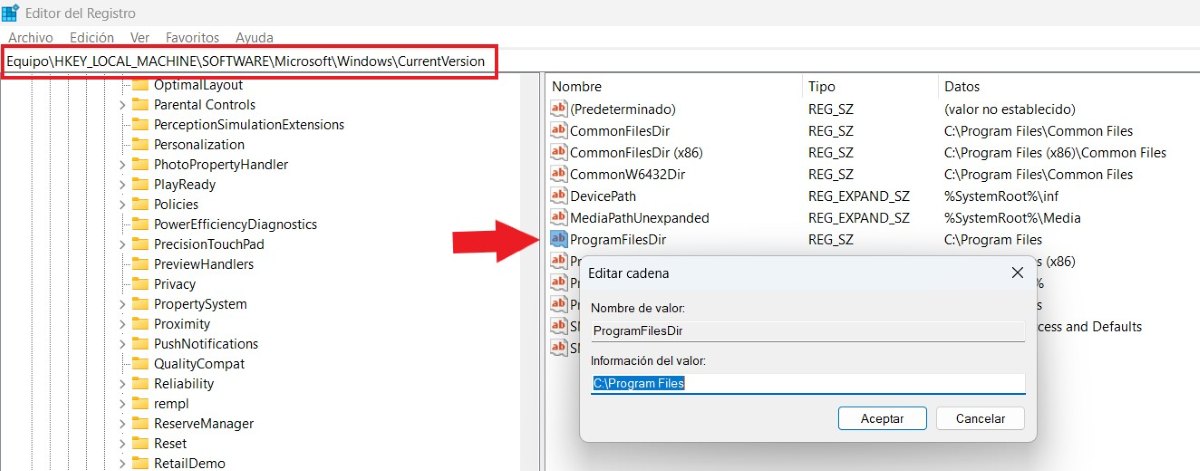
如果要變更安裝程式的預設磁碟,編輯 Windows 登錄是最全面、最有效的方法。這樣, 所有程序,包括透過可執行檔安裝的程序,將保存到另一個驅動器。但是,請記住,錯誤的註冊表編輯可能會導致系統問題。因此,最好執行 Windows 11備份 在進行任何更改之前,請遵循以下步驟:
- 按 Windows + R,在文字欄位中鍵入 regedit,然後按 Enter。
- 導航到以下路徑: HKEY_LOCAL_MACHINE_ \ 軟體 \ Microsoft微軟 \ Windows \ CURRENTVERSION
- 在清單的右側部分,查找鍵 ProgramFilesDir的 y ProgramFilesDir的(x86).
- 雙擊每個文件,您將看到一個彈出窗口,其中包含兩個部分:值名稱和值資料。在後者中,您將分別看到 C:\Program Files 和 C:\Program Files (x86)。
- 透過新單元的路徑編輯值資訊 (例如:D:\Program Files)。
- 最後, 重新開始 團隊來實施變革。
這會將新的磁碟機或分割區設定為所有應用程式(包括來自 Microsoft Store 的應用程式和執行檔)的預設安裝位置。如果在此過程中出現錯誤,您可以隨時 在 Windows 11 中還原備份 讓一切恢復正常。
方法 3:更改第三方應用程式安裝程式的預設磁碟
假設你有幾個 電腦上安裝了程序,並且您想將它們移動到另一個驅動器或分區這樣做非常有助於釋放主驅動器上的空間,並充分利用其他驅動器上的可用空間。最好的方法是無需卸載程式並在新磁碟機上重新安裝即可傳輸程式。這可能嗎?是的,除了更改安裝程式的預設磁碟外,您還可以將已安裝的程式移至新的磁碟或分割區。
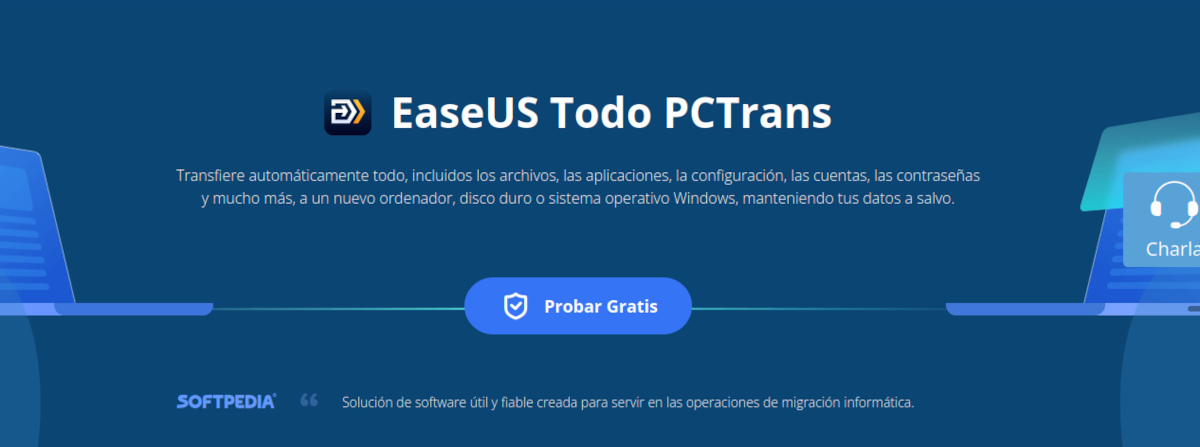
您可以使用的兩個應用程式是 FolderMover 和 EaseUS所有PCTrans第一個是一個簡單的應用程序,它創建符號連結以將系統訪問重定向到新的位置。第二個是更專業、更全面的程序,具有各種儲存管理選項。 兩者都非常適合移動程序。 從一個磁碟機或分割區到另一個磁碟機或分割區,無需重新安裝。
例如,使用 資料夾移動 您只需下載可移植檔案並以管理員身份執行即可。下一步非常簡單:選擇來源資料夾和目標資料夾,後者位於新磁碟機或分割區上。最後,只需點擊“移動”並設定符號連結和 該程式會將資料夾移動到新位置並建立指向該資料夾的符號鏈接這樣,Windows 將像存取原始目錄一樣存取新目錄,同時釋放主磁碟機上的空間。
以下是如何更改 Windows 中安裝程式的預設磁碟的方法。
如果您剛剛在電腦上安裝了新驅動器,您可能想要充分利用所有儲存空間。一種方法是更改安裝程式的預設驅動器: 你讓主單元休息,並指定一個輔助單元來安裝 新的應用程式。
正如我們所見,實現這一改變的最有效方法是 編輯Windows註冊表請記住,這是一個精細的過程,因此請仔細按照步驟操作,以免出現意外。完成後,您會注意到電腦效能如何提升,同時有效利用可用儲存空間。

從我很小的時候起,我就對一切與科學技術進步相關的事物都非常好奇,尤其是那些讓我們的生活變得更輕鬆、更有趣的東西。我喜歡了解最新的新聞和趨勢,並分享我對我使用的設備和小工具的經驗、意見和建議。這使我在五年多前成為網路作家,主要專注於 Android 裝置和 Windows 作業系統。我學會了用簡單的語言解釋複雜的事情,以便我的讀者可以輕鬆理解。