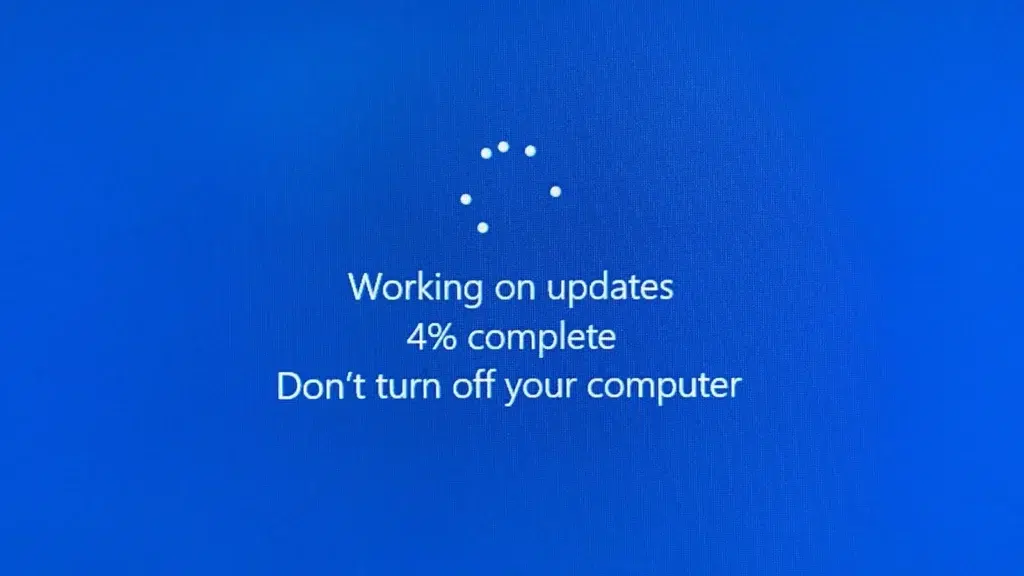
不幸的是,更新 Microsoft 作業系統時遇到錯誤和困難是很常見的。在這篇文章中,我們將提出以下問題: 如何解決 Windows 更新問題,學習識別它們以便採取適當的補救措施。
這不是一個小問題。這 更新 它們很重要,因為有了它們,我們可以順利、無錯誤地使用 Windows,充分利用它的所有可能性。因此,了解更新時如何克服困難至關重要。
Windows更新 這是一項 Microsoft 服務,使我們能夠 自動下載並安裝所有類型的軟體更新 (安全修復、效能改進、錯誤修復等)para 你的作業系統。
微軟的批評者永遠不會厭倦記住 許多錯誤 但公平地說,如果沒有這項服務,Windows 用戶的生活將會更加困難。是的,確實如此:更新時會出現錯誤,這可能會令人惱火,但是 還有一些方法可以修復 Windows 更新問題。
此外,這些錯誤的出現甚至可以帶來積極的解讀:由於它們,我們經常發現系統中的缺陷,這些缺陷可能會危及我們設備的安全,否則我們永遠不會發現這些缺陷。
Windows 更新的工作原理
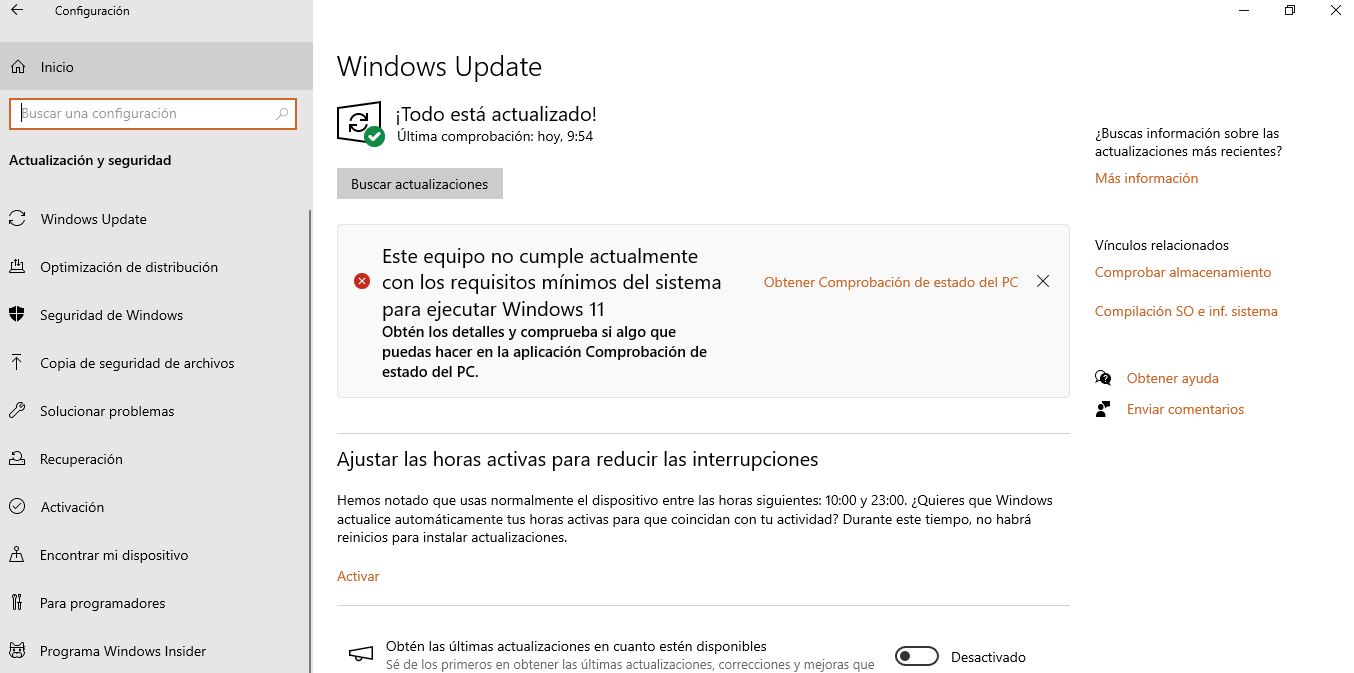
雖然 Windows 更新是 預設設定 若要自動下載和安裝更新,使用者還可以手動執行這些過程:提前或延遲更新,以及查閱歷史記錄。
至 手動存取 Windows 更新 請執行下列操作:
- 首先我們打開菜單 組態.
- 然後我們選擇 “更新和安全”。
- 從那裡我們可以訪問 Windows更新。
Windows 更新:最常見的錯誤
有很多可能的原因會導致 Windows 更新錯誤。從檔案損壞到連接問題,從不正確的配置到與其他程式的衝突。就這樣 最常見錯誤的清單:
- 錯誤0x80070057:參數配置不正確或係統檔案損壞。
- 錯誤0x80070643: 安裝 .NET Framework 更新或套件相關的錯誤。
- 錯誤 0x80070002 或 0x80070003:它們揭示了執行更新所需的不完整文件的存在。
- 錯誤0x80242016:更新過程中斷錯誤。
- 錯誤0x8024402f:這是由於連接到 Windows 更新伺服器時發生錯誤。
- 錯誤0x80070005:當使用者沒有執行更新的權限時出現。
這些只是我們有時必須在 Windows 更新中處理的錯誤的一些範例。 完整的列表要長得多。。其中許多問題可以透過一般解決方案來解決,而其他問題則需要採取更具體的行動。我們將在下一節中討論其中一個。
修復 Windows 更新問題的方法
確實,原因可能多種多樣,但在大多數情況下,要解決 Windows 更新問題,您必須專注於三個方面: 損壞的檔案、過時的驅動程式以及病毒和惡意軟體攻擊。
這些是我們可以應用的解決方案 重新啟動電腦,這是我們幾乎本能地所做的事情,這常常使我們擺脫困境。我們也假設我們已經檢查過網路連線是否正常。拋開以上內容,這些是 解決方案 我們可以申請:
問題解決
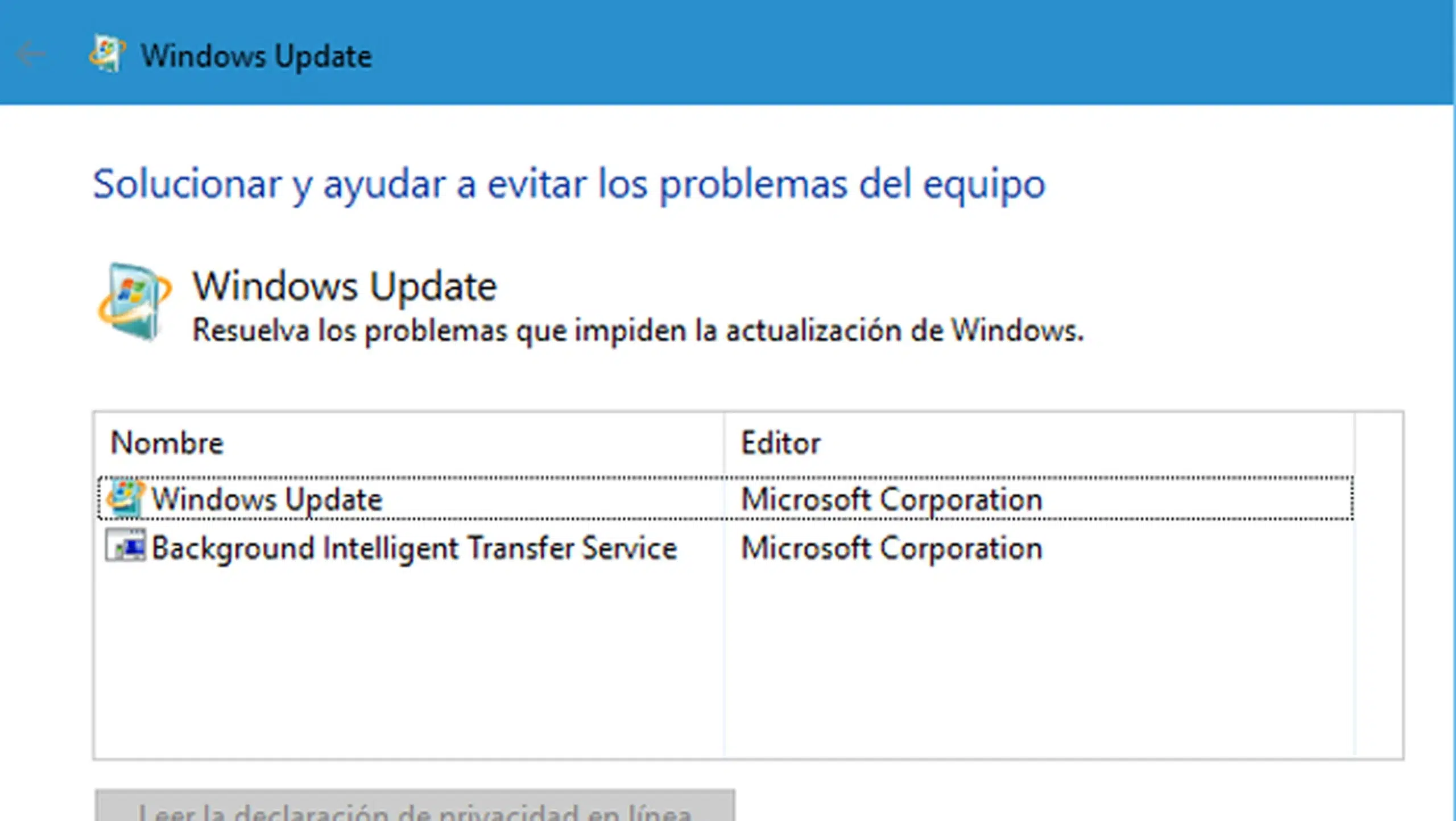
儘管許多用戶認為這個工具幾乎沒什麼用處,但事實是它在解決 Windows 更新問題時非常有用。若要存取此求解器,您必須執行以下操作:
- 我們首先進入菜單 配置。
- 從那裡我們訪問該部分 “更新和安全”。
- 然後我們選擇 “解決問題”。
- 我們點擊 “額外的疑難排解。”
- 在出現的選單中,搜尋並選擇 “Windows 更新疑難排解。”
求解器將啟動一個 掃描 檢測影響我們的問題。除此之外,它還會檢查是否有掛起的重新啟動、是否有網路連線、是否沒有掛起的待安裝更新(可能會產生衝突)等。當他完成工作時,他將為我們提供一份完整的報告,說明正在發生的事情。
修復系統檔案損壞
如果系統檔案損壞,Windows Update會報告大量各種錯誤訊息。幸運的是,微軟作業系統有兩個優秀的工具來修復損壞的檔案。
我們應該嘗試的第一件事是 系統檔案檢查器 (SFC)。我們從以下位置存取它 命令提示符,輸入命令 SFC / SCANNOW 並按 Enter 鍵。這將啟動掃描以檢測錯誤並修復它們。
如果SFC沒有給出結果,我們可以嘗試 DISM工具 我們返回到命令提示字元並在其中編寫以下命令: DISM /在線 /Cleanup-Image /RestoreHealth。 然後我們按下回車鍵開始修復損壞的檔案。
將系統還原到上一個點
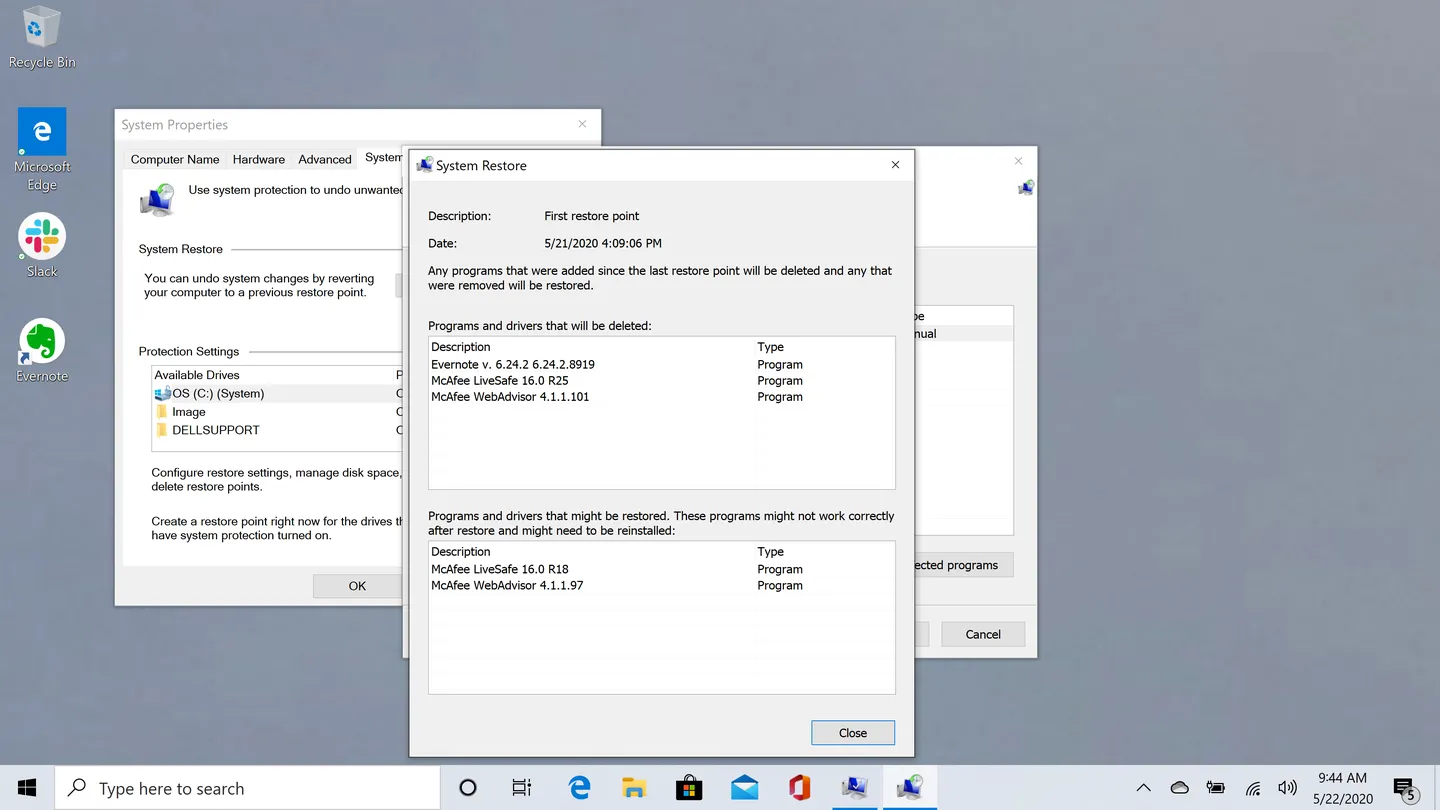
很多時候Windows更新問題的根源是由於 已安裝的程式的存在導致某種衝突。發生這種情況時,最有效的解決方案是將電腦恢復到尚未安裝此應用程式的先前位置*。執行此操作需要遵循的步驟是:
- 首先,讓我們進入菜單 配置。
- 然後我們選擇 “系統”.
- 然後我們點擊 “關於”。
- 在螢幕左側的選單中,按一下 “系統保護”。
- 最後,我們點擊 “系統還原” 然後我們選擇一個還原點。
(*) 為了使此解決方案發揮作用,先前必須建立一個還原點。我們解釋如何做到這一點 此鏈接.
清除 Windows 更新快取
可以幫助我們解決 Windows 更新問題的最後一種方法是清除快取。這消除了可能的損壞或不完整的檔案。我們解釋了要遵循的步驟:
- 我們打開 命令提示 作為管理員。
- 然後 我們輸入以下命令,在每個選項後按 Enter 鍵:
- 淨停止wuauserv
- 淨停止cryptSvc
- 淨停止位
- 淨停止msiserver
- 之後我們打開 文件瀏覽器。
- 我們選擇 C:\ Windows \ SoftwareDistribution 刪除該資料夾中的所有檔案。
- 最後,我們返回命令提示字元並 我們編寫以下命令:
- 網開始wuauserv
- net start cryptSvc
- 淨起始位
- 網絡啟動msiserver
結論
對 Windows 更新進行故障排除可能會或多或少困難,具體取決於錯誤的來源。正如我們所看到的,原因可能有多個。幸運的是,我們擁有良好的工具,可以在大多數情況下取得成功,並使系統保持最新狀態。

專門研究技術和互聯網問題的編輯,在不同數位媒體領域擁有十多年的經驗。我曾在電子商務、通訊、線上行銷和廣告公司擔任編輯和內容創作者。我還在經濟、金融和其他領域的網站上撰寫過文章。我的工作也是我的熱情所在。現在,透過我的文章 Tecnobits,我嘗試探索科技世界每天為我們提供的所有新聞和新機會,以改善我們的生活。