- EXCEPTION_ACCESS_VIOLATION 錯誤通常表示遊戲正在存取未經授權的內存,通常是在最近的更改之後。
- 即使在新電腦上,GPU 驅動程式、反作弊軟體和後台軟體也是常見原因。
- DxDiag、使用 Microsoft Defender 的離線掃描和檔案驗證有助於隔離來源。
- 如果問題仍然存在,請查看小型轉儲和事件日誌將指導修復或升級到支援。
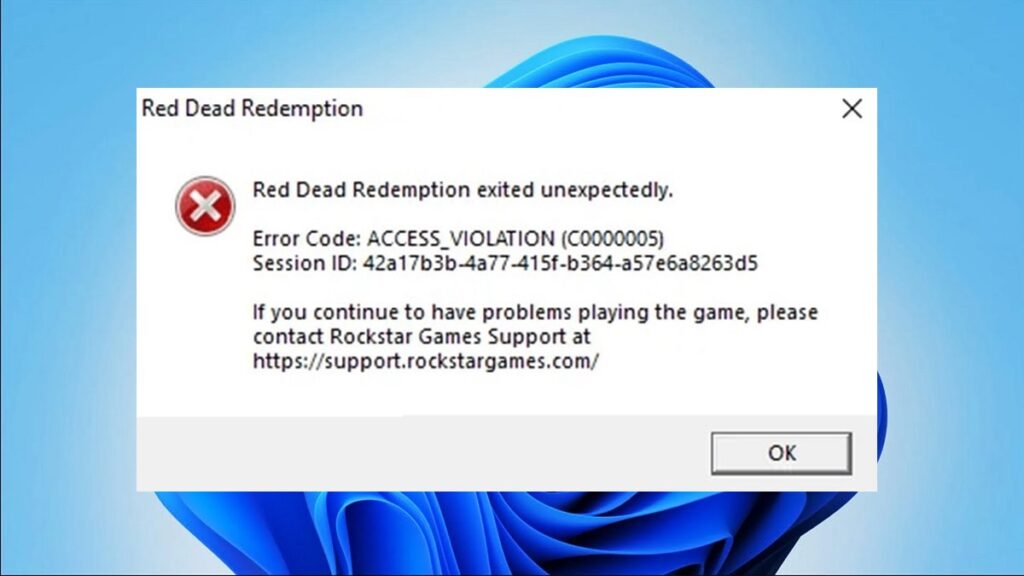
當遊戲剛開始就關閉並出現可怕的錯誤時 存取衝突訊息真是鬱悶。有時候,即使重新安裝、更新驅動程式或調整系統設置,遊戲也打不開。有什麼解決辦法嗎?
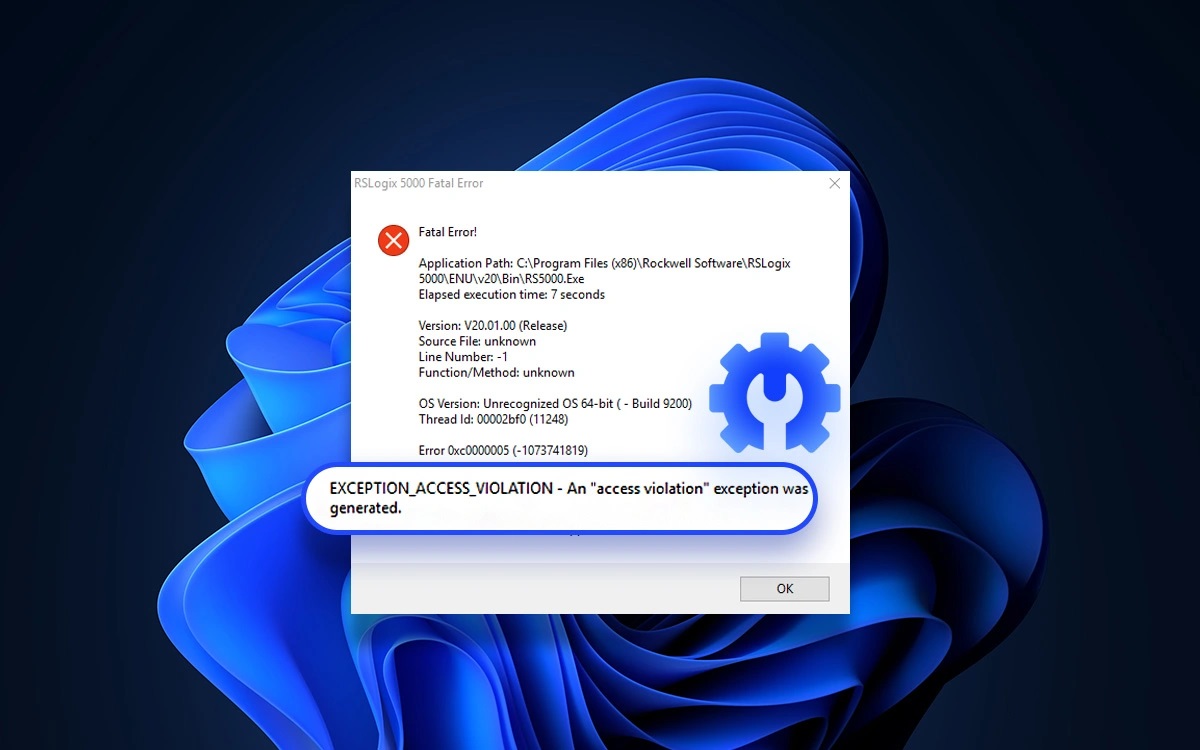
EXCEPTION_ACCESS_VIOLATION訊息通常表示程式的某個部分試圖讀取或寫入不屬於它的記憶體區域。 這是無效的記憶體存取(代碼 0xC0000005),並且可以伴隨諸如 0x00000 之類的位址…,通常是指某些程式試圖取消引用空指標的情況。在像虛幻引擎這樣的引擎中,錯誤訊息框通常會顯示“正在讀取位址 0x00000…”,這與啟動後突然關機的情況類似。
存取衝突:可能的原因
顯然,最新版本的圖形驅動程式可能是點燃導火線並導致存取衝突錯誤的火花。 一 GPU升級 修復某些遊戲的問題可能會破壞其他遊戲,反之亦然有時解決方案是升級到較新的驅動程式;有時則是恢復到先前穩定的 WHQL 驅動程式。
反作弊對啟動也有很大的影響。 當反作弊系統載入後立即關機時,通常會與服務、核心模式驅動程式或常駐軟體發生衝突。 (硬體監控、覆蓋注入器、RGB 優化器、增強音訊等)。
支援庫也不應該被忘記。 Visual C++ Redistributable、DirectX、.NET 甚至是遊戲檔案本身的瑕疵或損壞 嘗試初始化關鍵模組時可能會觸發此 0xC0000005。
最後,硬體及其配置也很重要。 激進的 XMP、不穩定的超頻或尚未經過徹底測試的全新 RAM 模組 當遊戲編譯著色器、全螢幕或掛接驅動程式時,它們可能會失敗。
開始前的快速檢查
在拆卸一半 PC 之前,值得先快速了解基本情況。 這些檢查通常可以避免數小時的輪班:
- 完成 Windows 更新並重新啟動兩次。
- 暫時刪除超頻(CPU/GPU/RAM)和 XMP/DOCP 設定檔。
- 停用覆蓋(Steam、Discord、NVIDIA/AMD、Xbox Game Bar)並關閉 MSI Afterburner/RivaTuner、RGB、「Nahimic/Sonic Studio」音訊等。
- 如果遊戲允許,則以管理員身份並在無邊框視窗模式下使用 -dx11 參數運行遊戲。
- 檢查啟動器或平台中的遊戲檔案。
- 確保分頁檔案未被停用並且有可用磁碟空間。
逐步的解決方案正在發揮作用
以下是解決開啟遊戲時出現存取衝突錯誤的解決方案清單:
1) 使用 DxDiag 收集診斷並查看圖形部分
按 Win+R,輸入 dxdiag 並接受。 將報告儲存為文字並查看系統和顯示選項卡(以及渲染,如果存在)。 查看驅動程式型號和版本、驅動程式日期以及已啟用的擴充功能。如果您要尋求幫助,附上這些螢幕截圖將大大節省您的時間。
2)GPU 驅動程式:清理與穩定發布
如果您最近進行了更新,請嘗試兩種方法: 安裝最新版本或恢復到以穩定性著稱的先前版本。為了正確操作,請在安全模式下使用 DDU,重啟,然後安裝乾淨的驅動程式(首先不要安裝「Experience」之類的可選軟體包)。在 AMD 上,如果您不想丟失配置文件,請取消選中“恢復出廠設定”,但建議您從頭開始。
3)反作弊:修復、重新安裝、隔離衝突
當反作弊程式載入後立即關閉時,焦點就在那裡。 在遊戲資料夾中找到 Easy Anti-Cheat 或 BattlEye 安裝程式並執行“修復/安裝”. 檢查相關服務是否隨 Windows 啟動,以及系統日期/時間是否正確(不符會中斷驗證)。
如果反作弊軟體在其文件中指示,請停用隔離核心和基於虛擬化的安全性(VBS)。 避免使用注入 DLL 或掛鉤渲染的工具 (覆蓋、性能、捕獲、3D 音訊)。如果您有第三方防毒軟體,請為遊戲資料夾和反作弊程式建立排除項。
4)使用 Microsoft Defender 進行離線掃描
有人提出了一個應該採取的簡單措施: 執行 Microsoft Defender 離線掃描前往「設定」>「更新與安全性」>「Windows 安全中心」>「病毒與威脅防護」>「掃描選項」>「Microsoft Defender 離線掃描」>「立即掃描」。這將重新啟動您的電腦並在 Windows 之外執行掃描,這有助於排除隱藏的干擾。
5)文件完整性和乾淨的重新安裝
驗證來自 Steam/Origin/EA App/Epic 的檔案。 如果仍然失敗,請解除安裝、刪除遊戲及其反作弊程式剩餘的 AppData 和 Program Files 資料夾,然後在另一個磁碟機上重新安裝。在接近空間限製或具有不穩定磁區的磁碟機上,二進位檔案可能會損壞。
6) Visual C++ 和 DirectX 可重複發行元件
安裝或修復所有 Microsoft Visual C++ Redistributable(x86 和 x64)2010–2022,以及 DirectX End‑User Runtime。 這些庫是許多遊戲的黏合劑;如果缺少一個,啟動就會崩潰。保持 .NET 保持最新狀態並隨後重新啟動也是一個好主意。
7)禁用衝突的軟體
有些程式在掛接到渲染或輸入/輸出時會觸發存取衝突錯誤。 暫時停用 Discord 覆蓋、GeForce/Adrenalin 覆蓋、Xbox Game Bar、Fraps、OBS(遊戲捕捉模式)、MSI Afterburner 和 RivaTuner、iCUE、Armory Crate、NZXT CAM、Razer Synapse/Chroma、Citrix、Nahimic/Sonic Studio。同時關閉觸控鍵盤/滑鼠或修改視窗的第三方應用程式。
8)RAM和系統穩定性
在新組裝的電腦上,記憶體設定有時並不穩定。 停用 XMP/DOCP 進行測試,降低超頻並運行 MemTest86 或 Windows 記憶體診斷請注意,錯誤 0xC0000005 對輕微的 RAM 錯誤敏感。另請檢查溫度和頻率峰值。
9)遊戲啟動及設定參數
對於支援它的標題,請新增 -dx11、-windowed 或 -noborder。 如果 API 允許,強制獨佔全屏,或嘗試無邊框視窗模式在虛幻引擎中,刪除遊戲的 Saved/Config 資料夾(它會重新生成),並清除著色器快取。這可以減少初始渲染崩潰。
10)小型轉儲、事件檢視器和 WinDbg
如果有.dmp文件,請使用WinDbg打開它們並運行!analyze -v。 尋找 0xC0000005 的引用、ntdll.dll/KERNEL32.DLL 等模組以及遊戲執行檔偏移量(例如,ds.exe+1976F068)可以指向特定的子系統(渲染、音訊、網路)。將該時間與 Windows 事件檢視器 > Windows 日誌 > 應用程式進行比較,以查看次要錯誤。
如果您使用虛幻引擎,請注意以下幾點
當初始化子系統時發生故障時,引擎通常會出現「讀取 0x00000...」錯誤。 除了驅動程式和覆蓋範圍之外,還要檢查 Engine.ini 中是否有任何會改變串流媒體、RHI 或渲染線程的模組或自訂參數。清除設定並讓遊戲重新生成設定。此外,在執行檔中停用 Windows 全螢幕最佳化。
如果您遇到的訪問衝突錯誤問題始於新賽季之後,正如一位玩家報告的“第 7 季”那樣, 該補丁可能影響了渲染管道或反作弊功能。在這些情況下,驅動程式回滾+檔案驗證+著色器快取清除的組合通常可以恢復穩定性,同時工作室會發布修補程式。
常見問題和有用的說明
- 是不是硬體壞了? 通常不會。大多數啟動時出現的 EXCEPTION_ACCESS_VIOLATION 錯誤都來自軟體:驅動程式、函式庫或反作弊層。不過,如果您的電腦是新電腦或超頻過,請測試記憶體和溫度。
- 為什麼 ntdll.dll 或 KERNEL32.DLL 會出現在追蹤中? 因為它們是 Windows 函式庫,最後收到了無效指令。這並不一定意味著 Windows 是罪魁禍首;你必須查看遊戲模組和上下文。可執行檔中的函數偏移量有助於定位子系統。
- 重新安裝 Windows 有幫助嗎? 只能作為最後的手段。在分享的案例中,有些人格式化了系統但問題仍然存在,這表明驅動程式/反作弊或遊戲本身的補丁有問題。請先嘗試所有診斷和環境清理選項。
以上所有內容均基於實際情況:連續幾天遭受訪問衝突錯誤、重新安裝測試失敗的人, 一個社群影片拯救了多人、DxDiag 請求,甚至還有包含詳細日誌和呼叫堆疊的轉儲。透過這種分層方法(驅動程式、反作弊、庫、常駐軟體和系統穩定性),通常可以在啟動時恢復穩定性並克服 EXCEPTION_ACCESS_VIOLATION 而不會丟失任何遊戲。

專門研究技術和互聯網問題的編輯,在不同數位媒體領域擁有十多年的經驗。我曾在電子商務、通訊、線上行銷和廣告公司擔任編輯和內容創作者。我還在經濟、金融和其他領域的網站上撰寫過文章。我的工作也是我的熱情所在。現在,透過我的文章 Tecnobits,我嘗試探索科技世界每天為我們提供的所有新聞和新機會,以改善我們的生活。