如果你喜歡在使用電腦時聽音樂,Spotify 幾乎肯定是你最喜歡的應用程式之一。如果你跟我一樣,不介意它一開機就自動打開。但如果你覺得這個功能很煩怎麼辦?在這種情況下,你肯定想知道。 阻止 Spotify 獨立運營的所有方法 在您的電腦後台運作。
Spotify 總是在背景啟動?各種解決方法
Spotify 的桌面版對免費增值用戶來說比行動版友善得多。例如, 它允許您隨意更改歌曲,廣告數量要少得多。這些以及其他優勢使得 Spotify 成為那些喜歡在使用電腦時聽音樂的人最喜歡的應用程式。
現在,無論你使用的是免費版還是付費版,Spotify 都會在後台自動啟動,這很煩人。你一打開電腦,就會發現它自動啟動了。這不僅僅是讓你感覺失去了控制:最煩人的是 該應用程式位於任務欄上,自然開始消耗系統資源。.
您想阻止 Spotify 在電腦後台啟動嗎?也許您只是偶爾使用這款應用,或者 您有一台普通的計算機並希望它運行得更快。無論如何,有幾種有效的方法可以防止音樂應用程式在您打開電腦時自動開啟。
停用 Spotify 自動啟動
阻止 Spotify 在背景啟動和停用應用程式的自動啟動功能之間存在差異。後者允許 Spotify 以及許多其他現代應用程式在作業系統(Windows、macOS、Linux)啟動時自動啟動。通常, 在應用程式安裝期間或應用程式更新後,自動啟動預設為啟用。,並且使用者不會察覺。
你在使用 Spotify 時也遇到這個問題嗎?如果是的話, 禁用應用程式自動啟動 非常簡單。只需進入 Spotify 的設置,並調整 Windows 啟動時的行為。請依照以下步驟操作:
- 開啟應用程式 Windows 版 Spotify.
- 點擊您的用戶名(右上角)並選擇 “喜好”。
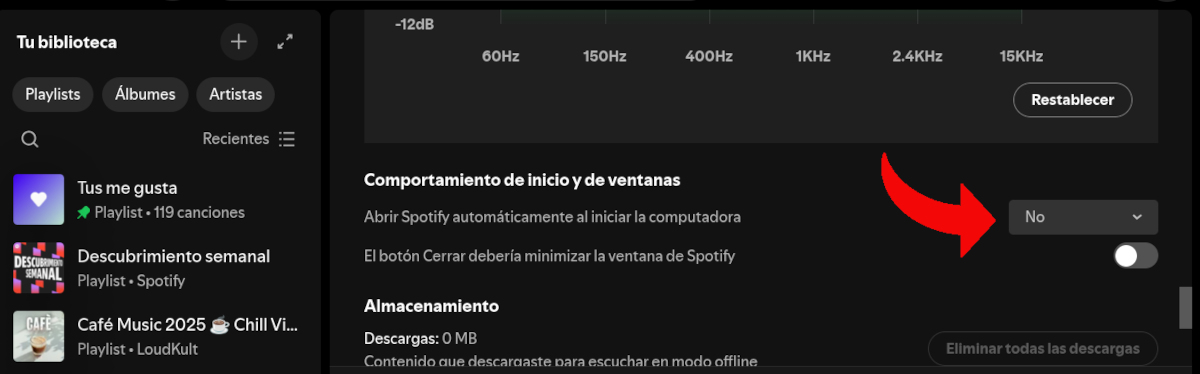
- 向下捲動到“啟動和 Windows 行為“。
- 尋找選項«啟動電腦時自動開啟 Spotify» 並選擇「否」。
這個簡單的調整可以防止 Spotify 在啟動時打開,但是 不保證它不在幕後執行如果您想阻止 Spotify 在您的 PC 背景啟動,請嘗試以下解決方案。
阻止 Spotify 從工作管理員自行啟動(Windows)

如果停用自動啟動後,Spotify 仍繼續在背景執行怎麼辦?這種行為不太常見,但卻更隱密。 該應用程式以低調啟動,不顯示其主窗口,並保留在系統托盤中。這會消耗 RAM 並產生不必要的網路流量,從而影響電腦的效能。
要阻止 Spotify 在 Windows PC 上僅在背景啟動,您需要前往 任務經理。此 Windows 服務可讓您 查看哪些程式在啟動時運行以及哪些程式處於活動狀態。此外,您還可以停用其自動啟動並暫停其活動以釋放資源。步驟如下:
- 打開 任務經理您可以使用快速鍵 Ctrl + Shift + Esc 或右鍵點擊工作列並從彈出式功能表中選擇工作管理員來執行此操作。
- 首先,前往 流程 在左側選單中。在活動進程清單中,尋找 Spotify。
- 如果找到它,請右鍵單擊它並單擊 結束任務.
- 然後去 啟動應用程式 在左側選單中。在 Windows 啟動時執行的應用程式清單中,尋找 Spotify。
- 如果找到它,請右鍵單擊它並選擇 已禁用。
透過這樣做,您可以刪除音樂應用程式在背景運行的任何自我授予的權限。 這是最有效的方法 以防止 Spotify 自行啟動並浪費系統資源。但還有另一種方法可以確保 Spotify 不會承擔不當責任。
從 Windows 設定選單
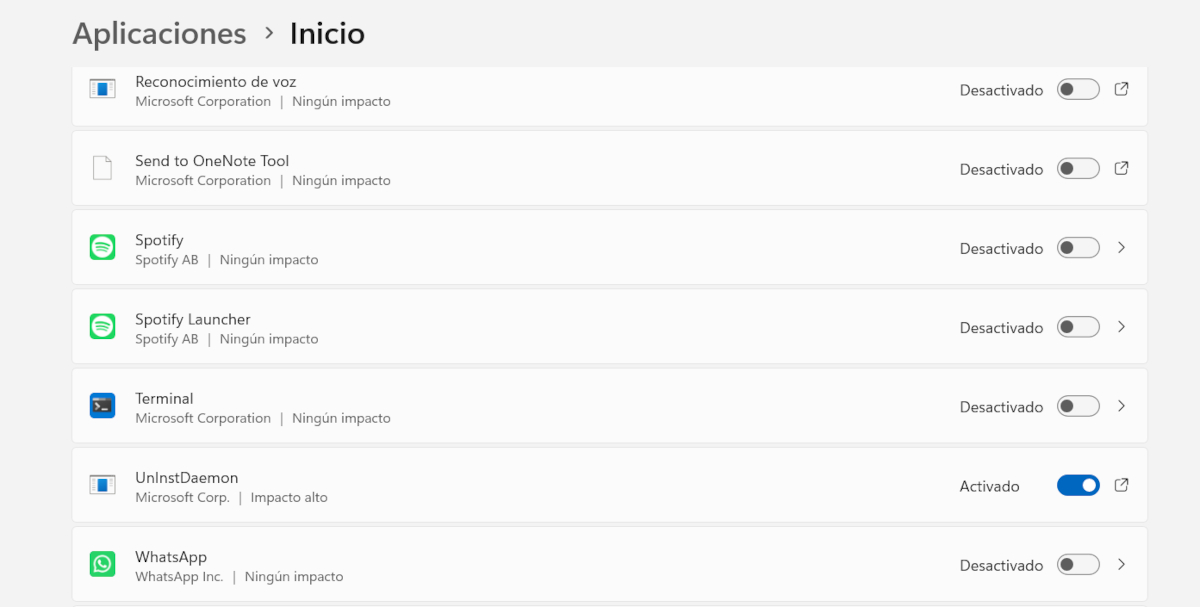
最後一個阻止 Spotify 在 Windows PC 上僅在背景啟動的方法是透過「系統偏好設定」。具體來說,前往「應用程式」部分,您可以在那裡看到電腦上安裝的應用程式的完整清單。所有應用程式也會顯示在那裡。 啟動 Windows 後運行的應用程式,其中肯定包括 Spotify。
- 點擊“開始”並選擇應用程式 配置。
- 在左側選單中,點選 應用。
- 現在選擇選項 首頁 查看開啟電腦時允許執行的應用程式。
- 找到 Spotify 並關閉開關。
阻止 Spotify 僅在背景啟動的好處
就是這樣!您可以套用上述幾個選項來阻止 Spotify 在背景自動啟動。另外 重新獲得控制權並能夠決定何時以及如何使用該應用程式,您還將獲得以下好處:
- 更高的啟動速度,因為團隊不必進行不必要的流程。
- 降低資源消耗,因為 RAM 和 CPU 被釋放以用於其他任務。
- 更少的網路流量,如果您在線運行任務,這很有用。
這樣做的目的是,您可以繼續享受 Spotify 桌面版的許多優勢,同時盡量減少不必要的功能。這款應用程式非常適合存取海量的歌曲和音訊內容—這一點您心知肚明。只需阻止 Spotify 在後台啟動即可: 您將獲得最佳的使用者體驗.

從我很小的時候起,我就對一切與科學技術進步相關的事物都非常好奇,尤其是那些讓我們的生活變得更輕鬆、更有趣的東西。我喜歡了解最新的新聞和趨勢,並分享我對我使用的設備和小工具的經驗、意見和建議。這使我在五年多前成為網路作家,主要專注於 Android 裝置和 Windows 作業系統。我學會了用簡單的語言解釋複雜的事情,以便我的讀者可以輕鬆理解。