- 快速識別 Avidemux 中最常見的音訊和視訊錯誤並發現其根本原因。
- 了解如何使用您自己的工具和第三方工具來調整時間和解決編解碼器問題。
- 學習預防方法和避免未來版本出現問題的最佳技巧。
¿如何使用 Avidemux 修復檔案中的音訊和視訊錯誤? 您是否曾在編輯文件時遇到惱人的音訊或視訊錯誤 Avidemux的別擔心,你並不孤單。 Avidemux 因其簡潔、高效且完全免費,是影片編輯的首選工具之一。然而,它有時會出現同步問題、檔案不相容或播放問題,即使是最有耐心的用戶也會感到沮喪。
在本文中,我將以一種詳盡而有趣的方式指導您,以便您可以 使用 Avidemux 識別、預防和修復文件中常見的音訊和視訊錯誤從匯入檔案的問題到令人頭痛的音視頻不同步問題,再到如何在不同平台上使用該程式。無論您使用的是 Windows、Linux 還是 macOS,都能在這裡找到實用的解決方案和實用技巧,讓您的編輯體驗再次順暢。
什麼是 Avidemux,為什麼通常會出現這些錯誤?
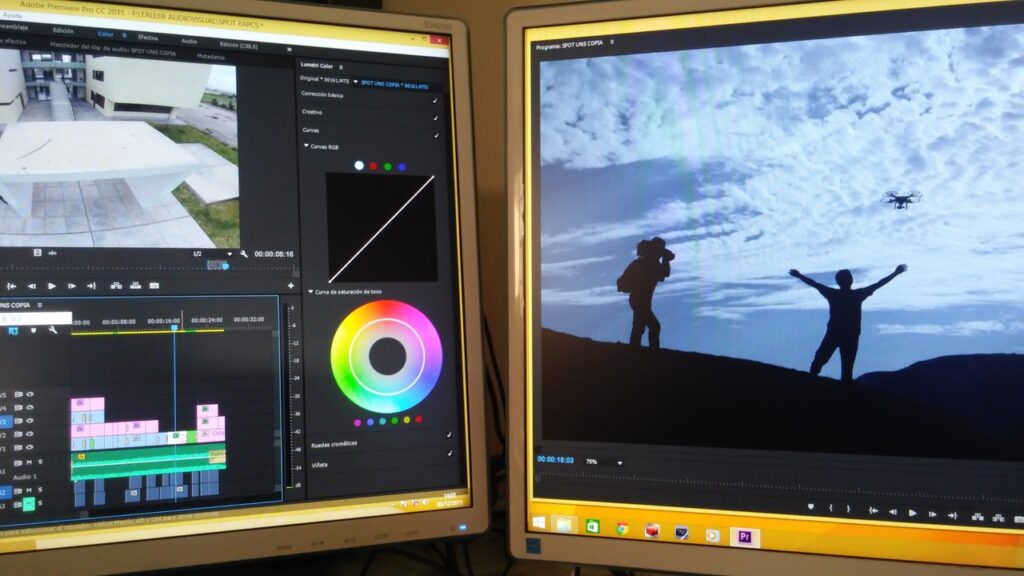
Avidemux的 是一個影片編輯程序 免費、跨平台、開源 它允許您執行簡單的任務,例如剪切、合併或重新編碼文件,以及應用高級濾鏡或調整音訊和視訊同步。它的易用性和對多種格式的兼容性使其成為業餘愛好者和高級用戶中最受歡迎的選擇之一。
然而,其廣泛的功能有時會導致錯誤,例如:
- 音訊和視訊不同步 (從網路下載影片或從其他程式匯出時非常常見)。
- 播放 MP4、MKV、AVI 等檔案時出現問題。 由於特定的編解碼器或設定。
- 匯入或匯出錯誤 由損壞、碎片或輸出配置錯誤所造成。
- 聲音缺失或失真 套用過濾器後或在某些作業系統上開啟檔案時。
這些錯誤可能由多種原因造成,例如下載不完整、缺少編解碼器包,甚至只是音軌延遲。幸運的是,如果您知道如何操作,大多數錯誤都很容易解決。
Avidemux 中的主要音訊和視訊錯誤以及如何識別它們
許多用戶在論壇和社群分享了他們嘗試修復這些錯誤的經驗,特別是基於 Linux 和 Ubuntu Studio讓我們看看最常見的錯誤以及如何發現它們:
- 聽不到音訊開啟某些檔案時,Avidemux 可能會耗盡音訊裝置選擇選項,僅顯示「Dummy」作為可能的輸出。這顯然是與音訊驅動程式或“Jack”或“PulseAudio”系統存在衝突的跡象。
- 音訊視訊不同步:您注意到音訊播放速度快於視訊或慢於視訊。這種情況通常發生在從互聯網下載或從其他格式轉換的檔案中。
- 匯入/匯出檔案時出錯匯出過程中可能會出現「檔案太短」或意外卡頓等資訊。此外,還可能出現影像失真或音軌中斷。
- 不支援的編解碼器:程式無法辨識音訊或視訊格式,導致無法正確播放或編輯。
更進階的使用者使用終端和命令來檢測這些錯誤,例如 aplay-l 或檢查已安裝的編解碼器包,但大多數問題可以透過 Avidemux 介面本身的更簡單的方法解決。
準備工作:正確安裝並更新 Avidemux
在深入故障排除之前,請務必確保您已安裝最新版本的 Avidemux。舊版本可能不支援某些編解碼器,或受到先前修復的錯誤的影響。 Avidemux 可在大多數系統的官方儲存庫中找到,但更新通常很慢。
建議的安裝或更新步驟如下:
- 訪問 Avidemux官方網站 若要下載與您的作業系統相容的最新軟體包: https://avidemux.sourceforge.net/
- 在 Linux 上,您可以從 AppImage、Flatpak 安裝,或透過新增外部儲存庫來取得最新版本。
Ubuntu 命令:- sudo add-apt-repository ppa:ubuntuhandbook1/avidemux
- 命令和apt-get update更新
- sudo apt-get 安裝 avidemux2.7
- 對於 AppImage:
- wget http://www.fosshub.com/Avidemux.html/avidemux_2.7.4.appImage -O Avidemux.appImage
- sudo chmod +x Avidemux.appImage
- ./Avidemux.appImage
- 如果您需要 Flatpak: flatpak 安裝 flathub org.avidemux.Avidemux
這些選項使您始終擁有最穩定和最新的版本,避免了由先前版本中已解決的錯誤引起的許多問題。
音訊和視訊錯誤的實用解決方案
現在,讓我們進入您最感興趣的部分: 如何修復具體錯誤我將使用 Avidemux 自己的選項以及專家和用戶在專業論壇中推薦的替代工具來逐一解釋解決方案。
1. 使用 Avidemux 進行音訊和視訊同步
同步錯誤(音訊超前、延遲或與視訊不同步)是最常見且最令人困擾的問題之一。幸運的是,Avidemux 介面讓這個問題變得簡單:
- 打開 Avidemux 並載入受影響的影片檔案。
- 進入菜單 音頻 然後選擇選項 移位 (Shift)手動調整音訊延遲或提前。
- 輸入以毫秒為單位的計時值。例如, 5000毫秒 將音訊快轉 5 秒, -5000毫秒 延遲它。
- 預覽結果並重複調整,直到音訊與影像完美同步。
- 重要!儲存時,選擇 視訊輸出:複製 (以免重新壓縮), 音訊輸出:MP3 Lame 或與您的文件相容的編解碼器,以及 輸出格式:MP4 Muxer (根據您的視訊容器進行調整)。
- 儲存新校正偏移量的檔案。這樣,您將獲得完美同步且無任何品質損失的影片。
事實證明,這一程序是 更有效、更簡單 根據大量教學和參考指南,修復 Avidemux 中的不同步問題。
2.播放問題或無音訊
有時,匯入檔案後,影片顯示正常,但沒有音訊。這可能是由於:
- 不支援音訊編解碼器 在原始文件中。
- 音訊輸出設備設定不正確 在偏好中。
- 缺少必要的軟體包或驅動程序,尤其是在 Linux 上(其中僅顯示“Dummy”作為音訊選項)。
怎麼解決?
- 簽到 編輯 > 首選項 > 音頻 確保正確選擇了輸出設備(PulseAudio、ALSA 等)。如果只顯示“Dummy”,請檢查音訊驅動程式是否處於活動狀態,並在必要時重新安裝 GTK 插件包。
- 對於 Linux,請確保 PulseAudio 或 Jack 正在運行,並且音效卡已正確連接。您可以使用以下命令進行檢查:
jack_control 狀態 (將告訴你傑克是否可操作)
pulseaudio –檢查 && 回顯 Pulseaudio 活動狀態 - 在 Windows 系統上,檢查是否有驅動程式衝突以及系統音訊輸出是否啟用。
- 如果檔案使用無法辨識的編解碼器,請嘗試使用 Avidemux 中的「音訊重新壓縮」過濾器或 HandBrake 或 VLC 等外部轉換器重新編碼音軌。
3. 錯誤訊息:檔案太短、匯出問題或不相容
剪切或合併影片時,Avidemux 有時會顯示「太短」或匯出失敗等錯誤。這通常是由於以下原因:
- 截止點錯誤:如果這些點不是關鍵幀,則生成的影片可能無法正確播放。
- 文件損壞或碎片化:下載不完整、斷電或轉換錯誤都可能留下有問題的檔案。
- 不尋常的編解碼器 或不受支援的容器。
推薦解決方案:
- 修剪時,請務必使用“A”和“B”標記來選擇間隔,並確保它們都與關鍵影格相符。在最新版本中,如果修剪可能導致錯誤,Avidemux 會發出警告。
- 如果偵測到損壞,請嘗試使用以下工具修復文件 VLC Media Player (選項“轉換/保存”強制重建)甚至 HandBrake 在 Avidemux 中重新渲染之前將檔案重新編碼為標準格式。
- 對於嚴重的損壞錯誤,您可以求助於專業的修復程序,例如 萬興維修 o 恆星視頻修復,提供恢復損壞影片的進階選項。
社區推薦的替代方案和額外技巧
以上解決方案都不適合您?請嘗試以下經驗豐富的使用者推薦的技巧:
- 使用以下方式重新編碼受影響的文件 HandBrake 或其他轉換器,然後再使用 Avidemux 開啟。有時,只需更換容器或編解碼器即可解決問題。
- 如果這只是一個問題 同步化 而 Avidemux 無法調整它,它使用 FFmpeg的 從命令列修改音訊偏移。
- 使用 VLC Media Player 識別播放錯誤或測試快速匯出。
- 當檔案損壞無法修復時,一個有效的選擇是使用 雲端修復服務 使用人工智慧和先進演算法重建文件。
在進行任何修復或編輯之前,請務必保留原始文件的備份,因為某些重建工具可能會修改或覆蓋文件,從而進一步損壞內容。
Avidemux 中的格式、編解碼器和相容性
Avidemux 支援多種輸入和輸出格式:
- 輸入格式:3GP、ASF、AVI、FLV、H263、JPEG、MKV、MP4、MPEG、MPG、OGM…
- 輸出格式:AVI、FLV、MKV、MP4、MPEG、MPG、OGM、TS、M1V、M2V…
最相容的編解碼器包括: x264、Xvid、LAME、TwoLAME、AAC 和 WMAPRO 用於音訊和視訊。程式預設包含大部分音訊和視訊文件,但在某些情況下,可能需要為特定的格式或裝置安裝額外的軟體包。
如果您對文件的兼容性有任何疑問,請先嘗試在 Avidemux 中開啟它。如果無法識別,請使用 HandBrake 或 VLC 將其重新編碼為標準格式。
故障排除後的必要步驟:正確儲存和匯出
修復音訊或視訊問題後,請按照以下步驟安全無誤地匯出檔案:
- 在左側面板中,始終選擇“複製「作為不需要重新編碼的曲目的選項(這樣您就可以避免品質損失)。
- 如果您修改了偏移量或音軌,請選擇“MP3 La腳“或 音頻編解碼器 適合重新編碼該音軌。
- 選擇最適合您需求的輸出格式:MP4 Muxer 通常是最通用的選項,但您也可以選擇 AVI、MKV 等。
- 點擊 軟碟圖標 或點選「檔案」>「儲存」完成。刪除原始文件前請務必檢查結果。
避免未來版本常見錯誤的技巧
為了盡量減少再次遇到這些錯誤的機會:
- 一律使用 文件完整下載,來源可靠 以避免原產地腐敗。
- 保持 Avidemux 等軟體更新 系統上的編解碼器.
- 進行小的更改並保存中間版本,以備需要返回時使用。
- 在將複雜的過濾器或轉換應用於大型專案之前,請先使用範例檔案進行測試。
- 如果您遇到新的或不尋常的錯誤,請檢查官方社群和論壇。
- 了解更多關於 Linux 和 Avidemux 的信息,請參閱以下指南 如何使用 Avidemux 將影片轉換為 MP4、AVI 或 MKV
透過遵循這些步驟和建議,Avidemux 中的影片編輯將更加順暢、更有價值,最大限度地減少錯誤並充分利用這個出色程序的潛力。
解決音訊和視訊問題 Avidemux的 它可以循序漸進地進行,根據需要使用內部或外部工具來檢測和糾正錯誤。保持最新狀態、採用最佳實踐並在遇到困難時獲得社群支持,可以提高成功率並優化您的編輯體驗。我們希望您現在已經了解如何使用 Avidemux 排除檔案中的音訊和視訊錯誤。

從小就對科技充滿熱情。我喜歡了解該領域的最新動態,最重要的是,進行交流。這就是為什麼我多年來一直致力於技術和視頻遊戲網站的交流。您可以找到我撰寫的有關 Android、Windows、MacOS、iOS、任天堂或您想到的任何其他相關主題的文章。