La 網路瀏覽器隱私 隱私一直是熱門話題,隨著人工智慧的引入,這個問題變得更加突出。您是否擔心自己分享的資訊量,以及科技巨頭會如何處理這些資訊?在本文中,我們將探討如何在 Edge 瀏覽器中 Copilot 的全新 AI 模式下保護您的隱私。
Edge 系統中全新的 AI 副駕駛模式是什麼?

Microsoft Edge 是 Windows 10 和 11 電腦預先安裝的瀏覽器,而且沒有官方的卸載方法。所以你有兩個選擇:要嘛不使用它,讓它保持非活動狀態;要嘛 不妨試用一下,開始體驗它的所有功能。如果您在後一方面需要協助,請閱讀這篇文章。 到 2025 年將為 Edge 做出貢獻的最佳擴展和小部件.
Edge瀏覽器最新、最有趣的功能之一是Copilot的AI模式。它在瀏覽器設定中是一個比較隱密的選項,但功能非常強大。簡而言之, 這是 Copilot 和 Edge 的融合,目的是將後者轉變為上下文瀏覽器。能夠做到以下事情:
- 了解目前標籤頁的內容可以幫助你提供更準確的答案。
- 總結網頁、文件和電子郵件。
- 提供諸如撰寫電子郵件、翻譯文字或產生摘要等操作建議。
- 記住你最近的活動,以確保任務的連貫性。
毫無疑問,這種程度的整合是有用的,但這同時也意味著: 瀏覽器會存取更多個人數據坦白說,無論是瀏覽器還是人工智慧,在保障用戶隱私方面都聲名狼藉。幸運的是,Edge瀏覽器新增的Copilot AI模式提供了有效的隱私保護措施。讓我們進入正題。
如何在 Edge 瀏覽器中 Copilot 的全新 AI 模式下保護您的隱私
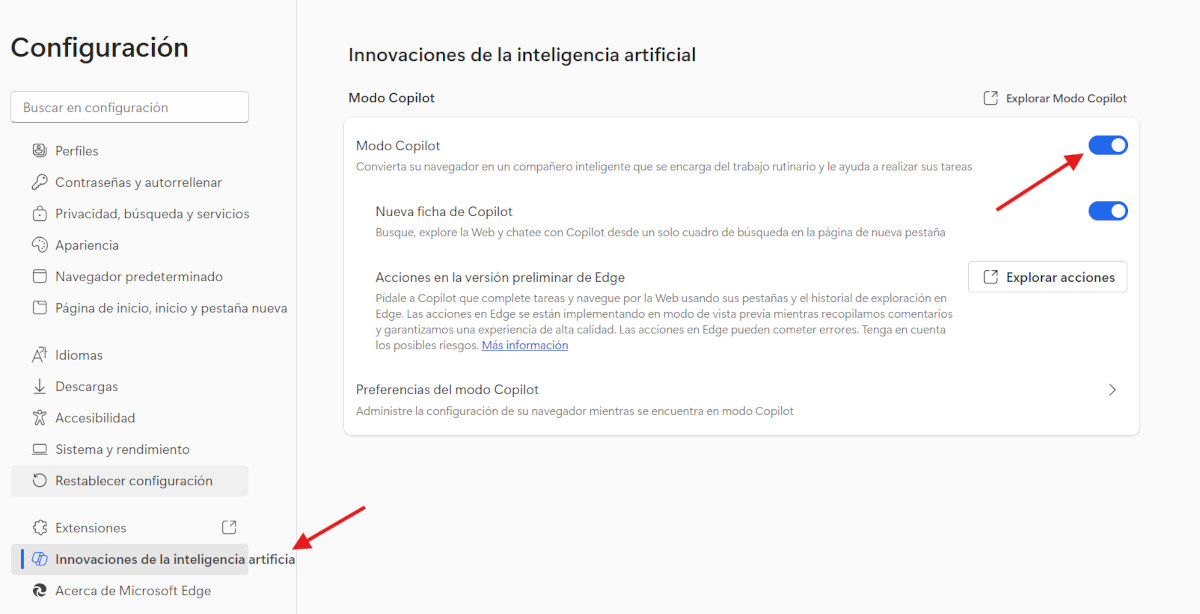
在了解如何在 Edge 瀏覽器全新的 Copilot AI 模式下保護您的隱私之前,讓我們先來看看如何啟動它。只需在瀏覽器主頁點擊幾下即可激活,任何用戶都能輕鬆完成。請依照以下步驟操作。 啟動步驟 Edge 中的副駕駛 AI 模式:
- 開啟 Microsoft Edge 瀏覽器,然後點選 Copilot 圖示旁的三個水平點。
- 從下拉菜單中,選擇設置。
- 現在,在左側選單中,點擊「人工智慧創新」。
- 你會看到“副駕駛模式”選項及其開關。將其激活。
以下是啟動Edge手機副駕駛模式的基本步驟。值得注意的是: 此功能並非全球可用。微軟一直在逐步推出這項功能,預計在未來幾個月內全面完成。啟動後,您可以在 Edge 瀏覽器 Copilot 的全新 AI 模式下套用各種設定來保護您的隱私。
第一道防線:啟動並了解權限

Edge 瀏覽器全新 Copilot AI 模式的第一道隱私保護屏障是: 了解並啟動權限 與資料的使用和處理相關。啟用「副駕駛模式」後,Edge 會提供一系列權限供您選擇,您可以根據自己的喜好進行調整。例如:
- 訪問 活動標籤頁換句話說,您可以限制 Copilot 可以「看到」哪些標籤頁。
- 您也可以啟用或停用以下功能: 瀏覽歷史 取得上下文相關的答案。
- 可以阻止 Copilot 訪問 敏感場 例如表單資料和密碼。
當然啦 你對 Copilot 的限制越多,體驗品質就越低。 微軟的這種新模式旨在將瀏覽器變成一種智慧代理,為使用者執行多項任務。但如果您停用權限,人工智慧就無法完成它想要的所有操作。
當然,以上所有功能都以犧牲您在 Edge 瀏覽器全新 AI 驅動的 Copilot 模式下的隱私為代價。 審查並調整這些權限,只需按照以下步驟操作:
- 進入Edge瀏覽器的設定選單。
- 尋找“隱私、搜尋和服務”部分。
- 輸入“Copilot”,並根據您的喜好調整權限。
第二道防線:隱私瀏覽模式與資料清理

在 Edge 瀏覽器全新的 Copilot AI 模式下,您還可以採取哪些措施來保護您的隱私?您可以利用瀏覽器內建的選項來阻止它保存您的活動。請記住這一點。 微軟的人工智慧可以記住你在先前會話中所做的操作。您造訪過的頁面、您提出的問題以及您開啟的文件。
如果您不刪除這些訊息,它們將暴露給第三方。例如,這會帶來風險: 您與他人共用瀏覽器,或在公用電腦上使用瀏覽器。為了避免這種情況,您可以採取一些簡單的步驟:
- 使用 私人模式 當您不希望保存您的活動時。
- 刪除副駕駛紀錄 手動從設定中設定。
- 禁用情境記憶 如果您希望每次會話都是獨立的。
在Edge瀏覽器的全新AI副駕駛模式下,您也可以採取以下措施來保護您的隱私: 清除所有痕跡在這方面,瀏覽器可讓您刪除 Copilot 用於個人化體驗的資料。例如,您可以刪除瀏覽記錄、Cookie、網站資料以及 Copilot 本身的資料(上下文、活動和偏好設定)。如何操作?很簡單:
- 在Edge瀏覽器中,前往「設定」-「隱私權」。
- 點選「選擇要刪除的內容」。
- 選擇副駕駛數據並確認操作。
在 Edge 瀏覽器上使用 Copilot 的全新 AI 模式保護您的隱私。
如果你經常這樣做,尤其是在與他人共用裝置的情況下,就能防止第三方了解你的線上活動。另外,還要考慮… 在 Edge 中建立單獨的設定文件也就是說,一台用於個人用途,一台用於工作用途。此外,你還可以 停用雲端同步 這將防止您的活動在不同裝置之間共用。所有這些都將使您能夠在不損害自身安全的前提下充分利用人工智慧技術。
簡而言之,在Edge瀏覽器中Copilot的全新AI模式下,您可以保護您的隱私。 適當調整和一些額外措施您可以放心使用 Copilot 和 Edge 的整合功能,無需擔心資訊外洩。了解相關控制選項,啟用權限,並遵循安全導航的最佳實務。

從我很小的時候起,我就對一切與科學技術進步相關的事物都非常好奇,尤其是那些讓我們的生活變得更輕鬆、更有趣的東西。我喜歡了解最新的新聞和趨勢,並分享我對我使用的設備和小工具的經驗、意見和建議。這使我在五年多前成為網路作家,主要專注於 Android 裝置和 Windows 作業系統。我學會了用簡單的語言解釋複雜的事情,以便我的讀者可以輕鬆理解。