- 硬碟上使用者設定檔和備份資料夾的實體位置。
- 外部磁碟機手動備份操作步驟。
- 採用雲端同步方法來防止資料遺失。
- 整合了導入和恢復已儲存連結的工具。

你可能已經有過這樣的經驗:經過多年的網路瀏覽,你會發現… 累積了大量有用的鏈接 這可以在工作或嗜好中救你一命。這些 書籤或收藏夾 它們是避免記憶冗長網址、瞬間存取我們感興趣內容的必要工具。
當發生意想不到的事情時,問題就出現了: 系統故障、更換新電腦或全新安裝 Windows 系統(會清除所有資料)都可能導致這種情況發生。雖然如今我們大多數人都依賴雲端運算, 要確切地知道這些文件儲存在哪裡。 將資訊儲存在硬碟上對於完全掌控自己的訊息,而不是僅僅依賴電子郵件帳戶至關重要。
在 Mozilla Firefox 中尋找書籤
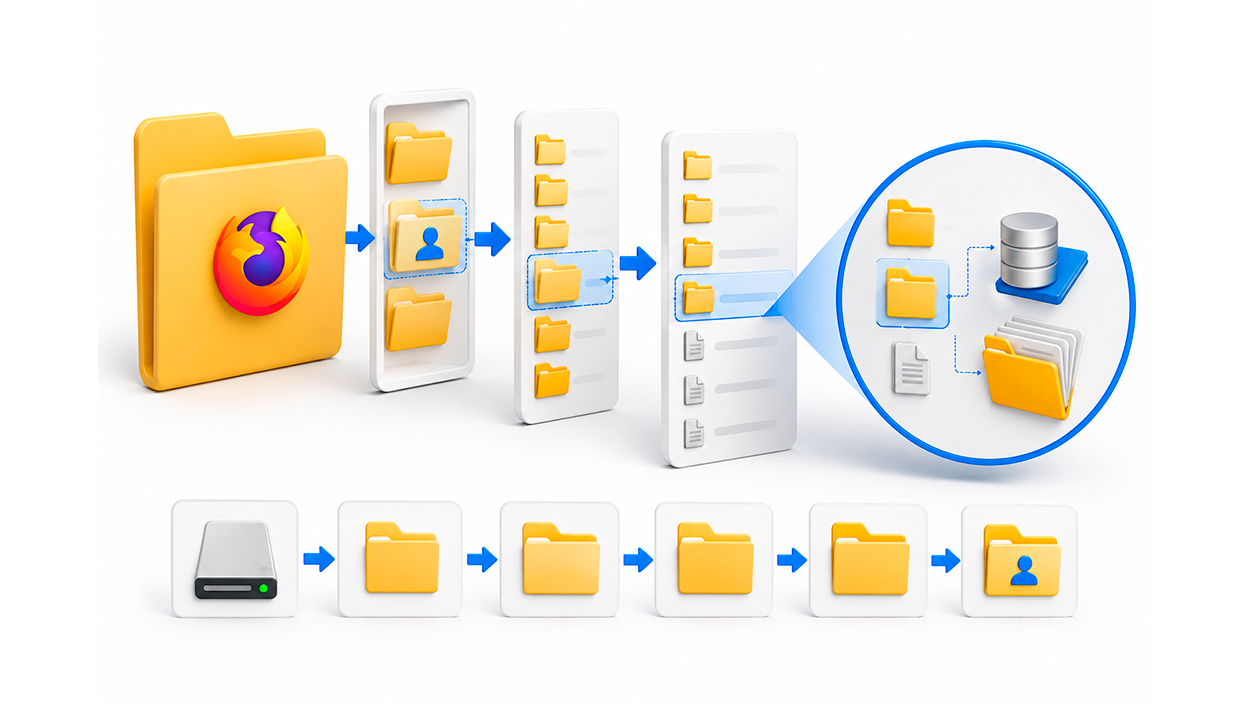
與其他瀏覽器不同,Firefox 使用設定檔來管理訊息,這種方式略顯分散。要找到您的鏈接,您必須先打開 Windows 檔案總管,然後導航到以下路徑: C:\Users\使用者名稱\AppData\Roaming\Mozilla\Firefox\Profiles請務必將「使用者名稱」替換為您在電腦上的實際會話名稱。
到了那裡,你會發現沒有一個資料夾是以你的名字命名的,而是以…命名的。 隨機字母數字代碼別擔心,這是預設設定檔。在該資料夾內,你需要找到名為 的目錄。 places.sqlite瀏覽器會自動在此儲存不同日期的備份。
如果您在格式化後需要恢復數據,並且仍然保留舊硬碟,那麼理想的解決方案是 複製整個設定檔資料夾讓新版 Firefox 識別舊設定檔的一個進階技巧是: 編輯 profiles.ini 文件將預設條目變更為與您剛剛移動的資料夾名稱相符的名稱。
如何在 Firefox 中恢復和管理鏈接

如果您已經將備份檔案保存在USB隨身碟或行動硬碟上,則無需盲目地將其貼到資料夾中。 Firefox 內建了一個非常方便的工具。只需打開選單,輸入… 目錄/書籤 並選擇以下選項: 顯示所有書籤.
從彈出的視窗中,您可以點擊該選項 導入和備份 然後選擇 恢復此時,瀏覽器會要求您選擇先前儲存的文件,讓您輕鬆擷取所有已儲存的連結歷史記錄。
此外,該瀏覽器還提供 書籤管理員 功能非常強大,可讓您使用資料夾和標籤來整理所有內容。如果您來自其他生態系統, 您可以使用匯入精靈。 把你最喜歡的 Chrome、Safari 或 Edge 瀏覽器 以直接簡單的方式。
為了更全面地了解情況,知道其他程序的工作方式有所不同很有幫助。以Google瀏覽器為例,其路徑為… C:\Users\使用者名稱\AppData\Local\Google\Chrome\User Data\Default在那裡你會找到一個名為“ 書籤.

基於 Chromium 技術的 Microsoft Edge 遵循與 Chrome 非常相似的路徑。它的資料儲存在… C:\Users\使用者名稱\AppData\Local\Microsoft\Edge\User Data\Default兩種情況下,只需複製文件即可。 書籤 為了確保資訊安全,將其儲存在外部硬碟上。
更明智的選擇:使用雲端技術
雖然對於最謹慎的人來說,手動複印是最安全的選擇,但現實情況是… 在雲端同步數據 這是最方便的選擇。 Firefox 使用下列伺服器: Mozilla Sync 這樣,當你登入時,你的書籤就會神奇地出現在你使用的任何裝置上。
谷歌和微軟也是如此,它們會將收藏夾連結到各自的帳戶。這樣一來,您就無需在 AppData 中查找隱藏資料夾,而且… 透過行動裝置即可即時存取只要有網路連接,你就可以使用你的工作平板電腦或PC。
採用混合策略最為理想:既利用每日同步的便利性,又能實現 定期備份 將實體檔案備份到外部硬碟上,以避免因帳戶遺失或雲端服務發生嚴重故障而造成的全面災難。
為了確保連結安全,最好結合使用 Mozilla 官方同步功能和手動備份 AppData 中的設定檔資料夾。這樣可以確保任何技術問題都可以透過恢復備份檔案或透過瀏覽器書籤管理器匯入來解決。
