- 如果裝置未使用正確的驅動程式或被另一個 RGB 套件“阻止”,OpenRGB 將會失敗。
- WinUSB 在某些情況下是關鍵,但應該只應用於適當的硬體。
- 如果 iCUE、Synapse、Armoury Crate 和 Mystic Light 爭奪同一設備,則都會發生衝突。
- 如果出現嚴重症狀(閃爍、USB 迴路),隔離和逆轉變化至關重要。
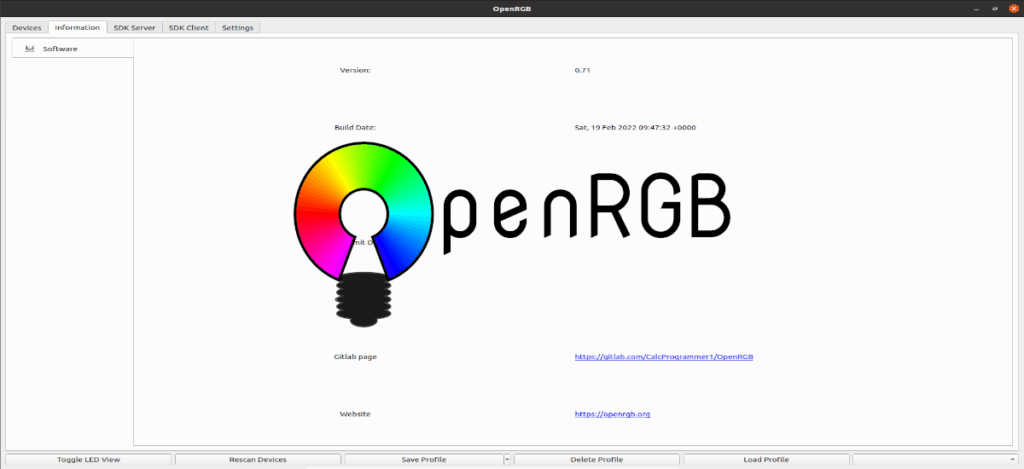
¿OpenRGB 沒有偵測到燈光? 當 OpenRGB 無法偵測到你的燈光或卡在半路時,並非總是硬體故障。問題通常源於 USB 驅動程式分配不正確,與 iCUE自行啟動、Synapse 或主機板套件 甚至有些企業軟體也會幹擾不該幹擾的地方。在本指南中,我們收集了實際經驗和最佳實踐,以幫助您擺脫 RGB 的困擾,重新掌控您的裝置。
遇到奇怪的症狀並不罕見: 選單沒有響應或需要按住 裝置從 iCUE 消失,只剩下 RAM、LED 燈不停閃爍,或 Windows 中重複出現連接/斷開 USB 的典型聲音。這裡的目標是讓你清楚了解:何時使用 WinUSB, 如何防止 iCUE/Synapse/Armoury/Mystic Light 相互重疊 如果一切都出錯了該怎麼辦。
為什麼 OpenRGB 在 Windows 中無法偵測燈光
OpenRGB 嘗試直接與您的硬體對話,但如果裝置被其他軟體「劫持」或 不相容的驅動程式(例如,當需要 WinUSB 時使用通用 HID),它根本就不會出現或沒有回應。多層控制加劇了這種情況:Corsair 的 iCUE、Razer 的 Synapse、華碩的 Armoury Crate、MSI 的 Mystic Light 以及更多第三方整合。
在某些電腦上,用戶報告說 OpenRGB 甚至無法控制任何東西: 停用選項、需要長按的下拉式選單或「幫助」會重新導向到不安全的網站和 Discord。雖然專案進展迅速,但根據主機板、USB 控制器和設備韌體的不同,體驗可能會有所差異。
經典衝突:iCUE、Synapse、Armoury Crate 或 Mystic Light 載入服務 保持 RGB 裝置打開當 OpenRGB 嘗試存取它時,門就關閉了。此外,如果驅動程式安裝不正確(例如,裝置需要 WinUSB,而它沒有),結果就是 未偵測到燈光 或出現間歇性錯誤。
在執行 iCUE 的情況下切換 USB 週邊裝置也會導致崩潰。一位使用 K70 鍵盤、Dark Core Pro SE 滑鼠、Virtuoso、多台連接到 Commander Core XT 的 QL-140/QL-120 和 RAM Vengeance 的使用者觀察到 移動連接埠設備時 iCUE 崩潰然後,iCUE 幾乎無法識別 RAM 以外的所有設備。 Windows 仍然使用周邊設備,但 iCUE 卻無法使用。
並非所有產品都是 RGB 套件:有些安裝包含企業軟體(例如 思傑工作區) 或 SignalRGB 類型的集成,這些集成會檢測與華碩產品的“衝突”,並可能使 iCUE 的卸載變得複雜(或無法卸載)。這解釋了為什麼, 有時全新安裝 Windows 是最後手段。.
WinUSB 驅動程式:何時安裝以及如何正確安裝
OpenRGB 想要控制的幾個裝置需要 WinUSB 驅動程式 公開用戶可存取的介面。如果裝置仍然使用 HID/專有驅動程序,OpenRGB 可能無法識別它或沒有控制權限。關鍵是要分配 WinUSB 僅適用於正確的設備 並且永遠不要將其連接到主鍵盤/滑鼠,因為您可能會失去其正常功能。
在接觸任何東西之前,創建一個 Windows 還原點以下是如何輕鬆移除安裝錯誤的驅動程式。在裝置管理員中識別 RGB 裝置(通常位於「人機介面裝置」或「USB 裝置」下),並檢查其硬體 ID,以確認它就是您想要修改的驅動程式。 避免使用鍵盤和滑鼠進行實驗 管理系統。
最廣泛使用的 WinUSB 分配工具是 Zadig。將設備直接連接到主機板(最好避免使用集線器),以管理員權限開啟 Zadig,選擇正確的設備,然後從下拉式選單中選擇它。 了WinUSB然後,安裝驅動程式。如果更改後設備沒有回應,請重新啟動系統並重試。 不要斷開連接 當 Zadig 安裝時。
如果我選錯設備了怎麼辦?前往裝置管理員,開啟受影響硬體的屬性,選擇「驅動程式」選項卡,然後使用「回滾驅動程式」(如果可用)。如果沒有,您可以透過選擇「刪除驅動程式軟體...」並重新啟動來卸載該裝置。類似工具 驅動程式儲存資源管理器 它們有助於清除持久驅動程序,但要謹慎使用。
並非所有產品都需要 WinUSB。有些產品可以使用其原生驅動程序,但由於自身 RGB 套件的“限制”,導致無法正常工作。因此,在安裝 WinUSB 之前,請嘗試 關閉或停用 iCUE、Synapse、Armoury Crate 和 Mystic Light (包括其服務)並啟動 OpenRGB。如果偵測到燈光,也許 你不需要接觸驅動程式.
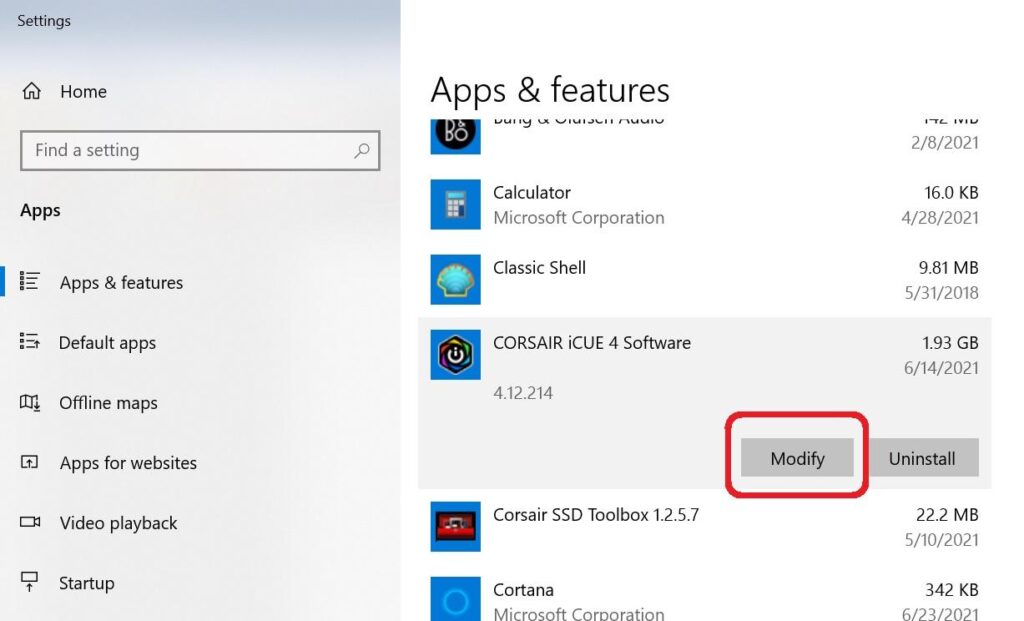
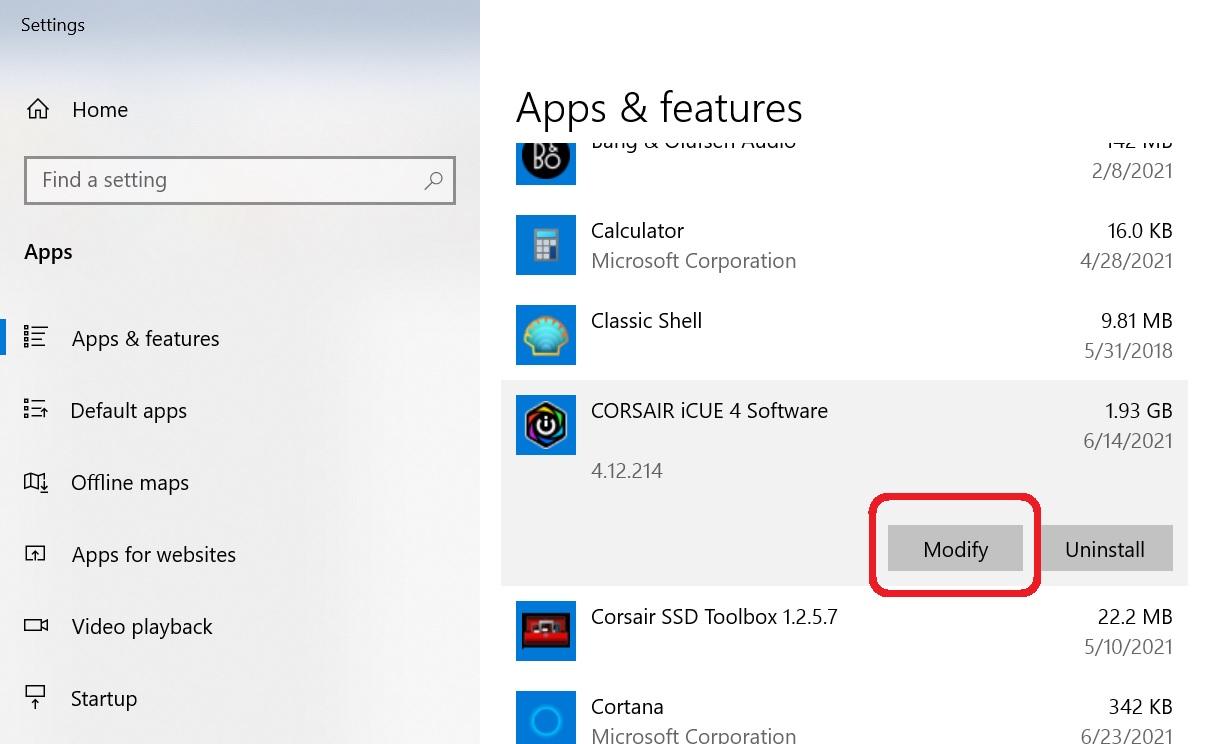
如果您使用 iCUE(或任何套件)更新固件,請遵循 Corsair 的指南:啟用自動下載,連接您的設備 直接連接電腦 (沒有集線器),更新過程中請勿關閉軟體或關閉計算機,如果發生故障, 嘗試 iCUE 修復 存取 Windows 設定 > 應用程式 > iCUE > 調整。在極少數情況下,重複修復並重新啟動電腦可以解決問題。
與 iCUE、Synapse、Armory Crate 和 Mystic Light 衝突
當兩個或多個程式嘗試控制同一盞燈時,災難就開始了: 剪切、閃爍、不同步或凍結Corsair 建議透過停用遊戲整合和第三方軟體(例如 Nanoleaf、Philips Hue 等)以及移除舊款 Corsair 產品中的殘留模組來隔離問題。此清理操作可減少無聲崩潰。
以下是一些常見的嫌疑犯名單: NZXT攝像頭, 華碩 Armoury Crate, 微星神秘之光, 壁紙引擎 而且 防暴先鋒 可能會幹擾。也有報道稱, 思傑工作區,這可能會導致 iCUE 無法正確讀取 USB 裝置。如果您正在使用企業軟體,請嘗試卸載它以排除其影響。
一個真實案例:iCUE 停止顯示 RAM 以外的任何週邊設備;更換 USB 連接埠導致 iCUE 崩潰;全新安裝 iCUE 也未能解決問題。在完全重新安裝 Windows 後,iCUE 重新獲得了 USB 週邊設備的控制權,但 失去了對主機板 RGB 和 GPU 的控制,這表明衝突仍然存在或缺少製造商的插件/服務。
在混合環境(iCUE + Aura Sync)中,可能存在部分同步:iCUE 的「節奏」規則,但 有些聲道(AIO、主機板、GPU)不同步。嘗試不同的安裝順序(iCUE > ASUS 外掛程式 > Aura Sync 外掛程式 > Armoury Crate)和清單優先順序可以提高一致性,儘管並非總是能實現完美的同步。
如果你甚至無法完成修復,請啟動 Windows 帶網絡的安全模式 再次強調:在啟動 OpenRGB 之前,請修復 iCUE、更新韌體、停用集成,並完全關閉其他套件服務。這樣可以最大限度地減少軟體載入時間,並防止其他應用「佔用」裝置。
嚴重症狀和安全康復
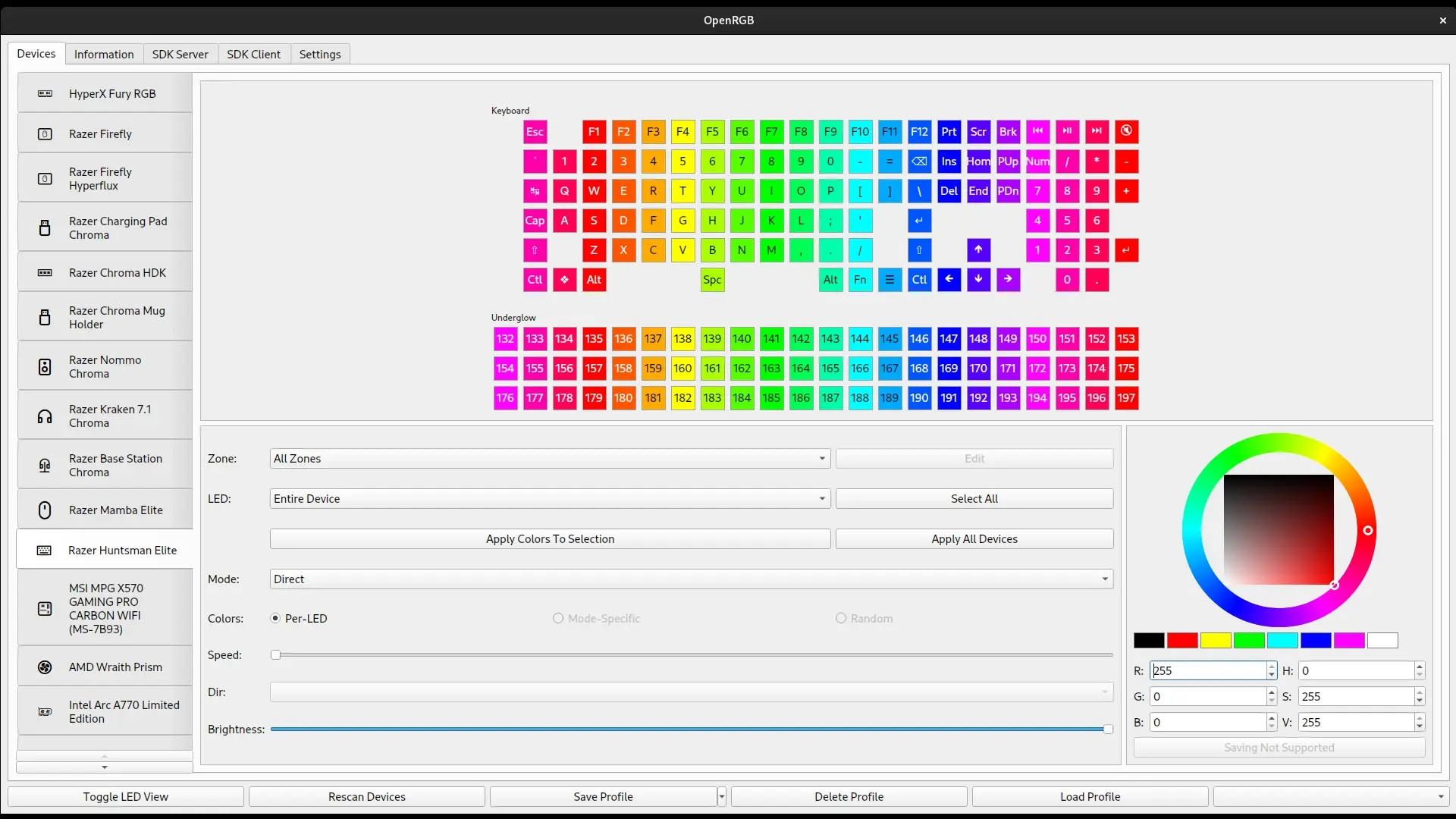
一些紅色信號:牌照 LED 眨 在 OpenRGB 中更改效果後不停地循環播放 USB 連接的聲音,或者使用 Mystic Light 套件檢測到“異常”並建議更新 BIOS。注意: 不要因為 RGB 問題而更新 BIOS。 除非製造商明確推薦它用於您的型號和版本。
一位擁有 MSI B550 和 RTX 3060 的用戶嘗試了這種方法,但電腦在更新過程中停止了 POST。他不得不使用以下方法恢復 BIOS: 從 USB 閃回然後,即使 CPU 和溫度正常,BIOS 運行速度也會變得非常慢,滑鼠移動時會卡頓,鍵盤也會卡頓。使用 M-Flash 更新並不能立即改善這種情況。這些症狀表明 衝突的驅動程式或服務,而不僅僅是韌體。
如果您在玩完 RGB 後陷入 USB 插拔循環,請拔掉所有不必要的東西,然後回到基本功能:鍵盤和滑鼠(最好是有線的), 無輪轂一次只能連接一個 RGB 控制器。檢查事件檢視器中是否有 USB/Kernel-PnP 錯誤。從錯誤的裝置中移除 WinUSB,恢復到先前的驅動程序,然後 逐步重啟 找到罪犯。
如果您在更換連接埠或遺失設備時遇到 iCUE 重複崩潰,請執行深度清理:卸載 iCUE,移除殘留模組,停用 Armoury/Mystic/CAM/Wallpaper Engine,然後重新啟動。重新安裝 iCUE 並 從“設定”中修復。然後逐一加入其他程式。如果系統仍然失敗,請考慮 Windows 的全新安裝 只能作為最後的手段。
最後,請記住,某些線上資源可能包含 錯誤的嵌入式程式碼片段 (未正確關閉的清單腳本)或指向不安全網站和 Discord 社群的幫助連結。請謹慎使用它們;在對驅動程式或韌體應用敏感變更之前,請優先考慮官方文件和受信任的儲存庫。
透過有序的計劃——檢查誰控制每個設備,決定是否需要 WinUSB 或原生驅動程式是否足夠,以及 防止多個套件競爭— 您可以恢復照明穩定性,而不會陷入錯誤循環。如果出現嚴重症狀,請記住 越少越好:斷開連接、隔離、回滾驅動程式並緩慢進行通常是最安全的方法。有關 OpenRGB 的更多信息,我們留下了 官方網站.


從小就對科技充滿熱情。我喜歡了解該領域的最新動態,最重要的是,進行交流。這就是為什麼我多年來一直致力於技術和視頻遊戲網站的交流。您可以找到我撰寫的有關 Android、Windows、MacOS、iOS、任天堂或您想到的任何其他相關主題的文章。