您已經花了幾個小時準備一個重要的演示文稿,然後打開 PowerPoint 並且...一切都變得空白! 沒有投影片,沒有選單,只有一個空白螢幕發生了什麼事?你的所有工作都遺失了嗎?冷靜一下!讓我們看看為什麼 PowerPoint 打開時顯示空白,並逐步了解如何恢復簡報。
為什麼 PowerPoint 開啟時是空白的?
想像一下,打開你辛苦製作的簡報, 遇到空白螢幕真讓人抓狂!如果這種情況發生在滿懷期待的觀眾面前,那就更糟了。如果你能給你一點安慰的話,你不是第一個,也不是最後一個遇到這種尷尬狀況的人。顯而易見的問題是,為什麼 PowerPoint 打開時是空白的?原因有很多。
PowerPoint 開啟空白的最常見原因是 .pptx檔案損壞。如果 突然關閉 文件的損壞,例如電腦或電源故障。如果硬碟機發生故障或系統出現 病毒, 幻燈片可能什麼都顯示不出來。
如果你嘗試使用 不同版本 PowerPoint 或 替代軟體, 作為 LibreOffice。 如果您使用過 附加元件或擴展 您開啟該文件的辦公室或學校電腦上沒有安裝程式。
同樣,如果你的演示文稿 嵌入的媒體文件,例如照片、音頻或視頻,加載這些文件可能會產生白屏。當這些檔案損壞或從 超連結損壞或無法訪問.
PowerPoint 開啟空白的另一個原因是 圖形加速問題請記住,此軟體使用硬體加速,這可能會導致某些電腦出現顯示錯誤。無論原因是什麼,了解恢復簡報的可能解決方案都會很有幫助。詳情如下。
PowerPoint 開啟空白?恢復簡報的逐步解決方案

如果 PowerPoint 開啟時顯示空白,不要急於斷定你的所有工作都遺失了。這個問題比你想像的更常見,而且 在大多數情況下,簡報保持完整只需按照幾個步驟操作即可恢復。讓我們開始吧。
檢查 PowerPoint 是否正確回應
首先要檢查 PowerPoint 是否回應正常。如何在不刪除簡報的情況下做到這一點?首先, 關閉並重新開啟程式:有時簡單的重啟就可以解決問題。
如果沒有回應,請檢查 工作管理員 (Ctrl+Shift+Esc)並點選“結束任務” 強制關閉 PowerPoint您也可以開啟另一個 .pptx 檔案來確認問題是普遍存在的還是僅存在於您的簡報中。
從其他位置開啟文件
相信由於路徑或權限問題導致 PowerPoint 開啟空白, 嘗試從另一個位置運行該文件將其複製到另一個資料夾或 U 盤,然後直接從 PowerPoint(檔案-開啟)打開,而不是從檔案總管開啟。如果您手邊有另一台電腦,請嘗試在那裡開啟。
從自動備份恢復
沒什麼?那你會很高興知道 PowerPoint 儲存檔案的臨時版本當然,這只有在你使用建立簡報的同一台電腦時才有效。如果是這樣,請按照以下步驟從自動備份中還原簡報:
- 開啟 PowerPoint 並點擊 打開 (或按 Ctrl+O)。
- 在右下角,選擇“恢復未儲存的簡報“
- 搜尋名稱類似“支持…“ 任何一個 ”簡報1.pptx“
- 打開最近的文件並使用新名稱儲存。
- 如果您沒有看到任何這些選項, 檢查臨時資料夾 在檔案總管中遵循以下路徑: C:\Users\使用者名稱\AppData\Roaming\Microsoft\PowerPoint\.
禁用圖形加速
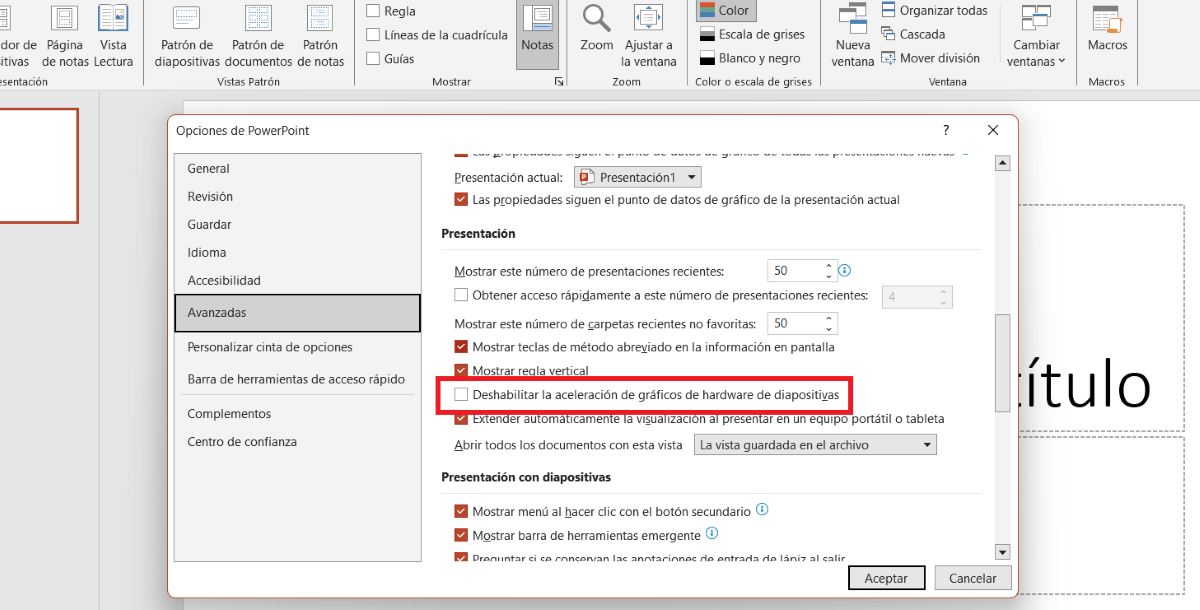
我們已經提過,PowerPoint 開啟時空白,除了其他原因之外,還可能是圖形加速問題。當然,除非你停用該選項,否則無法確定這是否是原因。但是 這樣做可以修復許多視覺錯誤,包括白螢幕。 這太可怕了。請依照以下步驟操作:
- 開啟 PowerPoint。
- 前往 檔案 – 選項 – 先進的。
- 前往 螢幕.
- 選擇該選項 停用 硬體圖形加速。
- 重啟 微軟幻燈片軟體。
如果 PowerPoint 開啟為空白,請使用「開啟並修復」功能。
我們仍在嘗試恢復您的 PowerPoint 演示文稿,這次我們將使用「開啟和修復」功能。 該工具已整合到應用程式中 並用於修正文件執行過程中出現的小錯誤。應用它很簡單:
- 開啟 PowerPoint 並前往 檔案 – 打開 – 檢查。
- 選擇您的簡報,但不要按一下「開啟」。
- 相反,點擊 打開按鈕旁邊的箭頭 並選擇 打開並維修.
- 最後,等待應用程式嘗試檢索內容。
更新 PowerPoint 和 Windows
如果您嘗試在另一台電腦上執行 pptx 文件,PowerPoint 開啟時顯示空白,可能是因為版本較新?在這種情況下,一個簡單的 更新 可以解決相容性問題。
因此,如果可能的話, 安裝較新版本的 PowerPoint,或檢查更新 檔案 – 帳戶 – 更新選項 – 立即更新。若要更新 Windows,請依照路徑:設定 – Windows 更新 – 檢查更新。
防止 PowerPoint 將來開啟空白的技巧

最後,讓我們回顧一些簡單的技巧,以防止 PowerPoint 以後打開時出現空白。首先,記住 編輯時經常儲存更改 簡報。事實上,您可以在檔案的儲存選項中將自動儲存之間的等待時間縮短至 1 分鐘。
如果你認為合適, 使用 OneDrive 或 Google Drive 自動儲存您的文件 PowerPoint。這樣,你就可以隨時使用任何連網裝置存取 PowerPoint 的副本。而且,只要有可能, 避免突然關閉設備 在你工作的時候。
是的,PowerPoint 開啟時顯示空白並不代表您失去了所有工作成果。 按順序嘗試這些解決方案,從最簡單到最高級。您會發現,在 90% 的情況下,您都能恢復簡報。

從小我就對科學和科技著迷,尤其是那些讓我們的生活更輕鬆、更美好的進步。我喜歡關注最新的新聞和趨勢,並分享我使用各種設備和小工具的經驗、觀點和技巧。五年前,我因此成為了網路寫手,主要專注於安卓裝置和Windows作業系統。我學會了用簡單易懂的語言解釋複雜的概念,讓讀者輕鬆理解。