TPM 2.0 和安全啟動:它們是什麼以及如何在 Windows 11 中啟用它們?這個問題讓許多想要從 Windows 11 升級到 Windows 10 的使用者頭痛。如果你仍然不確定, 在這裡,我們會告訴你所有你需要知道的事情.
TPM 2.0 和安全啟動:安裝 Windows 11 的兩個要求

今年是 Windows 11 於 2021 年 11 月發布的五週年。自從微軟公佈其安裝的官方要求以來,批評聲浪不斷。升級到 Windows XNUMX 的兩個必要元素是 擁有配備 TPM 2.0 的硬體並啟用了安全啟動功能。問題?很大一部分計算機不符合這些要求。
較舊的設備,尤其是 2015 年之前生產的設備,不僅 缺少 TPM 2.0 和安全啟動,但他們甚至無法激活它們。這讓許多人開始尋找 Windows 11 的替代品,也為像 Chrome 操作系統 或 Linux 發行版逐漸普及。
微軟堅持 TPM 2.0 和安全啟動 是確保 Windows 11 使用者數位安全的必要元素。這兩項更嚴格的硬體要求加強了對網路威脅的防護。其目的是保護作業系統的完整性並防止韌體層級的攻擊。為了更好地理解它,讓我們看看每個部分由什麼組成。
什麼是 TPM 2.0?
TPM 代表 可信平台模塊,西班牙語,可信任平台模組。這只不過是一個 採用先進加密功能設計的安全晶片 保護您電腦上的機密資訊。此模組位於電腦的主機板上,用於產生和儲存加密金鑰、密碼、數位憑證、指紋和其他敏感資料。
此晶片的最新版本是TPM 2.0,在安全性和效能方面有了顯著的提升。它的一些 主要功能 聲音:
- 用於身份驗證和資料加密的加密金鑰的安全儲存。
- 它有助於驗證平台,確保設備的軟體和硬體沒有被篡改。
- 提供對啟動攻擊的保護,降低試圖修改系統啟動過程的惡意軟體感染的風險。
- 透過支援 Windows Hello 和 BitLocker 提高了登入安全性和資料保護。
顯然,由於 Windows 11 提供的安全優勢,安裝時需要 TPM 2.0 和安全啟動。 如果沒有這些元件,一些安全功能就無法實現。,這增加了漏洞的風險。但現在讓我們看看安全啟動功能由什麼組成。
什麼是安全啟動?
安全啟動不是硬體組件(如 TPM 2.0),而是 UEFI/BIOS 韌體的安全功能。這個函數的作用是 保護電腦的啟動過程免受惡意軟體的運行。換句話說,它可以防止未經授權或篡改的程式在 Windows 11 啟動之前修改您的系統。
啟動此功能後,您可以確保 僅運行由受信任的製造商進行數位簽名的程式和驅動程式。此外,安全啟動與程式相容 Windows Defender 裝置防護,限制未經認證的應用程式的運作。很明顯,微軟正在尋求為其旗艦作業系統添加新的和改進的安全層。
如何在 Windows 2.0 中啟用 TPM 11 和安全性啟動
CON EL Windows 10 官方支援終止 即將來臨,您可能現在想升級到 Windows 11。不確定您的電腦是否符合 TPM 2.0 和安全啟動要求?能 您可以透過進入 UEFI/BIOS 設定來檢查它們的狀態並輕鬆地手動啟動它們。 團隊。讓我們看看如何。
檢查 TPM 2.0 是否已啟用
至 檢查您的電腦是否已啟用 TPM 2.0,您只需按照以下步驟操作:
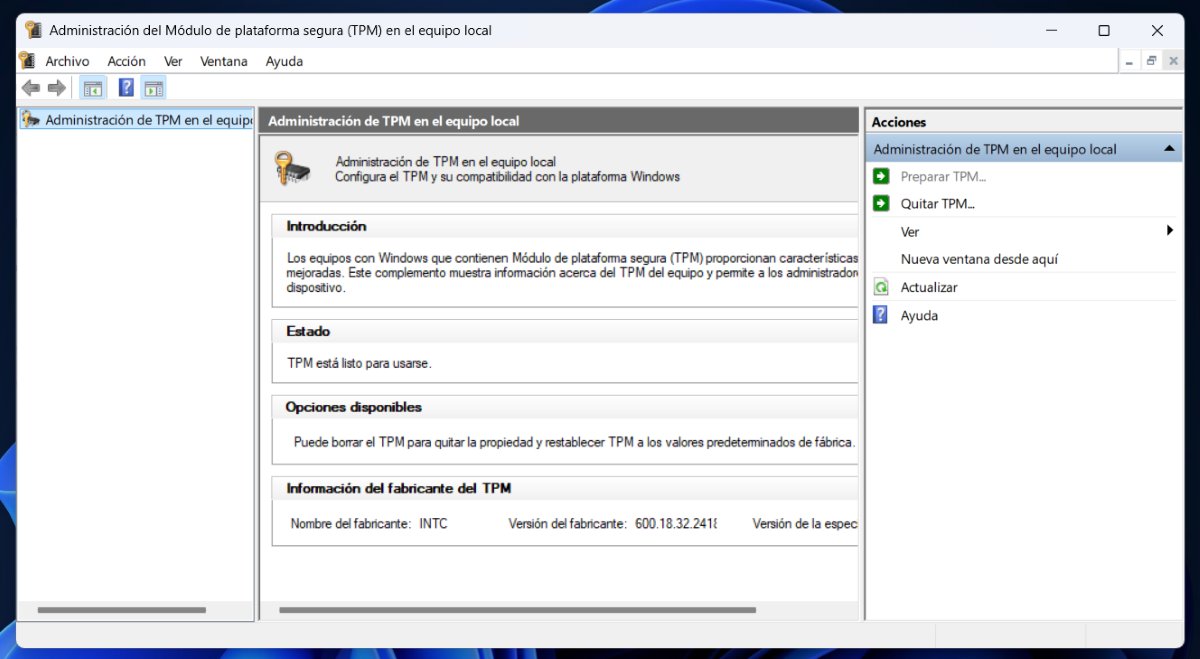
- 按開始 (Win) + R 鍵,輸入 tpm MSC 並按 Enter。
- 在出現的視窗中,尋找 TPM 狀態。如果您看到一條訊息表明它可用並且可以使用,則表示它已啟動。
- 另一方面,如果它不可用,你必須 從 UEFI/BIOS 設定啟動它。 為此,請按照下列步驟操作:
- 重新啟動電腦並透過按特定鍵(Esc、Del、F2 或 F10,取決於製造商)存取 BIOS 或 UEFI。
- 尋找與 TPM 相關的選項, 安全性 o 可信計算。
- 啟用 TPM 2.0 並在退出 BIOS 之前儲存變更。
- 重新啟動電腦並再次執行 tpm.msc 以驗證 TPM 是否已啟用。
在 Windows 11 中啟用安全啟動
首先是 檢查安全啟動是否已啟用 在計算機上。這是這樣做的:
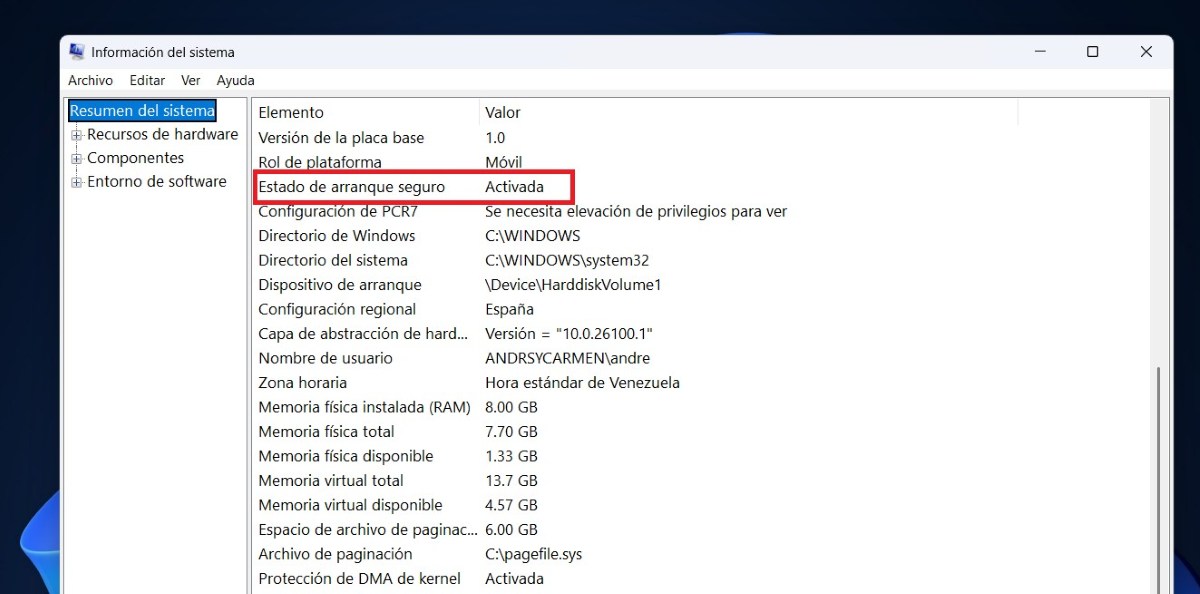
- 按開始 (Win) + R,輸入 msinfo32 並按 Enter。
- 在系統資訊視窗中,尋找安全啟動狀態。如果顯示為“已啟動”,則表示它已在運行。
- 如果沒有,你必須 從 UEFI/BIOS 啟動它 請按照下列步驟操作:
- 重新啟動電腦並進入 BIOS 或 UEFI。
- 尋找“啟動”或“安全”部分。
- 找到“安全啟動”選項並透過檢查來啟動它 啟用。
- 保存更改並重新啟動 PC。
如您所見,在 Windows 2.0 中啟用 TPM 11 和安全啟動並不是什麼稀奇事。 如果您的裝置上同時提供這兩個選項,您只需按照所述步驟啟動它們即可。另一方面,如果你的電腦無法處理 Windows 11,你可能需要查看以下過程 在不受支援的電腦上安裝 Windows 11.
現在您知道了 TPM 2.0 和安全啟動是什麼,您就會明白為什麼微軟為其作業系統建立了這些要求。這不僅僅是一個技術要求,而且 整個系統的安全性得到重大改進。這兩種技術都可以保護您的電腦免受高級攻擊,並確保從啟動開始的軟體完整性。因此,如果您尚未啟用它們,請按照上述步驟將允許您提高 PC 的安全性並充分利用 Windows 11 的所有功能。

從我很小的時候起,我就對一切與科學技術進步相關的事物都非常好奇,尤其是那些讓我們的生活變得更輕鬆、更有趣的東西。我喜歡了解最新的新聞和趨勢,並分享我對我使用的設備和小工具的經驗、意見和建議。這使我在五年多前成為網路作家,主要專注於 Android 裝置和 Windows 作業系統。我學會了用簡單的語言解釋複雜的事情,以便我的讀者可以輕鬆理解。