在本條目中,我們將看到 Windows 10 和 11 中搜尋列的最佳技巧。 學習使用它可以在查找文件和執行其他任務時節省大量時間。.
搜尋欄不僅僅是用於搜尋文件和其他文件的文字欄位。它是一個 您可以用來解決數學運算、進行特定搜尋和查詢的工具。不僅如此,這個有趣的功能中還隱藏著更多的功能,我們在這裡一一為您介紹。
Windows 搜尋列的最佳技巧

搜尋列是 Windows 作業系統中非常有用的工具。有了它你可以 對電腦上儲存的檔案執行特定搜索。並且您也可以使用它透過系統預設的瀏覽器進行網路查詢 (邊緣)。
通常是搜尋欄 預設為桌面工作列,位於主頁按鈕旁。它看起來像一個簡單的文字字段,佔用了寶貴的空間來容納其他更必要的應用程式的捷徑。也許這就是為什麼我們最終從任務欄中刪除它,並忘記我們可以用它做的一切。
我們將回顧 Windows 搜尋列的最佳技巧,以便您了解如何充分利用它。 這些想法對於提高你的生產力非常有用,無論您使用執行 Windows 10 還是 Windows 11 的電腦工作或學習。
如何刪除 Windows 中的搜尋列
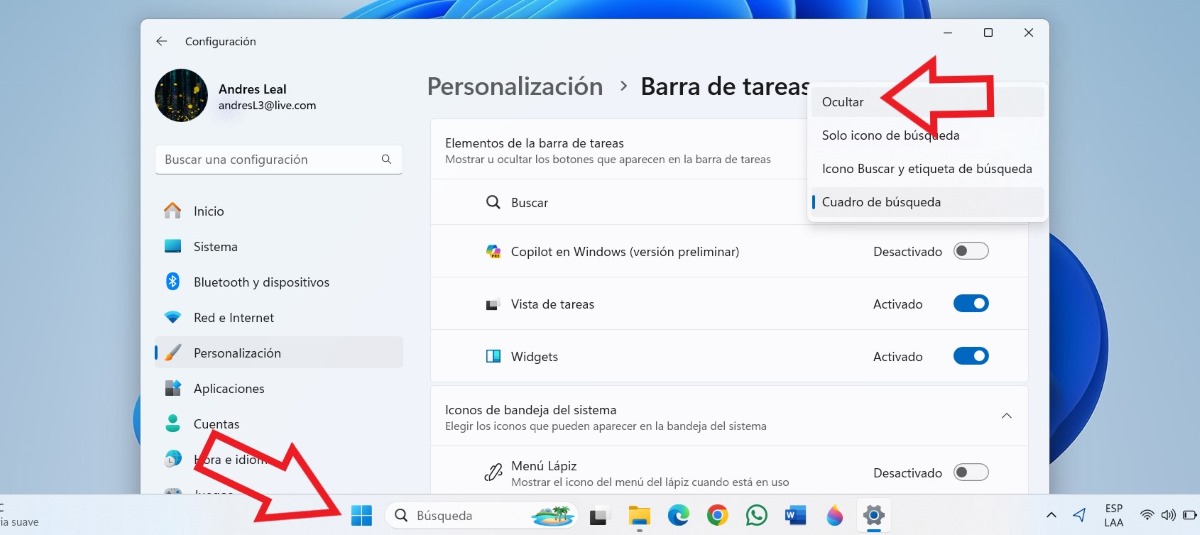
嘗試 Windows 搜尋列技巧並不意味著您必須將其固定到桌面。雖然它是一個非常有用的工具,但事實是 佔用工作列上的大量空間。您可以更好地利用的空間 固定您最喜愛的應用程式 或您最常使用的那些。
刪除 Windows 中的搜尋列很容易。您只需右鍵單擊任務欄,然後單擊 工作列設定。然後,在「工作列項目」條目下,您將看到「搜尋」選項和一個包含四個選項的選項卡:
- 偽裝: 搜尋列中的每個圖示都會消失。
- 僅搜尋圖標:在工作列上保留放大鏡圖示。
- 搜尋圖標和搜尋標籤:保留放大鏡圖示和「搜尋」一詞。
- 搜索框:包括直接在工作列上執行鍵入搜尋的文字欄位。
如果您選擇第一個選項“隱藏”,搜尋列將完全消失,在工作列上留下可用空間。但是,如果 Windows 搜尋列是隱藏的,您將如何使用它的技巧?簡單的, 您可以按 Windows 鍵或 Windows + S 組合從鍵盤存取它。不用多說,開始輸入,查詢就會自動開始。
執行數學運算

如果您需要執行數學運算、百分比計算或轉換,則無需開啟計算器應用程式。相反,訪問搜尋欄並鍵入查詢或記下操作。 該工具會自動執行計算並將其顯示在同一視窗中.
這是 Windows 搜尋列最好的技巧之一,也是最有用的技巧之一。例如,你可以知道, 根據最新估計的貨幣之間的等值。使用符號或字母編寫數學運算並不重要。
檢查天氣
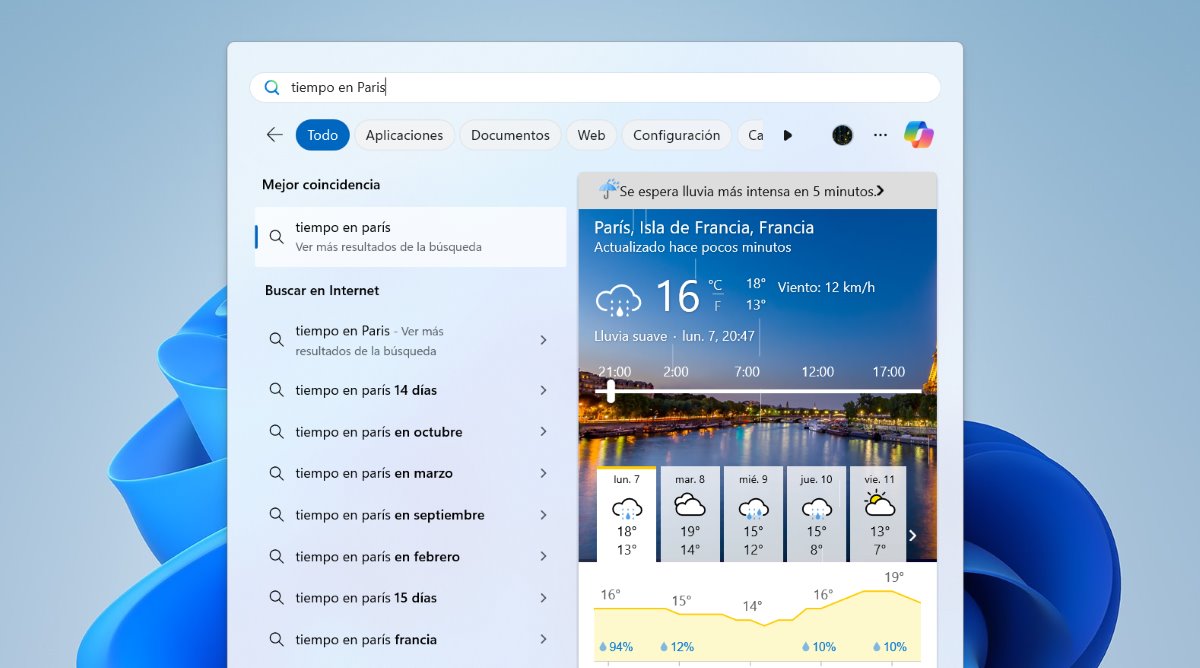
如果您需要了解特定位置的天氣,Windows 搜尋欄也很有用。為此,您只需訪問該工具並 寫“(地點)的天氣”。您甚至不必按 Enter 鍵,因為結果會立即顯示在視窗中。
在網路上執行直接搜尋
Windows 中搜尋列的另一個最佳技巧是在網路上進行直接查詢。 無需開啟瀏覽器即可在網路上搜尋內容;只需在搜尋欄中輸入即可。系統將使用預設的Edge瀏覽器來執行查詢並顯示結果。
運行應用程序
您也可以在執行應用程式時使用 Windows 中的搜尋列執行其他操作。如果桌面上沒有應用程式的快捷方式,則無需在應用程式清單中搜尋它。 打開搜尋欄並輸入程式或應用程式的名稱。第一個結果是,您將看到已安裝的應用程式; 按回車鍵 該應用程式將立即打開。
Windows 搜尋列的技巧:搜尋篩選器
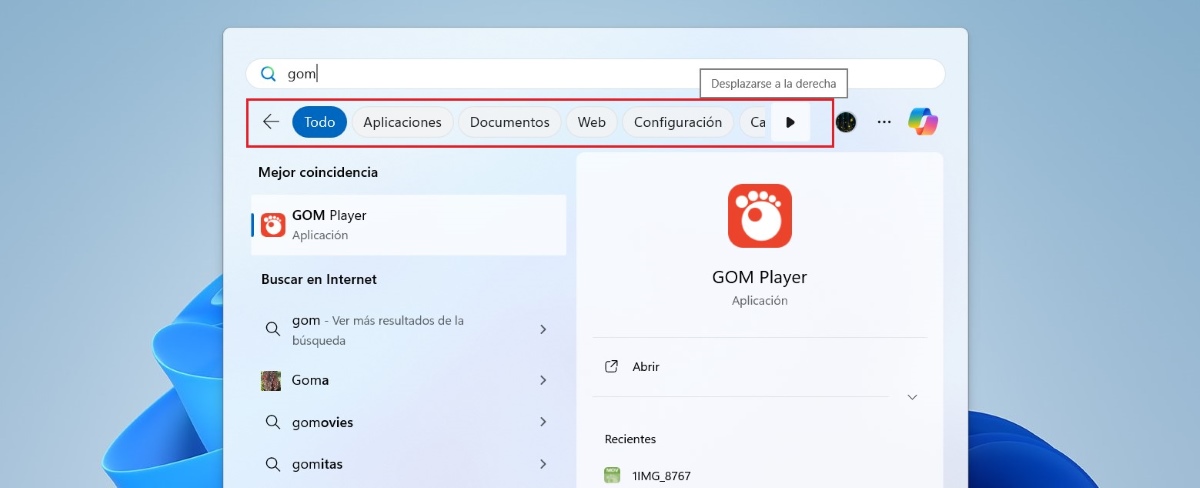
若要優化搜尋欄中獲得的結果,您可以使用視窗頂部顯示的篩選器。 這些過濾器是:全部、應用程式、文件、Web、設定、資料夾和照片。預設情況下,選擇“全部”過濾器,該過濾器顯示所有類型的結果,這可能會讓人不知所措。
因此,如果您正在尋找系統配置選項,請選擇配置過濾器以僅查看此類結果。如果你想找的是文件或圖像, 選擇相應的過濾器。這將為您節省大量時間,並讓您以更有效的方式找到您正在尋找的人。
總之,了解 Windows 搜尋列的最佳技巧非常有用。 最好的部分是您可以從鍵盤存取此工具。這使得您可以更快地找到您要查找的文件、應用程式或設定。當您使用搜尋列的所有功能時,您會發現它對提高您的工作效率有多有用。

從小我就對科學和科技著迷,尤其是那些讓我們的生活更輕鬆、更美好的進步。我喜歡關注最新的新聞和趨勢,並分享我使用各種設備和小工具的經驗、觀點和技巧。五年前,我因此成為了網路寫手,主要專注於安卓裝置和Windows作業系統。我學會了用簡單易懂的語言解釋複雜的概念,讓讀者輕鬆理解。