- 檢查您的系統是否使用 DCH 或標準驅動程式並採取相應措施。
- 完全卸載之前的類型後執行全新安裝(如有必要,請執行 DDU)。
- 停用防毒軟體,驗證系統完整性,並防止下載損壞。
¿Windows 沒有安裝 NVIDIA 驅動程式? 當 Windows 卡在「Microsoft Basic Display Adapter」(微軟基本顯示適配器)上,NVIDIA 驅動程式無法正常運作時,體驗會變得非常痛苦。許多用戶在購買新電腦或重裝系統後都會遇到這種情況:GeForce Experience 無法安裝,Windows Update 承諾的顯示更新總是失敗,而且無論你手動下載多少次驅動程序,安裝程序都無法下載。
在本指南中您將找到 所有原因和實際解決方案 這些在實際案例中反覆出現的問題:從 DCH 和標準驅動程式之間的混淆,到防毒軟體幹擾、系統完整性故障、解壓縮時出現 CRC 錯誤,甚至 BIOS 更新的疑惑。此外,您還將看到 已驗證步驟 適用於 Windows 10(包括版本 1507)和 Windows 11,具有多種安裝路徑來打破循環。
為什麼 Windows 顯示“Microsoft Basic Display Adapter”
當出現該通用適配器時 未安裝正確的 GPU 驅動程式 或載入失敗。這種情況在您購買新電腦或格式化後很常見。一個典型的案例:一台搭載 GeForce RTX 4060 的新電腦到家了,使用者安裝了程式和遊戲,但一切都很慢,裝置管理員只顯示基本的 Microsoft 驅動程式。
在這種情況下,通常會嘗試以下幾種方法: Windows Update 提供顯示更新 無論你下載和安裝多少次,它都會再次失敗;GeForce Experience 拒絕安裝,儘管它是預先安裝的;當從 NVIDIA 網站下載驅動程式(Game Ready 和 Studio,包括較新版本和較早版本)時,安裝程式也無法完成。
當沒有任何效果時,有些人會嘗試強制安裝: 使用 7-Zip 提取 NVIDIA 軟體包,將裝置管理員指向該資料夾(更新驅動程式 > 瀏覽我的電腦),並讓其搜尋正確的 .inf 檔案。精靈似乎會啟動安裝,但會失敗;如果您嘗試“從清單中選擇”+“我有磁碟...”路徑, 甚至沒有出現 GPU 模型 因為該計算機沒有正確的 .inf。
經過幾天的修修補補,感到沮喪是可以理解的。好消息是,幾乎總是能找到明確的原因和量身訂製的解決方案。 無需更換硬體 也不歸還 PC。
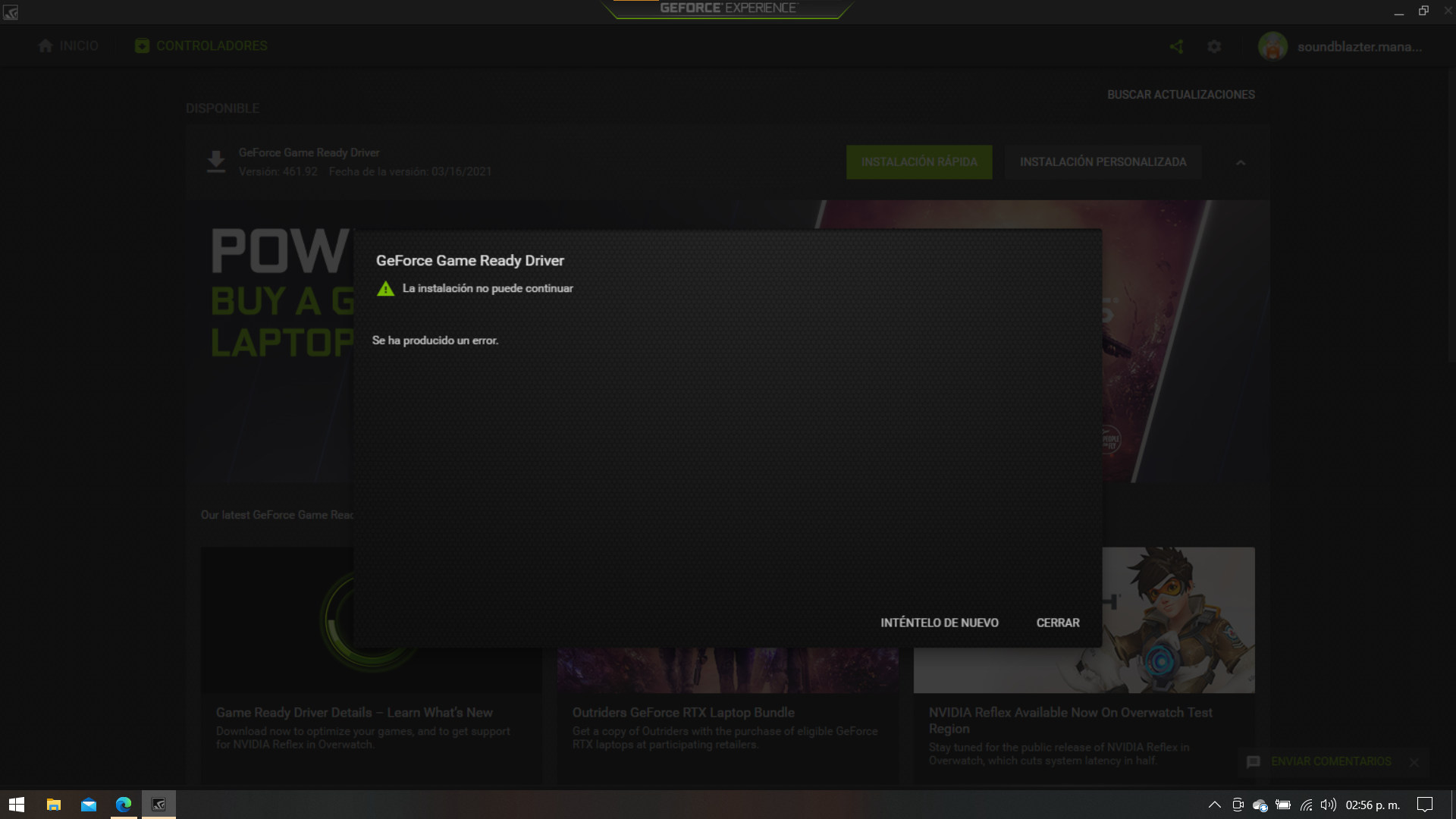
阻止 NVIDIA 驅動程式安裝的常見原因
重複次數最多的是 DCH 和標準驅動程式不相容在 Windows 10 1803 及更高版本和 Windows 11 中,NVIDIA 提供了兩種類型的驅動程式。如果您嘗試在未正確清理驅動程式的情況下安裝其中一種驅動程序,則安裝通常會失敗。此外,在執行 Windows 10 1507(作業系統內部版本 10240)的電腦上,使用官方安裝程式時也會出現系統故障。
另一個常見原因是 某些過程會幹擾:正在運行的防毒軟體(例如,Malwarebytes 在一個真實案例中導致系統意外關機)、在背景執行的 Windows 更新服務,或劫持圖形元件的程式。如果安裝程式偵測到檔案或服務崩潰,則會中止或使系統無法完成安裝。
也出現 系統或下載檔案的完整性錯誤典型症狀是解壓縮驅動程式包時出現“CRC 錯誤”,這表示檔案損壞(下載損壞、瀏覽器快取損壞、SSD 出現壞磁區、超頻不穩定等)。 MemTest86、SFC 或 SMART 等診斷工具有助於排除物理和系統問題。
最後,附帶因素可能會使情況更加複雜: 造訪 NVIDIA 網站時瀏覽器關閉、OEM 公用程式無法正確開啟(例如 Armoury Crate 重定向到 Microsoft Store)或 BIOS 更新問題(如果不是針對確切型號或未使用正確的製造商方法,則無法識別有效的 .cap 檔案)。
預先檢查和安全準備
在接觸任何東西之前,創建一個 恢復點您可以使用 Windows(控制台 > 系統 > 系統保護)執行此操作,或者,如果您使用第三方實用程序,則可以使用其備份和還原模組,以便在出現問題時獲得生命線。
了解您正在執行的 Windows:點擊 的Windows + R,輸入 winver 並確認。如果您使用的是 Windows 10 1507(內部版本 10240),則指示的選項是 更新系統 盡快;此版本對於 NVIDIA 安裝程式來說很麻煩,最好透過 Windows 更新升級到較新的版本。
暫時停用 殺毒軟件 並關閉所有可能阻礙驅動程式運作的實用程式(例如擷取工具、覆蓋層、OEM 應用程式)。許多安裝問題只需此操作即可解決,尤其是在防毒軟體關閉或阻止安裝程式進程的情況下。
檢查系統完整性:運行 SFC / SCANNOW 在管理員控制台中,如果偵測到錯誤,請修復它們。如果問題仍然存在,請使用常用參數新增 DISM 來修復 Windows 映像。這些檢查可以解決安裝程式所需的庫錯誤。
如果您懷疑硬體有問題,請花 MemTest86 並使用官方實用程式(例如,針對 980 Pro 的 Samsung Magician)和 SMART 檢查 SSD。如果所有檢查結果都正常,則問題很可能與軟體/相容性有關。
DCH 或標準:如何知道您的電腦使用哪種類型的驅動程式
有兩種簡單的方法可以檢查。第一種方法:打開 NVIDIA控制面板,前往“系統資訊”,查看“驅動程式類型”欄位。如果顯示“DCH”,則說明安裝了什麼。
第二種是透過註冊:按 的Windows + R,輸入 regedit 並導覽至 HKEY_LOCAL_MACHINE\SYSTEM\CurrentControlSet\Services\nvlddmkm。如果與 直流電流 (例如“DCHUVen”),這表示這是系統中的控制器類型。
逐步解決方案
場景 A:Windows 10 1507(作業系統內部版本 10240)
從「設定」>「更新與安全性」>「Windows 更新」更新 Windows。 按照要求重新啟動多次 請勿中斷此過程。完成後,請檢查防毒軟體是否已重新安裝或重新激活,並暫時關閉它。
在系統更新後,請嘗試安裝驅動程式:您可以使用驅動程式更新工具或 直接造訪 NVIDIA 網站 下載與您的顯示卡和作業系統對應的軟體包。如果您選擇手動安裝,請選擇“自訂(進階)”,然後選擇“執行全新安裝”。
場景 B:Windows 10 1803 或更高版本/Windows 11(DCH 與標準版衝突)
如果您有 DCH 驅動程式並希望繼續使用 DCH,請造訪 NVIDIA 官方網站並特別選擇 DCH控制器類型 適用於您的顯示卡和 Windows 版本。下載並執行安裝程序,然後執行全新安裝以清除所有先前的殘留。
如果您希望升級到標準驅動程式(或因為您的更新工具僅提供標準驅動程式而需要它們),首先 完全卸載 DCH 以及 NVIDIA 控制面板:
- 開啟裝置管理員(Windows + R > devmgmt.msc)。在「顯示適配器」下,勾選「刪除此裝置的驅動程式軟體」以解除安裝 NVIDIA GPU。
- 在聲音、視訊和遊戲控制器下,卸載“NVIDIA High Definition Audio”,並選取相同的刪除軟體方塊。
- 在「設定」>「應用程式」中,搜尋「NVIDIA 控制面板」並 卸載它如果您使用第三方卸載程序,請選擇建立還原點並清理剩餘內容的選項。
- 重新啟動電腦以允許 Windows 載入基本適配器。
現在安裝標準驅動程式。您可以使用一鍵驅動程式更新程序,也可以從以下網址手動下載: http://www.nvidia.com/Download/Find.aspx執行安裝程序,選擇自訂安裝,然後選擇「清理」選項。重新啟動並驗證 NVIDIA 控制面板是否正常運作,以及裝置管理員是否正確顯示您的顯示卡型號。
如果 GeForce Experience 無法安裝或關閉
GeForce Experience 卡住的情況並不少見, 基礎驅動程式也不穩定在這種情況下,請先使用從 NVIDIA 網站下載的完整軟體包安裝顯示卡驅動程式(您可以在安裝過程中取消選取 GeForce Experience)。驅動程式安裝完成後,如有需要,請重新安裝 GeForce Experience。
從裝置管理員手動安裝
此方法僅在常規安裝程式介面失敗時才有意義。使用 7-Zip 等工具提取驅動程式可執行文件,然後前往 顯示適配器 > 更新驅動程式 > 搜尋我的電腦 並指向解壓縮的 NVIDIA 資料夾。如果 Windows 偵測到正確的 .inf 文件,請繼續;如果您的 GPU 沒有出現或要求輸入不存在的 .inf 文件,這幾乎總是一個跡象 錯誤的包裹 (錯誤的 DCH/標準類型或適合其他 Windows/架構的驅動程式)。
持續故障:DDU、系統完整性、下載和 BIOS
如果你繼續循環,請使用 DDU(顯示驅動程式卸載程式)從官方網站下載,斷開網路連接,重啟進入安全模式,選擇 NVIDIA,然後使用「清理並重新啟動」選項。返回 Windows 後,重新安裝正確的驅動程式(如果可能,最好離線安裝),然後重新啟動。
當你解壓縮時出現「CRC 錯誤」時,請考慮 損壞的下載嘗試使用其他瀏覽器下載驅動程序,清除緩存,暫時停用防毒/反惡意軟體,然後將檔案儲存到其他磁碟機。如果您超頻(CPU、RAM 或 GPU),請在安裝時將其恢復出廠設置,以避免寫入/讀取錯誤。
重複系統掃描:如果 SFC 已“修復部分問題”,請再次執行 SFC,然後執行 DISM /Online /Cleanup-Image /RestoreHealth。這些步驟 補充關鍵零件 安裝程式使用的(服務、執行時間、系統庫)。
關於 BIOS:在華碩主機板上,檔案通常有 .cap 副檔名 並透過 BIOS 中的 EZ Flash 應用。確保檔案與您的型號/版本完全對應(例如,TUF GAMING Z790-PLUS WIFI),將其複製到 FAT32 U 盤,然後從 BIOS 選單運行更新。如果顯示更新無效,請檢查型號、版本以及製造商建議的方法(某些主機板需要重新命名檔案或使用 BIOS FlashBack)。如有任何疑問,請勿強制更新。
如果您使用的是 Windows 11 並且沒有看到 24H2,那也沒關係: 你不需要 24H2 安裝 NVIDIA 驅動程式。請專注於穩定目前系統,清理所有殘留文件,並使用適合您設定的正確軟體套件 (DCH/Standard)。
症狀、原因與解決方法:快速指南
症狀: NVIDIA 驅動程式安裝失敗;出現基本顯示適配器;GeForce Experience 安裝失敗;瀏覽 NVIDIA 網站時瀏覽器崩潰;解壓縮時出現 CRC 錯誤;偶爾出現藍色畫面。
原因: 之間的衝突 DCH 和標準;防毒和後台進程;損壞的下載檔案;損壞的系統完整性;幹擾 OEM 工具;已知不相容的舊版本 Windows(1507)。
分辨率: 如果是 1507,請更新 Windows;停用防毒軟體;確認驅動程式類型(NVIDIA 控制面板或登錄); 完全卸載 如果您使用的是標準版,請使用 DCH 驅動程式(反之亦然);使用「全新安裝」安裝正確的軟體包;如果問題仍然存在,請在安全模式下使用 DDU;使用 SFC/DISM 檢查完整性;使用其他瀏覽器重試下載。
實用的逐步指南(推薦路線)
1)創建一個 恢復點2) 使用 Winver 檢查您的 Windows。 3) 暫時關閉或卸載您的防毒/反惡意軟體(如果您使用的是 Malwarebytes 並且它自行關閉,請將其卸載,重新啟動,然後嘗試安裝驅動程式)。 4) 確定您使用的是 DCH 還是標準。
5) 如果您要變更類型(從 DCH 到標準或反之亦然), 完全卸載 目前:裝置管理員(透過移除軟體),從應用程式移除 NVIDIA 高清晰度音訊和 NVIDIA 控制面板。重啟。
6)下載軟體包 http://www.nvidia.com/Download/Find.aspx 或造訪 https://www.nvidia.es/Download/index.aspx?lang=es,正確選擇您的 GPU、作業系統和驅動程式類型。 7)在「自訂(進階)」模式下安裝,選擇「執行全新安裝」。 8)重新啟動並檢查裝置管理員。
如果失敗:在安全模式下使用 DDU,離線重新安裝,嘗試使用其他瀏覽器下載,如果造訪 NVIDIA 網站時瀏覽器關閉,請從另一台電腦下載並使用 可靠的 USB.
何時向支援人員尋求協助
如果在使用 DDU 清理、安裝正確的驅動程式類型、執行 SFC/DISM 並丟棄損壞的下載檔案後,仍會發生錯誤或 藍色截圖請聯絡您的製造商支援(例如,如果電腦來自整合商)或 NVIDIA/Microsoft。官方支援頁面提供了必要時重新安裝或重置 Windows 的指導:https://support.microsoft.com/en-us/help/4026528/windows-reset-or-reinstall-windows-10 和 https://support.microsoft.com/en-us/help/4000735/windows-support.microsoftrell-100-1000735/windows-10011000735/windows。
透過檢查驅動程式類型、完全卸載以及全新安裝正確的軟體包,系統通常會留下 Microsoft Basic Adapter 和 GPU。 100% 工作 沒有任何卡頓或奇怪的錯誤;如果您也保持 Windows 更新並監控防毒軟體和背景工具,則可以防止問題再次發生。更多信息,請查看 Nvidia 驅動程式.

從小就對科技充滿熱情。我喜歡了解該領域的最新動態,最重要的是,進行交流。這就是為什麼我多年來一直致力於技術和視頻遊戲網站的交流。您可以找到我撰寫的有關 Android、Windows、MacOS、iOS、任天堂或您想到的任何其他相關主題的文章。