- 上帝模式將超過 200 個系統設定集中到一個特殊資料夾。
- 透過在桌面上建立具有特定名稱的資料夾即可輕鬆啟動它。
- 上帝模式有多種變體,用於管理網路、電源或程式等特定區域。
- 它不會對系統造成任何風險,並且可以隨時刪除或重新啟動。
你能想像在你的桌面上有一個快捷方式 超過 200 個進階系統設置,無需瀏覽無盡的菜單即可使用?這正是名人提供的 Windows 11 上帝模式這是微軟最新版本作業系統中仍然有效的隱藏功能。
上帝模式絕非非法或危險的作弊行為, 自 Windows 7 以來的合法功能 仍然可用 Windows 11。只需點擊幾下,您就可以將管理工具、電源設定、網路、印表機、安全性、日期和時間等的捷徑集中到一個資料夾中。在本指南中,我們將詳細解釋它是什麼、如何啟動它以及充分利用它的所有可用變體,例如 Windows 中的上帝模式.
Windows 11 中的上帝模式到底是什麼?
上帝模式,也稱為 上帝模式,只不過是一個 特殊資料夾,使用特定程式碼重新命名後,成為高級系統設定的集中存取。
該系統於 2007 年首次為公眾所知,當時人們發現,使用特定識別碼重新命名資料夾會將該資料夾變成類似於高階管理面板的隱藏控制中心。雖然它的名字明顯受到電子遊戲(無敵模式)的啟發, 不授予特殊權限或存取非法隱藏功能。它所做的只是使訪問系統中已經存在的設定變得更容易。
微軟目前沒有推廣它,也沒有試圖阻止其運行,這表明它不會對系統穩定性或安全性構成風險。
這個特殊資料夾包含什麼?
一旦激活,Windows 11 上帝模式將顯示一個分類列表,其中包含 200 個快捷方式,可存取作業系統的各個部分例如:
- 專案管理: 卸載或修復應用程序,設定預設程式。
- 網路設定: 管理連線、配置適配器、解決連線問題。
- 用戶設定: 變更密碼、控制帳戶、設定 UAC(使用者帳戶控制)。
- 硬體配置: 新增設備,開啟設備管理器,管理印表機和周邊設備。
- 備份: 管理文件歷史記錄並還原先前的版本。
- 能源選擇: 改變關閉蓋子時的行為,修改電源計劃,節省電池。
由於採用 Windows 11 上帝模式,所有這些都包含在一個資料夾中,該資料夾在外觀上類似於 經典控制面板,甚至使用相同的圖標。它的用處在於避免單獨搜尋每個選項或浪費時間瀏覽「設定」應用程式。
如何逐步啟動上帝模式
在 Windows 11 中啟動上帝模式非常容易。您不需要特殊權限來安裝任何東西,或觸及系統登錄。只需按照以下步驟操作:
- 第一的 右鍵單擊桌面 或任何您想要存取上帝模式的資料夾。
- 選擇該選項 新建 > 資料夾.
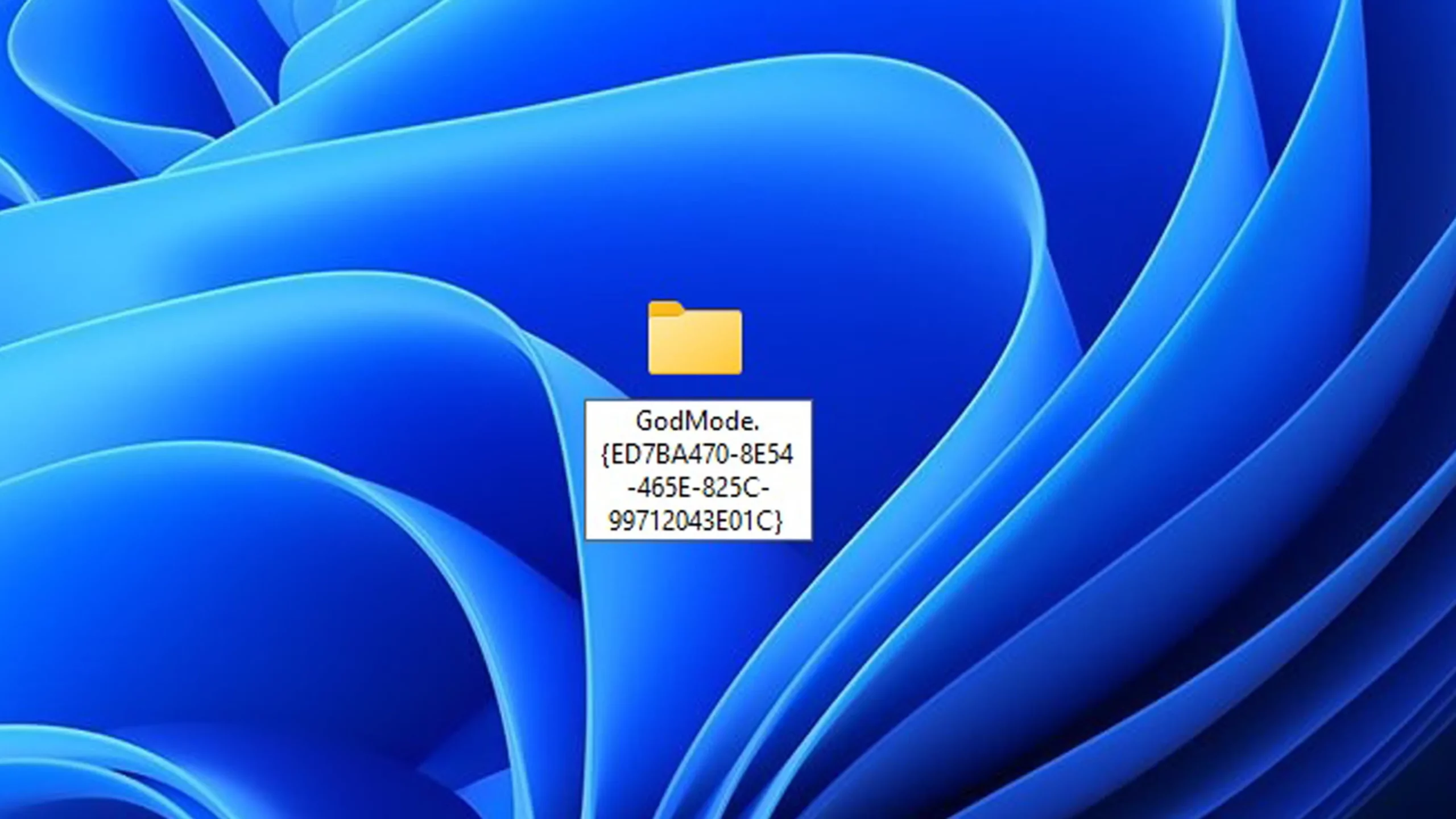
- 使用以下文字(不含引號)重新命名新資料夾: GodMode.{ED7BA470-8E54-465E-825C-99712043E01C}
- 按 進入。您將看到名稱消失並且圖示變為控制面板圖示。
- 雙擊該資料夾以開啟上帝模式。
就這樣! 現在您可以立即存取數十個進階選項,否則這些選項會分散在不同的系統選單中。
使用上帝模式的真正優勢
Windows 11 上帝模式的主要優點是 行政任務集中化 在一個地方。如果您是技術人員、系統管理員或只是想完全控制其電腦的用戶,這將特別有用。但也…
- 支援客製化:您可以重新命名快捷方式、將其移至其他資料夾或對最常用的快捷方式進行分類。
- 它不會修改系統或消耗額外的資源.
- 允許您建立單獨的快捷方式 將任何上帝模式選項拖曳到桌面。
然而,如果我們共享設備,我們必須小心,因為 其中一些選項可讓您進行重要更改,例如刪除程式、修改網路設定或改變系統行為。
還有哪些隱藏模式?
Windows 11 的一個鮮為人知的功能是它擁有不只一種上帝模式。實際上, 有多個類似的隱藏資料夾 允許使用相同的操作邏輯存取系統的特定部分。
以下是一些最有用的程式碼:
- Programs and Features.{15eae92e-f17a-4431-9f28-805e482dafd4}: : 已安裝程式的管理。
- Power Settings.{025A5937-A6BE-4686-A844-36FE4BEC8B6D}:進階電源選項。
- Printers.{2227A280-3AEA-1069-A2DE-08002B30309D}:管理已連接的印表機。
- My Computer.{20D04FE0-3AEA-1069-A2D8-08002B30309D}:: : 磁碟機和系統屬性的捷徑。
- Network.{208D2C60-3AEA-1069-A2D7-08002B30309D}:網路設定。
- Administrative Tools.{D20EA4E1-3957-11d2-A40B-0C5020524153}:磁碟管理、事件檢視器等管理工具。
- Firewall and Security.{4026492F-2F69-46B8-B9BF-5654FC07E423}:防火牆配置和常規安全設定。
- Credentials and Logins.{1206F5F1-0569-412C-8FEC-3204630DFB70}:密碼和已儲存的憑證管理員。
- Icons And Notifications.{05d7b0f4-2121-4eff-bf6b-ed3f69b894d9}:控制系統圖示和通知。
- Speech Recognition.{58E3C745-D971-4081-9034-86E34B30836A}: : 語音辨識設定。
這些代碼都允許您 建立專門的資料夾 在某些類型的配置中。如果您需要頻繁地訪問特定類別而不必瀏覽整個經典上帝模式,它們是理想的選擇。要了解如何啟動其他相關模式,您可以閱讀 在《七日殺》中啟動上帝模式.
如何輕鬆刪除或停用上帝模式
如果您不再需要它怎麼辦?沒問題。只需右鍵單擊上帝模式資料夾並選擇 排除。這不會刪除任何實際的系統設置,您只會刪除包含快捷方式的資料夾。
如果您需要再次使用它,您可以按照上述步驟輕鬆地再次建立該資料夾。
上帝模式是 Windows 11 中的一個隱藏寶石, 它使您的管理任務變得更加容易。無論您設定網路、卸載程式、調整電源或管理設備,只需按一下即可完成所有操作。

專門研究技術和互聯網問題的編輯,在不同數位媒體領域擁有十多年的經驗。我曾在電子商務、通訊、線上行銷和廣告公司擔任編輯和內容創作者。我還在經濟、金融和其他領域的網站上撰寫過文章。我的工作也是我的熱情所在。現在,透過我的文章 Tecnobits,我嘗試探索科技世界每天為我們提供的所有新聞和新機會,以改善我們的生活。