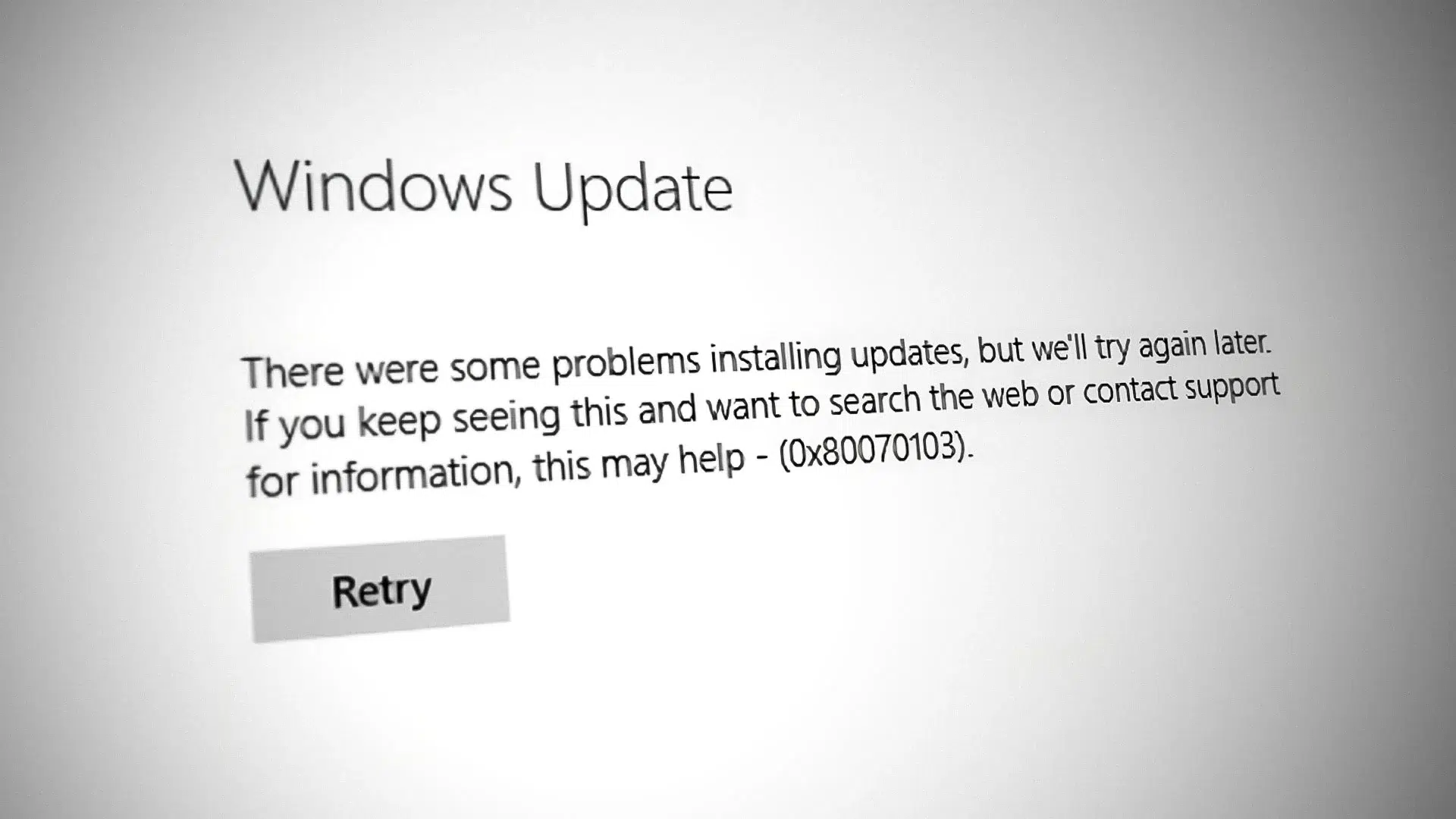
- 從 Windows 更新安裝重複或錯誤的驅動程式時,會發生錯誤 0x80070103。
- 微軟已經做出一些改變來減少錯誤,並在最近的版本中修復了 0x800f0983 錯誤。
- 清除快取、重置服務並運行 SFC/DISM 通常可以解決頑固性問題。

El 0x80070103錯誤這種錯誤表示安裝程式有缺陷,在 Windows 11 中非常常見,已經出現多年了。 嘗試從以下位置下載或安裝驅動程式時 Windows更新這是使用者在回饋中心最常報告的問題之一。雖然令人惱火,但通常不會對系統構成風險。
在最近的支援溝通中,微軟已經承認了這個問題,並表示正在實施一些變更來減少其影響。 但是,該公司並不保證能夠徹底解決問題。同時,其他更新事件(例如代碼 0x800f0983)也得到了詳細描述,最近在緩解這些事件方面取得了一些值得了解的進展。
錯誤代碼 0x80070103 是什麼?它會在什麼情況下出現?
當系統嘗試安裝已存在或不適用於您電腦的驅動程式時,Windows 更新中會顯示此程式碼。 您通常會看到這樣的訊息:“Windows 更新中驅動程式安裝失敗,錯誤代碼 0x80070103”最常見的症狀是下載完成,但驅動程式安裝反覆失敗。
微軟曾多次解釋說,在很多情況下,程式碼的出現… 因為 Windows 試圖重新安裝已經安裝過的程式。除了警告訊息外,它應該不會影響您日常的電腦使用。如果只是偶爾出現,通常可以忽略;如果反覆出現,則應嘗試以下解決方案。
也存在一些奇怪的情況,例如 Windows 更新建議在聯想筆記型電腦上安裝惠普驅動程式。 當服務偵測到與您的硬體「相容」但並非特定驅動程式時,就會發生這種情況。這會導致設備不相容的錯誤。

微軟對該問題狀態的表態
在回饋中心,「Windows 更新中驅動程式安裝錯誤,0x80070103」問題已獲得數百次投票。 微軟承認問題的嚴重性,並已進行內部調整以降低其發生頻率。 這些設施未能解決這些問題,儘管它們並未承諾提供完整的解決方案。
根據更新後的官方文檔,此改進已隨可選的 10 月份更新 KB5067036(適用於 Windows 11 25H2 和 24H2)一起分發。 該公司表示,該修復程序將在下一波強制修補程式中推出。因此,更多用戶應該不再遇到 0x80070103 錯誤。
錯誤代碼 0x80070103 的常見原因
雖然最常見的觸發因素是嘗試安裝重複的驅動程序,但還有其他因素也會對其產生影響。 最好查看一下這份清單,以便了解你的案件正在發生什麼。:
- Windows 更新嘗試安裝已存在的驅動程式(重複或等效版本)。
- 提供的驅動程式與您的硬體/系統不相容或版本不符。
- 更新時驅動程式正在使用中,因此會阻止更新操作。
- Windows 更新(軟體分發)快取包含損壞的資料。
- Windows 更新服務已停止或未正常回應。
- 影響更新組件的系統檔案已損壞。
例如,如果您在聯想電腦上看到“HP USB驅動程式更新”,這並不一定表示電腦感染了惡意軟體。 這通常是一個通用驅動程序,不應該安裝。Windows 更新本身最終會拒絕該更新,並顯示錯誤代碼 0x80070103。如果裝置管理員中也出現類似錯誤,例如: 錯誤代碼 10通常表示與駕駛員相關的問題。
建議的預檢項目
在深入探討解決方案之前,建議先進行幾項基本檢查。 它們可以節省您的時間,並有助於排除假陽性結果。:
- 磁碟空間:請確認您有足夠的可用空間下載和安裝更新。
- Windows 版本:按 Windows + Enter 鍵,輸入“winver”,檢查已安裝的版本和內部版本號。
- 第三方軟體:暫時移除除 Microsoft Defender 以外的防毒程式和可能幹擾 Windows 更新的「最佳化」工具(例如 CCleaner、AVG TuneUp 等)。
這些簡單的措施通常可以消除意外堵塞。 如果錯誤仍然存在,請繼續嘗試以下解決方案。.
通常有效的快速修復方法
如果只是偶爾發生,在修改系統組件之前,您可以嘗試一些簡單的修復方法。 通常,這些步驟中只需一步就足夠了。:
1)重試、暫停並恢復更新
在 Windows 更新中,按一下失敗更新的「重試」。 接下來,使用暫停更新和恢復更新的選項。此操作會強制 Windows 重新評估下載和安裝狀態。
2) 從 Microsoft 目錄手動安裝
在「設定」>「Windows 更新」>「更新歷史記錄」中,記下失敗的更新的識別碼。 在微軟更新目錄中尋找該編號,並下載與您的系統相容的軟體包。 然後手動運行下載的檔案進行安裝。
3) 執行 Windows 更新疑難排解
開啟“設定”>“系統”>“疑難排解”>“其他疑難排解程式”,然後按一下“Windows 更新”旁的“執行”。 如果發現不一致之處,工具將自動偵測並進行修正。.
4) 檢查是否有可選的驅動程式更新
在「設定」>「Windows 更新」>「進階選項」>「選用更新」中,檢查是否有任何專門提供的驅動程式。 只選擇與您的硬體相關的選項。 點擊下載並安裝。

如果錯誤仍然存在,則進行徹底修復。
如果問題仍然存在,則需要檢查 Windows 更新服務和緩存,以及系統檔案的完整性。 以下行動依影響程度由小到大排列。:
1)重新啟動 Windows 更新服務
按下 Windows + R 鍵,輸入 services.msc,然後按確定。找到“Windows Update”,右鍵單擊並選擇“停止”。 然後再次右鍵單擊並選擇“重新啟動”重新啟動電腦後再試一次更新。
2) 重置 Windows 更新快取(SoftwareDistribution)
以管理員身份開啟命令提示符,並逐一執行以下命令。 停止相關服務:
net stop wuauserv
net stop cryptSvc
net stop bits
net stop msiserver
接下來,前往 C:\Windows\SoftwareDistribution 並刪除其中的內容。 清空資料夾後,返回終端並重新啟動服務。:
net start wuauserv
net start cryptSvc
net start bits
net start msiserver
現在您可以返回 Windows 更新並重試。 如果快取中存在損壞的文件,這一步通常至關重要。.
3) 使用指令重設 Windows 更新元件
另一個有用的方法是重新命名工作資料夾,以強製完全重新產生。 以管理員身份執行終端,並依下列步驟操作:
net stop wuauserv
net stop cryptSvc
net stop bits
ren C:\Windows\SoftwareDistribution SoftwareDistribution.old
ren C:\Windows\System32\catroot2 Catroot2.old
net start wuauserv
net start cryptSvc
net start bits
netsh winsock reset
重新啟動電腦後,請再次嘗試更新。 這次深度重置解決了多個持續存在的阻塞問題。.
4) 檢查並修復系統檔案(SFC 和 DISM)
以管理員身份開啟命令提示符,執行 SFC 掃描以偵測和修復關鍵系統檔案: 輸入 sfc /scannow 並等待完成如果這樣仍然無法解決問題,請繼續執行 DISM 命令:
DISM /Online /Cleanup-Image /CheckHealth
DISM /Online /Cleanup-Image /ScanHealth
DISM /Online /Cleanup-Image /RestoreHealth
執行這些命令後重新啟動計算機,並檢查 0x80070103 錯誤是否消失。 當存在系統性腐敗時,SFC 和 DISM 是合適的調查途徑。 修理窗戶.
5)乾淨俐落地啟動,排除乾擾。
乾淨啟動可讓您以最少的第三方服務和程式啟動 Windows。 透過 msconfig 設定選擇性啟動,停用非必要的啟動項 嘗試更新。如果更新成功,表示存在外部衝突。
重設 Windows 更新工具:何時使用以及建議順序
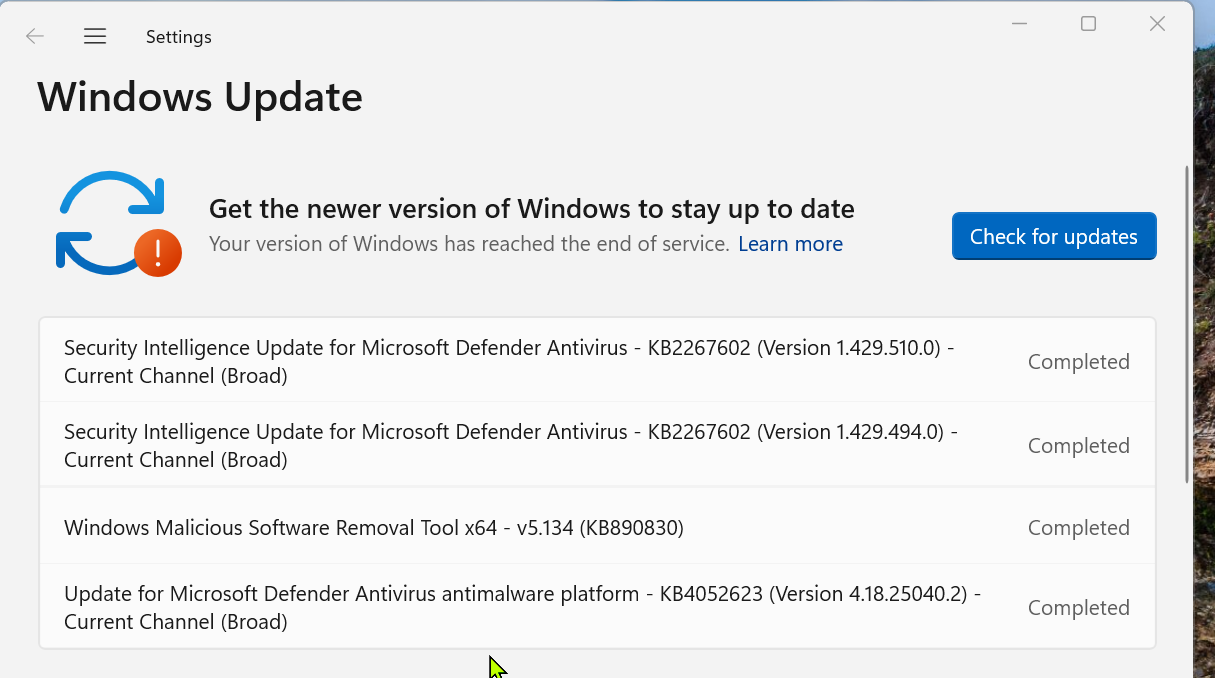
如果您已經嘗試了上述方法,但 Windows 更新仍然卡住,您可以嘗試使用「重設 Windows 更新工具」。 該實用程式將多個修復任務(重新啟動服務、清理快取等)組合在一起。 在指導助手的幫助下。
根據社群專家分享的使用者指南,建議的選項順序如下:3、6、7、8、9、10、11、12,最後是 2。 選項 2 是關鍵,因為它執行的是深度重置。但是,請記住在應用此操作之前建立還原點或備份。
使用媒體建立工具進行更新或重新安裝
如果無法透過 Windows 更新完成安裝,Windows 11 媒體建立工具是一個非常可靠的備用方案。 它允許進行就地升級,從而保留您的資料和應用程序,或創建重新安裝的方法。:
選項A:“立即升級此設備”
- 下載官方媒體製作工具並以管理員身分執行。
- 接受條款,選擇“立即升級此設備”,然後按照精靈操作。
- 出現提示時,選擇保留個人文件和應用程式(或者如果您願意,也可以只保留個人文件)。
- 讓它完成下載、檢查和安裝。 此次系統級更新將取代 Windows 更新的多個元件。 可能會受損。
方案 B:建立安裝 USB 隨身碟或 ISO 鏡像
- 在該工具中,選擇「建立安裝媒體(USB、DVD或ISO)」。
- 請為您的電腦選擇合適的語言、版本和架構。
- 製作啟動磁碟或下載 ISO 檔案以備後用。 若選擇全新安裝,請先備份資料。.
Preguntas frecuentes
錯誤代碼 0x80070103 到底是什麼?
這是一個 Windows 更新程式碼,通常會在嘗試安裝已安裝或與硬體不符的驅動程式時出現。它通常不會影響系統穩定性,但會阻止該特定更新完成。
這樣做對電腦有危險嗎?
不。除了這則訊息之外,它應該不會影響您的日常使用。真正的問題是更新無法完成,這可能會很煩人,或者阻礙相容性改進。
如果它一直反覆出現,我該怎麼辦?
首先,嘗試執行 Windows 更新疑難排解程序,暫停並恢復更新,然後從 Microsoft 更新目錄手動安裝更新。如果問題仍然存在,請重設服務和快取(SoftwareDistribution),執行 SFC/DISM,並考慮使用媒體建立工具進行就地升級。
我該向微軟報告嗎?
是的,使用回饋中心有助於公司確定修復工作的優先順序。提交的報告越多,對普遍存在的問題的回應速度往往就越快。
錯誤 0x80070103 是 Windows 更新的老熟人,通常是由於嘗試安裝重複或不合適的驅動程式造成的。 借助微軟最近的更改以及本文中的技術,您很可能能夠克服警告並恢復穩定的更新周期。.

專門研究技術和互聯網問題的編輯,在不同數位媒體領域擁有十多年的經驗。我曾在電子商務、通訊、線上行銷和廣告公司擔任編輯和內容創作者。我還在經濟、金融和其他領域的網站上撰寫過文章。我的工作也是我的熱情所在。現在,透過我的文章 Tecnobits,我嘗試探索科技世界每天為我們提供的所有新聞和新機會,以改善我們的生活。