
現在有大量的 Xbox 遊戲可供選擇,因此幾乎不可能對所有遊戲感到厭倦。事實上,借助 Xbox Game Pass,您可以以非常合理的價格享用數百款遊戲。現在如果你想要怎麼辦 在 Xbox 上玩 Steam PC 遊戲?有可能嗎?這次我們將回答這些問題。
您應該知道的第一件事是 是的,可以在 Xbox 上玩 Steam PC 遊戲。這是透過 GeForce Now 實現的,這是 Nvidia 創建的串流遊戲服務,這意味著您必須擁有該服務的帳戶。而且,要輸入此帳戶,您必須使用控制台上可用的瀏覽器:Microsoft Edge。下面,我們將更深入地解釋要遵循的程序。
如何在 Xbox 上玩 Steam PC 遊戲?
如何在 Xbox 上玩 Steam PC 遊戲?這 您可以透過 GeForce Now 應用程式來實現,無論您擁有 Xbox 系列 S 還是 Xbox One,但是,該應用程式在 Xbox 商店中不可用,因此要存取它,您必須從 Microsoft Edge 登入。
您應該記住的另一個重要的一點是 在 Xbox 上,您將無法玩 Steam 帳戶上的所有遊戲。這是因為其中一些遊戲在 GeForce Now 服務上不可用。明白了這一點,我們來看看在 Xbox 上玩 Steam PC 遊戲的步驟。
在 GeForce Now 中開設帳戶
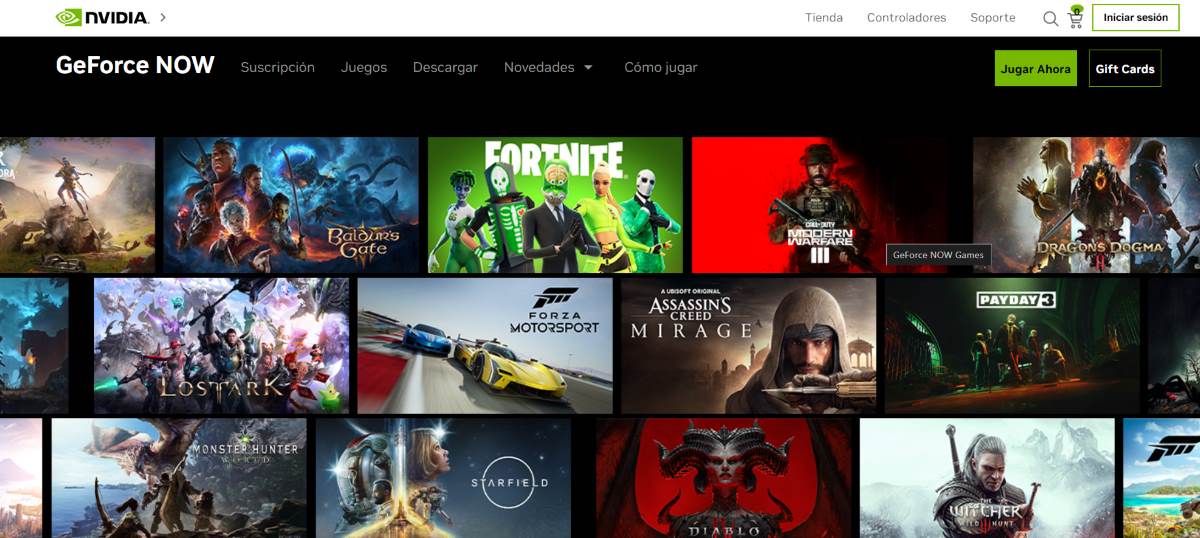
在 Xbox 上玩 Steam PC 遊戲的第一步是 創建一個 GeForce Now 帳戶。儘管您可以從控制臺本身完成此操作,但我們建議您從電腦或手機上開啟帳戶,因為它更加流暢。為此,請執行以下操作:
- 寫 現在的 GeForce 在瀏覽器中。
- 輸入 第一個鏈接.
- 點擊 註冊,位於屏幕的右上角。
- 現在,滑動到顯示“幫助登入”或“登入幫助”。
- 然後點擊 創建帳號.
- 提供電子郵件、姓名、出生日期、密碼等資訊並完成驗證。
- 最後,點擊「建立帳戶」即可。
你一定會看到 Nvidia 帳戶已建立,但這與您進入 GeForce Now 所需的相同。另外,請記住 訂閱分為三種類型:免費版,您只能玩 1 小時;優先版,每月 9,99 歐元,您可以玩長達 6 小時的遊戲;終極版,每月 19,99 歐元,遊戲時間為長達 8 小時,遊戲品質更高。
設定您的 GeForce Now 帳戶以連接 Steam 遊戲
接下來要做的是 配置您的 GeForce Now 帳戶以連接 Steam 上的遊戲。同樣,您最好透過 PC 或行動電話進行操作。以下是接下來要採取的步驟:
- 再次,寫 現在的GeForce 在瀏覽器中。
- 輸入僅顯示的連結 現在的GeForce.
- 輕按 註冊.
- 寫下您已經建立的電子郵件和密碼以供輸入。
- 選擇 遊戲 在右上角。
- 然後選擇 配置。
- 在螢幕右側您將看到 連線選項,包括蒸汽。
- 輕按 連接 並添加您的 Steam 帳戶即可。
請記住, 從您的手機執行此過程,首先您必須下載 GeForce Now 應用程式,如果適用於您所在的地區。下載後,請按照上述相同步驟將您的 Steam 帳戶連接到 GeForce Now。
設定 Steam 遊戲顯示在 GeForce Now 中
如果您已經完成了前面的步驟,但在 GeForce Now 服務中仍然看不到 Steam 遊戲,則表示您需要對其進行設定。 要讓這些遊戲出現在那裡,您必須執行以下操作:
- 輸入您的 蒸汽賬戶.
- 輕按 查看我的資料.
- 現在選擇 修改個人資料.
- 輕按 隱私設置.
- En 詳細信息 遊戲的選擇 上市。
- 這樣,您現在就可以在 GeForce Now 上看到 Steam 遊戲了。
從 Xbox 訪問 GeForce Now
在 Xbox 上玩 Steam PC 遊戲的下一步是 直接從 Xbox 透過 Microsoft Edge 瀏覽器輸入 GeForce Now。過程如下所示:
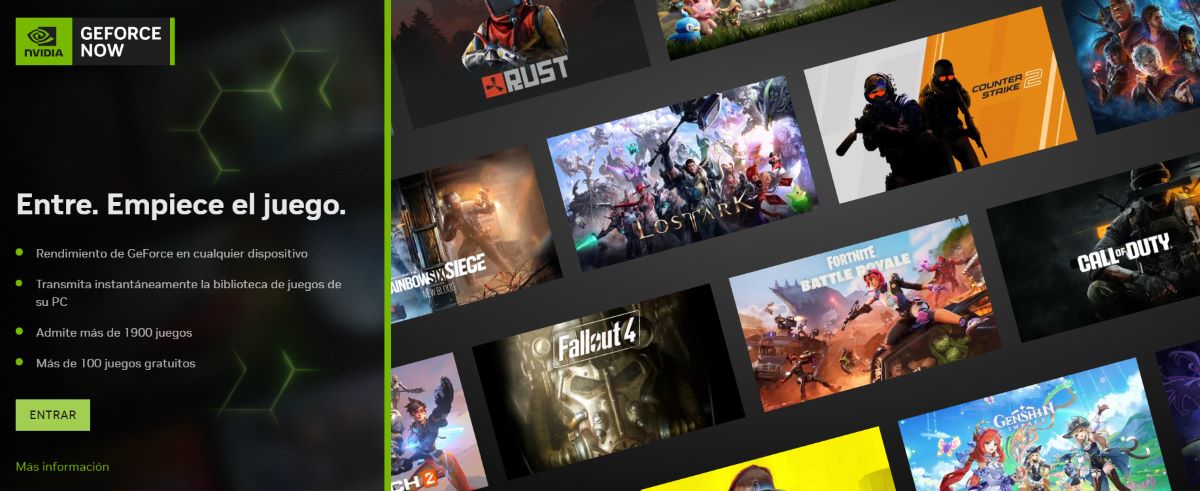
- 寫 現在的GeForce 在瀏覽器中。
- 選擇 第二個連結.
- 現在,點擊它說的地方 進來。
- 那一刻,你會看到一個 碼 您必須用手機掃描。
- 掃描後,您將在網站上看到相同的程式碼 移動 輕按 發送。
- 輕按 繼續 並授權從 Xbox 主機進入。
- 等待幾秒鐘,您將自動登入 Xbox 上的 GeForce Now。
- 輕按 遊戲 - 組態 您將看到 Steam 帳戶已連接到 GeForce Now。
- 如果你希望, 定制 服務的解析度。
- 搜索 遊戲 您想要什麼,然後點擊“播放”。
- 選擇您的 Steam 個人資料並 登錄 在您的帳戶中
- 根據您的可能性調整縱橫比,僅此而已。
在 Xbox 上玩 Steam PC 遊戲時應注意什麼

請注意,如果您使用免費版本的 GeForce Now 在 Xbox 上玩 Steam PC 遊戲,則需要 等待有空位來玩。但是,如果您付費訂閱,遊戲很可能會立即開始。
另外,請記住 遊戲的流暢性將取決於您的網路連線速度。事實上,您的遊戲可能會受到連線故障的影響。鑑於上述情況,最好透過乙太網路連接埠而不是 Wifi 連接控制台。
最後, 您可能無法使用 Xbox 控制器進行遊戲,所以你肯定必須 用鍵盤和滑鼠玩。但是,請記住,您總是會在螢幕上看到數位遊標,這可能有點煩人。總而言之,這仍然是目前在 Xbox 上玩 Steam PC 遊戲的最佳選擇。

從我很小的時候起,我就對一切與科學技術進步相關的事物都非常好奇,尤其是那些讓我們的生活變得更輕鬆、更有趣的東西。我喜歡了解最新的新聞和趨勢,並分享我對我使用的設備和小工具的經驗、意見和建議。這使我在五年多前成為網路作家,主要專注於 Android 裝置和 Windows 作業系統。我學會了用簡單的語言解釋複雜的事情,以便我的讀者可以輕鬆理解。