- Bitwarden 可讓您透過行動裝置、擴充功能、桌面和命令列手動強制同步。
- 保險庫為空可能是由於活動帳戶不正確或選擇了不同的伺服器區域造成的。
- 日期錯誤、VPN、網路攔截器或服務問題都可能導致連線失敗。
- 如果密碼出現在 Bitwarden 中,但沒有出現在網站上,則問題出在自動填入功能上,而不是同步功能。
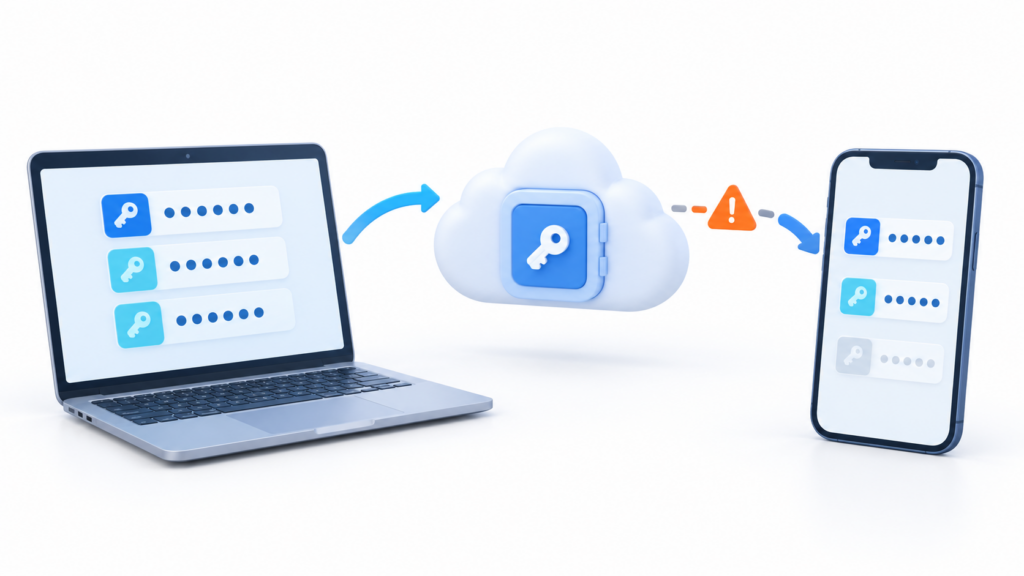
您在行動裝置上開啟 Bitwarden 時發現,電腦或網頁版上顯示的密碼不見了。有時,在新裝置上安裝應用程式後,保險庫會顯示為空。這種情況雖然令人擔憂,但通常意味著客戶端尚未下載正確的資料、您登入了其他帳戶,或者您連接到了不同的伺服器區域。
在修改或匯入任何內容之前,請開啟 Web 保險庫並確認您的憑證仍然存在。如果您剛剛將它們從…轉移過來。 Android 版 Google 密碼管理器另外,請確認匯入操作已在您常用的帳戶上完成。
不要立即重新匯入同一個文件,因為這可能會建立重複條目。第一步是找出原因。 Bitwarden 不會同步金庫。 在受影響的設備上。
Bitwarden同步的工作原理
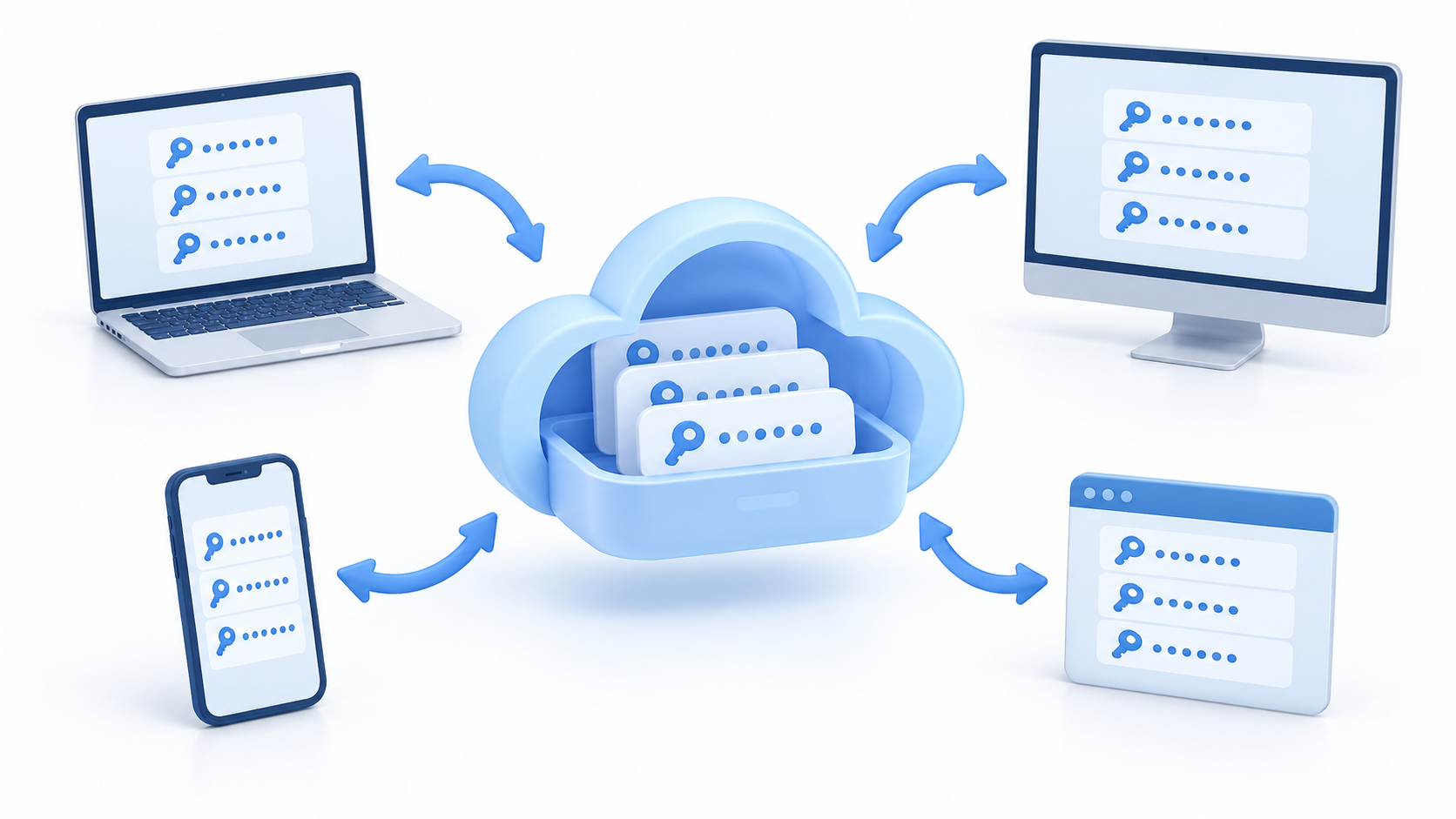
當您在任何 Bitwarden 應用程式中新增、修改或刪除項目時,變更會傳送至與您的帳戶關聯的伺服器。然後,其他用戶端必須同步才能下載更新後的保險庫版本。
您在網路保險庫中的個人物品會保持最新狀態。擴充功能、行動應用程式、桌面程式和命令列工具會在您登入時同步,並在您解鎖期間定期同步。
組織內的各個元素功能略有不同:Bitwarden 指出,它們在使用者和用戶端應用程式之間每週都會進行同步。 30分鐘如果您需要立即看到更改,可以運行手動同步。
您還應該注意,Bitwarden 會在您的裝置上保留加密的保險庫副本。這意味著即使您暫時斷開網路連接,也可以存取先前下載的資料。但是,離線模式本質上是唯讀的,不允許您從伺服器下載最近的變更。
如何強製手動同步
第一種方法是指示應用程式再次查詢伺服器。具體步驟取決於您使用的客戶端:
- 行動應用: 打開“設定”,轉到“其他”,然後點擊“立即同步”。
- 瀏覽器擴充功能: 進入設置,開啟 Vault 選項,然後選擇“立即同步 Vault”。
- 桌面應用程式: 開啟“檔案”選單,然後按一下“同步庫”。
- 命令列: 執行 黑白同步 在 Bitwarden 的命令列介面中。
在行動裝置上,您還可以啟用更新時同步的選項。然後,轉到“庫”選項卡並向下滾動以請求新的下載。
如果您在同一個應用程式中新增了多個帳戶,請記住,手動同步只會影響其中一部分帳戶。 活躍帳戶切換設定檔後再重複上述步驟。
檢查帳戶和伺服器區域
如果保險庫顯示為空,請先檢查您登入時所使用的電子郵件地址。 Bitwarden 允許在同一個用戶端中建立多個帳戶,因此很容易不小心開啟不同的帳戶。
您還應該檢查登入介面上選擇的伺服器。 Bitwarden 的雲端服務有多個不同的區域。 美國和歐盟即使您在兩個地區使用相同的電子郵件地址,帳戶也僅存在於建立該帳戶的地區。
因此,如果您的保險庫託管在歐洲,但應用程式嘗試存取美國伺服器,您將找不到預期資料。請登出,從伺服器下拉選單中選擇正確的區域,然後重新登入。
使用自行安裝的使用者必須選擇相應的選項並輸入準確的伺服器位址。錯誤的 URL 可能會導致連接到錯誤的實例,或者根本無法下載儲存庫。
繼續操作前,請檢查是否啟用了篩選器、特定集合或搜尋字詞。如果僅缺少部分憑證,則內容可能會因所選視圖而隱藏,而非同步問題。
檢查日期、連線和服務狀態
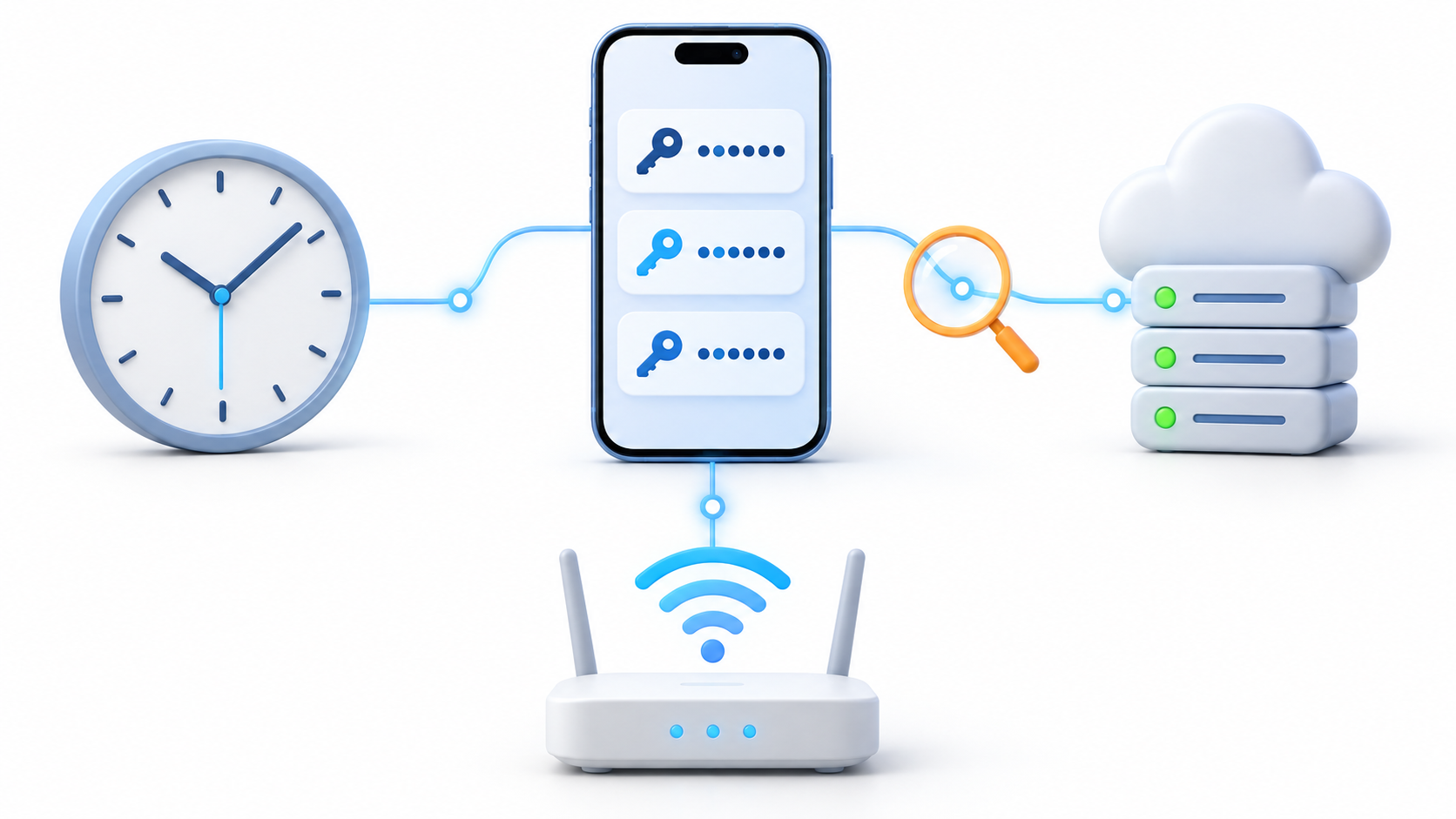
錯誤的時間戳可能會導致應用程式無法與伺服器建立安全連線。 Bitwarden 使用 TLS 協定保護通信,時間戳記之間的顯著差異會導致驗證失敗。
啟用自動配置 日期、時間和時區 在您的行動裝置或電腦上進行操作。如果功能已啟用,請先停用它,再重新啟用,然後重新啟動 Bitwarden,之後再嘗試同步。
另請檢查以下項目:
- 暫時將網路從 WiFi 切換到行動數據,反之亦然。
- 試用期間請停用 VPN、代理或廣告攔截器。
- 請檢查您的防火牆或防毒軟體是否封鎖了 Bitwarden。
- 開啟 Bitwarden 狀態頁面,排除全面服務中斷的可能性。
- 請將應用程式或擴充功能更新至最新版本。
VPN 和網路攔截器對 Bitwarden 的干擾最常見於瀏覽器擴充功能。如果在這些擴充功能停用後同步功能正常,則需要檢查它們的過濾器,或為 Bitwarden 使用的網域新增例外。
如果只有一個設備故障該怎麼辦
當網頁版和其他裝置顯示密碼正確時,問題就出在未更新的客戶端。請完全關閉應用程式或瀏覽器,重新打開,然後再次手動同步。
如果情況繼續如此,請按以下步驟操作:
- 請確認 Web 儲存庫包含所有重要元素。
- 請透過官方應用程式商店或瀏覽器更新 Bitwarden。
- 從受影響的設備上註銷。
- 請再次選擇合適的地區或伺服器。
- 登入並等待初始下載完成。
在確認資訊已儲存到伺服器之前,請勿卸載應用程式或刪除其本機資料。如果憑證僅出現在一台裝置上,而未出現在 Web 儲存庫中,建議在登出前安全地複製該憑證。
如果你在自己的伺服器上使用 Bitwarden

在自託管環境中,問題可能出在伺服器上,而不是應用程式本身。請確認實例正在運行,設備可以存取該域名,並且 HTTPS 證書仍然有效。
保持伺服器版本最新也很重要。實例版本和應用程式版本之間的顯著差異可能會導致行動端、桌面端或擴充功能更新後出現相容性問題。
如果家庭網路內部存取正常,但外部存取失敗,請檢查反向代理、DNS 和遠端存取設定。如果所有應用程式都無法連接,請在修改用戶端設定之前檢查伺服器日誌。
同步和自動完成不是一回事。
密碼可能顯示在 Bitwarden 中,但在開啟網站或應用程式時卻看不到。在這種情況下,密碼庫確實已同步,問題出在… 自動完成.
請確認您的 Android、iOS 裝置或瀏覽器已將 Bitwarden 設定為密碼提供者。此外,請檢查 URI 欄位中儲存的位址是否與您嘗試使用該憑證的網站或應用程式位址一致。
強制同步無法修復已停用的自動填入權限。同樣,重新安裝應用程式也無法修正與錯誤位址關聯的憑證。
如果 Bitwarden 仍然無法同步該怎麼辦
如果所有設備都出現問題,請先檢查服務狀態。如果只有一台裝置出現問題,請在聯絡 Bitwarden 技術支援之前,先記下應用程式版本、作業系統、所選地區以及顯示的錯誤訊息。
請勿透過建立新帳戶、變更地區或重新匯入所有密碼等方式來解決問題。 Bitwarden 各個地區是獨立的環境,資料不會自動從一個地區傳輸到另一個地區。
大多數情況下,強制更新、選擇正確的帳戶和伺服器、調整裝置時間或暫時停用 VPN 或攔截器後,同步功能即可恢復正常。先檢查 Web 保險庫,可以避免洩漏已安全儲存的憑證,從而執行這些測試。

我是一名技術愛好者,已將自己的“極客”興趣變成了職業。出於純粹的好奇心,我花了 10 多年的時間使用尖端技術並修改各種程序。現在我專攻電腦技術和電玩遊戲。這是因為五年多來,我一直在為各種技術和視頻遊戲網站撰寫文章,力求以每個人都能理解的語言為您提供所需的資訊。
如果您有任何疑問,我的知識範圍涵蓋與 Windows 作業系統以及手機 Android 相關的所有內容。我對您的承諾是,我總是願意花幾分鐘幫助您解決在這個網路世界中可能遇到的任何問題。