- 使用 etfsboot.com 檔案配置引導磁區,以確保 ISO 可引導。
- 透過 $OEM$ 資料夾整合其他軟體,並在回應檔案中執行靜默安裝腳本。
- 使用 ImgBurn 和 Rufus 等第三方工具建立文件,然後將其錄製到實體媒體上。
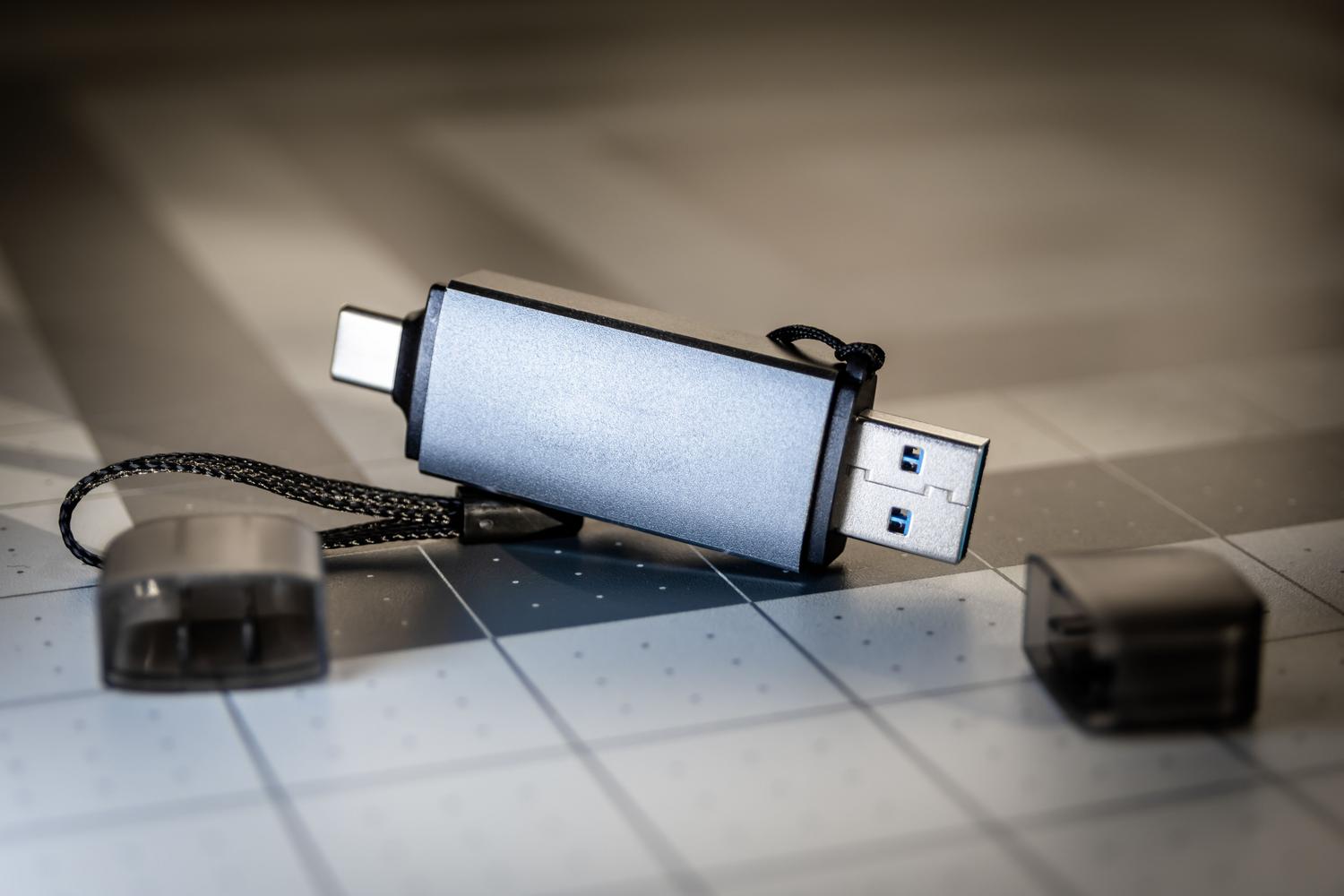
如何從提取的檔案建立可啟動的 Windows ISO 映像?如果您發現 Windows 安裝檔案散落在硬碟或 USB 各處,現在需要將它們轉換為可啟動鏡像,那麼這可能是解決方案。 一個真正可啟動的 ISO 鏡像您來對地方了。這並非易事,因為僅僅壓縮檔案是不夠的;您還需要配置引導磁區,以便電腦在啟動時能夠識別該媒體為有效的作業系統。
從這個意義上講,根據你的需求,有幾種不同的路徑可供選擇:從使用 免費且功能強大的工具 從使用 ImgBurn 等工具到利用 Microsoft 的原生功能,甚至透過自訂腳本自動安裝其他軟體,我們將一步一步地講解如何將這些檔案轉換為專業且功能齊全的部署工具。
如何使用 ImgBurn 建立可啟動 ISO

ImgBurn 可以說是應對這種情況的瑞士軍刀。首先,安裝程式後,我們必須選擇以下選項: 從文件或資料夾建立圖像在這裡,我們選擇包含 Windows 檔案的根資料夾,並定義要將生成的 .iso 檔案保存到哪裡。
讓 ISO 檔案不僅僅是一個簡單的資料容器,而是一個可執行檔的關鍵在於以下選項卡: 可啟動磁碟(Bootable Disk)要使鏡像可啟動,必須勾選該複選框,將仿真類型配置為“無(自訂)”,並且非常重要的一點是,在磁區載入欄位中輸入值 8。要完成此過程,我們必須在啟動資料夾中尋找名為 的檔案。 etfsboot.com 並將其選為啟動鏡像。完成後,只需按一下“建置”按鈕並等待過程完成即可。
快速替代方案和官方工具

如果您更喜歡直接的方式,微軟提供了… 媒體創作工具雖然這種方式比較封閉,但它允許你直接從公司伺服器下載文件來產生官方 ISO 文件,從而避免資料損壞。另一方面,也有一些程序,例如 紅外線記錄儀如果您想複製現有的實體光碟,以便輕鬆地將其轉換為數位格式,它們是理想之選。
對於那些已經擁有可啟動USB並且想要進行反向操作的人來說,也就是說, 將該資訊提取到 ISO 檔案中ImgBurn再次展現了其強大的功能。只需選擇U盤作為來源文件,指定目標位置,軟體就會自動將U盤中的所有內容打包成一個單獨的鏡像文件。
進階客製化:將應用程式註入 ISO

有時僅僅安裝 Windows 系統是不夠的;我們希望系統預先安裝我們常用的程式。為了實現這一點,我們可以建立一個名為「Windows」的資料夾。 應用 在 ISO 檔案結構中(例如,C:\ISO_Files)。我們將所有需要的 .exe 或 .msi 安裝程式都放在這裡。
若要實現自動執行此操作,您需要編輯回應檔。 無人值守.xml透過在 FirstLogonCommands 部分新增執行腳本的命令。該腳本通常名為 install_apps.cmd,並保存在以下路徑中。 $OEM$\$1\Setup\Scripts它應該包含靜默安裝說明(使用 /silent 命令),這樣使用者在部署過程中就不必點擊「下一步」一百次。
從 ISO 到 USB:錄製工具

一旦我們有了完美的 ISO 文件,下一步就是將其傳輸到 USB 隨身碟。這時就需要用到像……這樣的工具。 魯弗斯這款產品因其兼具強大功能和簡潔易用而備受推崇。如果您需要功能更全面的產品, 由美 它允許您建立多啟動驅動器,將多個 ISO 檔案放在一個 USB 驅動器上,並在啟動電腦時選擇要啟動的 ISO 檔案。
其他有趣的選項包括 蝕刻機因其跨平台特性(可在 Mac、Linux 和 Windows 上運行)而備受喜愛,或者 Win32 磁碟映像程序它非常輕巧。務必記住,在錄製之前,我們必須選擇合適的檔案系統: FAT32 為了與舊版 BIOS 完全相容,或者 NTFS 如果我們處理超過 4GB 的檔案。
掌握 ISO 鏡像建立技巧,您就能完成從建立精確的系統備份到跨多台機器部署自動化安裝等各種操作。無論您是使用專用軟體手動配置引導磁區、使用微軟官方工具,還是注入腳本自動安裝軟體,最終目標始終是獲得可靠的安裝介質,從而節省時間並避免部署過程中的手動錯誤。現在您已經了解如何從提取的檔案建立可啟動的 Windows ISO 映像。

從小就對科技充滿熱情。我喜歡了解該領域的最新動態,最重要的是,進行交流。這就是為什麼我多年來一直致力於技術和視頻遊戲網站的交流。您可以找到我撰寫的有關 Android、Windows、MacOS、iOS、任天堂或您想到的任何其他相關主題的文章。