- 在許多現代計算機上,即使是運行 Windows 家庭版的計算機,BitLocker 也可以自動激活,無需用戶手動幹預即可加密磁碟。
- 了解如何檢查 BitLocker 的狀態以及恢復金鑰的位置至關重要,以避免遺失資料存取權。
- BitLocker 可有效防止盜竊和未經授權的實體訪問,但在更換硬體或 BIOS 時需要良好的金鑰管理和謹慎操作。
- 了解其要求、優勢和限制有助於根據具體情況決定是保持裝置加密還是安全地停用它。

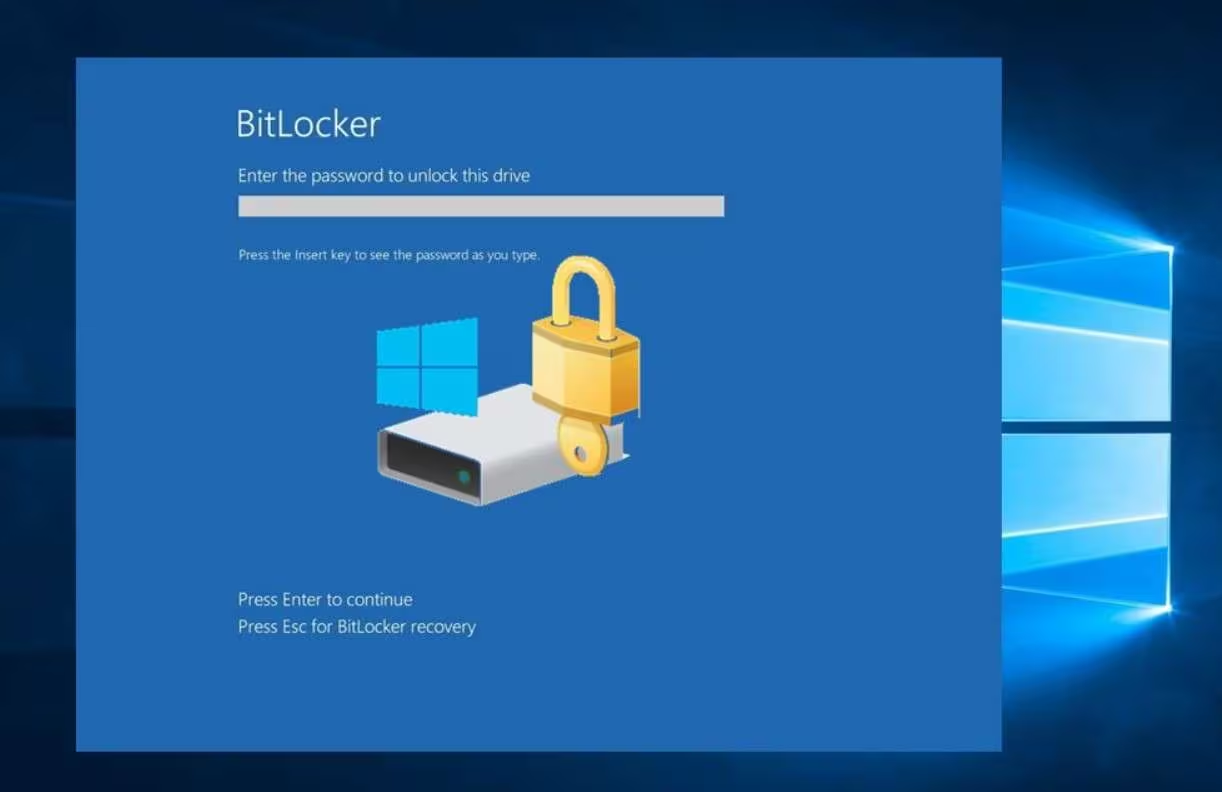
當你打開電腦時,偶爾可能會遇到令人頭痛的「BitLocker恢復」藍屏,要求輸入密碼。你可能發誓自己從未啟動過任何與此或磁碟加密相關的功能。 如何知道我的電腦是否啟用了BitLocker?
在許多現代 Windows 電腦上,尤其是在戴爾、華碩等品牌筆記型電腦上,加密功能預設是存在的。 出廠啟動或僅在使用 Microsoft 帳戶登入時啟動這意味著即使您使用的是 Windows 家用版,您的硬碟也可能已被 BitLocker 或「裝置加密」加密,而且事先沒有任何人通知您。當然,當 Windows 偵測到任何「異常」情況(例如安全啟動、硬體變更、安全模式等)時,就會出現復原畫面。
BitLocker究竟是什麼?為什麼它會在您不知情的情況下啟用?
BitLocker 是 微軟用於加密整個磁碟的技術這適用於安裝 Windows 的硬碟以及其他內建或外接硬碟。其作用是確保即使有人偷走了您的電腦或硬碟,他們也無法在沒有正確密鑰的情況下讀取數據,因為所有內容都使用 AES 等強加密演算法進行了加密。
在現代版本的 Windows 系統中,這種加密方式可能以兩種名稱出現: 經典的“BitLocker 磁碟機加密”或“裝置加密”第二個選項在許多筆記型電腦上幾乎會自動激活,只需使用您的 Microsoft 帳戶登錄,並且電腦滿足某些硬體要求(TPM、UEFI、安全啟動)。因此,即使您使用的是 Windows 10 家用版或 Windows 11 家用版,在檢查磁碟狀態時,也可能會發現磁碟被列為已加密。
實際上,BitLocker 會將磁碟上的所有內容變成無法讀取的數據,而無需任何額外操作。 密碼、PIN碼、TPM或恢復金鑰這個金鑰是您電腦獨有的,也是Windows在出現復原畫面時需要輸入的金鑰。如果您沒有保存此密鑰,存取您的資料將變得非常困難。
BitLocker 最初出現在 Windows Vista 和 Windows Server 2008 中,此後一直沿用至今。 微軟一直在改進和加強它 在每個 Windows 版本中,都增加了 TPM 支援、Active Directory 集成,以及最近新增的 Microsoft 和 Azure AD 帳戶,以自動備份恢復金鑰。
為什麼安裝了 Windows 家用版的電腦可能會顯示「BitLocker 已啟用」?
雖然官方完整版 BitLocker 僅限於某些版本,例如 Windows 專業版、企業版或教育版近年來,一種名為「裝置加密」的變體變得十分普遍,只要滿足現代安全要求,它也適用於許多運行 Windows 家用版的電腦。
在這種情況下,當你使用類似這樣的命令檢查狀態時 manage-bde -status你可能會遇到類似這樣的情況:
BitLocker 版本 2.0,100% 已用空間加密,XTS-AES 128 位元加密方法保護功能已啟用,驅動器已解鎖。這意味著即使您從未在控制面板中啟動任何功能,您的磁碟也已完全加密。
這通常是因為在首次啟動或初始設定期間,製造商或 Windows 本身會自動啟用加密。 將復原金鑰與您的 Microsoft 帳戶關聯問題在於,當訪問官方恢復頁面時(https://aka.ms/myrecoverykey),訊息顯示您的帳戶沒有載入任何金鑰。
此外,在主介面的命令列中,您會看到一些 BitLocker 功能,例如某些進階復原模式, 它們不可用,並傳回錯誤。 使用時 manage-bde.exe -forcerecovery <unidad>即便如此,該系統仍允許您檢查狀態並驗證加密是否處於活動狀態。
如何檢查電腦上是否啟用了 BitLocker?
為了消除任何疑慮並確認您的磁碟是否已加密,您可以使用 Windows 圖形介面或命令列。 你不需要成為專家就能查看狀態 從而了解你的團隊中正在發生的事情。
在 Windows 10 和 Windows 11 中,您可以透過多種方式開啟 BitLocker 管理部分。最直接的方法之一是使用“開始”功能表中的搜尋列並輸入… “管理 BitLocker”或“管理 BitLocker”按下 Enter 鍵或按一下圖示將開啟一個窗口,顯示磁碟機清單及其狀態(已啟用、已停用、正在加密等)。
還有一種經典的方法是透過控制面板。你需要進入… “系統與安全性”和“BitLocker 磁碟機加密”如果系統磁碟機已加密,則會在該位置顯示掛鎖圖示。如果狀態顯示“BitLocker 已啟用”,則表示加密已啟用,保護已生效。
另一種快捷方法是透過檔案總管。只需打開“此電腦”, 右鍵單擊 C 盤: (或您想要檢查的)並查看是否出現“啟用 BitLocker”或“管理 BitLocker”選項。如果已啟用,您將看到更改密碼、儲存金鑰或將其關閉的選項。
如果您喜歡透過命令列進行檢查,請以管理員身份開啟命令提示字元(輸入以下命令)。 cmd 在“開始”功能表的搜尋列中選擇“以管理員身份執行”,然後執行 manage-bde -status您將看到一個列表,其中包含每個磁碟區、加密方法、加密百分比以及保護是否處於活動狀態或暫停狀態。

BitLocker 的硬體需求和相容系統
要讓 BitLocker 的所有安全選項都能正常運作,硬體必須滿足一些條件。 關鍵組件是TPM(可信任平台模組)。一個專用晶片,用於儲存加密金鑰並驗證啟動過程的完整性。
通常情況下,設備配備 TPM 1.2 或更高版本是正常的,但現代設備需要 TPM 2.0。您可以輸入以下命令進行檢查: tpm.msc 在「執行」對話方塊中 (按 Windows + R 鍵)或檢視裝置管理員中的「安全設備」類別。您電腦上安裝的版本將顯示在那裡。
除了TPM之外,主機板韌體也必須滿足以下條件: 符合TCG規範的UEFI相容這樣就可以從啟動過程本身建立信任鏈。在許多情況下,這也要求將啟動程序配置為 UEFI 模式(而非傳統模式或 CSM 模式),並啟用安全啟動。
硬碟必須正確分割區:一個分割區用於作業系統(通常為 NTFS),另一個較小的分割區用於啟動系統(UEFI 中為 FAT32,傳統 BIOS 中為 NTFS)。 如果分區結構與預期不符在問題解決之前,Windows 可能會拒絕啟動 BitLocker。
關於相容系統,完整的 BitLocker 版本可在以下系統中使用: Windows 11 專業版、企業版和教育版;Windows 10 專業版、企業版和教育版;Windows 8.1 專業版和企業版;以及 Windows 7 旗艦版和企業版除了 Windows Server 2016、2019 和 2022 等版本外,許多家用版還包含「裝置加密」功能,該功能內部使用 BitLocker 技術,但管理選項較少。
如何逐步啟動 BitLocker(或裝置加密)
如果你的目標不僅是了解為什麼會出現恢復畫面,而且 自行控制加密。您可以透過 Windows 圖形介面輕鬆啟動和設定 BitLocker。
首先您必須使用以下方式登入: 它擁有管理員權限。接下來,從“開始”選單進入“設定”(齒輪圖示),然後進入“更新和安全”部分。在某些裝置上,您會看到「裝置加密」部分;如果可用,您可以輕按一下即可啟用它。
如果該選項未出現,通常的方法是使用傳統方法。開啟控制面板,依序進入「系統與安全性」和「BitLocker 磁碟機加密」。在那裡,您將看到系統磁碟機(通常是 C:\)以及所有其他已連接的磁碟機。 點選要保護的磁碟機上的「啟動 BitLocker」按鈕。安裝精靈開啟。
在精靈中,您需要選擇如何解鎖磁碟機(例如,使用密碼、PIN 碼、智慧卡或僅使用 TPM),最重要的是,選擇要在哪裡解鎖。 儲存復原密鑰您可以將其列印出來、儲存到檔案、儲存在USB上,或與您的微軟帳戶或公司網域關聯。務必將其妥善保管,因為如果沒有此密鑰,一旦Windows要求您輸入密碼而您又忘記了密碼,您將無法存取您的資料。
接下來,Windows 會詢問您是要加密整個磁碟還是僅加密已使用空間。僅加密已用空間速度更快,對於較新的電腦來說也足夠了; 加密整個磁碟雖然耗時更長,但也能保護已刪除資料所在的空間。您也可以選擇加密模式(最新的是 XTS-AES,推薦用於內部磁碟機)。
開始之前,精靈通常會提示執行 BitLocker 系統檢查。如果您選擇「執行 BitLocker 系統檢查」選項並重新啟動計算機,計算機將測試啟用加密後是否能夠正常啟動。之後,加密過程可能需要幾分鐘到幾個小時不等,具體取決於資料量和硬體速度。
BitLocker 管理與維護:狀態、暫停與停用
啟用後,了解如何操作至關重要。 管理 BitLocker 狀態以及在修改硬體或更新 BIOS 時應採取的措施在不暫停加密的情況下修改底層設定可能會導致系統在下次啟動時請求恢復金鑰。
若要隨時檢查磁碟機是否已加密、正在解密或該程序是否仍在運行,您可以返回控制面板中的「BitLocker 磁碟機加密」視窗或執行下列命令。 manage-bde -status 以管理員身份開啟命令提示字元。您將在那裡看到加密進度和當前已啟動的保護類型。
在某些情況下,例如 BIOS 更新、敏感硬體變更或進階維護,建議這樣做。 暫時中止 BitLocker 保護也可以透過管理視窗完成此操作:選擇驅動器,然後按一下「暫停保護」。系統將顯示一條警告,解釋說,在暫停期間,磁碟仍然加密,但金鑰以明文形式存儲,以便於啟動。
完成更新或硬體更換後,您可以返回相同畫面並點擊“恢復保護”,使 BitLocker 在啟動時再次強制執行其通常的安全性要求。跳過此步驟很容易導致… Windows 將此變更解釋為可疑的篡改,並強制顯示復原畫面。.
如果您決定不再需要加密,可以從相同控制台停用 BitLocker。選擇「停用 BitLocker」將啟動解密過程,該過程也可能需要一些時間。在此期間,您可以繼續使用計算機,但建議不要在解密過程中關機或使其進入睡眠狀態,以免不必要地延長解密時間。
如何復原或找到 BitLocker 復原金鑰
復原的關鍵在於生命線 您忘記了密碼,TPM 未驗證啟動,或 Windows 偵測到可疑變更。如果沒有那個金鑰,普通用戶幾乎無法恢復加密磁碟的內容。
啟用 BitLocker 或裝置加密時,Windows 會要求您先儲存金鑰才能繼續。根據您選擇的選項,您現在可以在以下幾個位置找到密鑰: 列印在紙上、儲存為USB隨身碟上的檔案、與您的微軟帳戶關聯,或如果是公司電腦,則儲存在Active Directory或Azure AD中。.
如果您懷疑您將其留在您的 Microsoft 帳戶中,請從另一台裝置存取 [連結到 Microsoft 帳戶]。 https://aka.ms/myrecoverykey 使用您在加密電腦上使用的相同帳戶登入。此時應該會顯示與您的裝置關聯的恢復金鑰列表,其識別碼應與 BitLocker 藍色畫面上顯示的識別碼相符。
如果該頁面顯示 您沒有儲存任何復原密鑰。您需要在實體位置找到:通常存放與電腦相關的重要文件的資料夾、文件櫃、電腦附帶的信封等等。有些用戶會將其列印出來,然後完全忘記它的存在,這種情況很常見。
在企業環境中,金鑰通常位於 Active Directory 或裝置管理控制台(例如 Intune)中。在這種情況下,IT 部門可以使用恢復畫面上顯示的識別碼檢索金鑰,並將其提供給您,以便您解鎖裝置。
如果您將密鑰儲存為USB上的文件,請尋找文件名稱包含與密鑰相關的內容的文件。 “BitLocker恢復金鑰”和長標識符打開後,您將看到金鑰 ID 和 48 位元字串,您必須在藍色螢幕上輸入該字串才能重新獲得存取權限。
使用 BitLocker 或裝置加密的具體優勢
除了恢復畫面出現時可能產生的最初震驚之外,啟用 BitLocker 還提供了以下好處: 防止盜竊、遺失或未經授權的實體存取的重要安全層如果有人偷了你的筆記型電腦,僅僅取出硬碟並將其連接到另一台電腦是不夠的:沒有密鑰,他們只能看到毫無意義的加密資料。
在專業和商業環境中,BitLocker 有助於遵守相關法規。 資料保護和安全標準 這需要對筆記型電腦、桌上型電腦和行動硬碟進行加密。此外,由於它已整合到 Windows 系統中,因此可以使用群組原則、Active Directory 或 Microsoft Endpoint Manager 等工具進行集中管理。
在配備 TPM 2.0、UEFI 和加密加速支援的現代硬體上, 對性能的影響通常很低大多數用戶除了某些磁碟操作時間略有增加(尤其是在較舊的機械驅動器上)之外,並不知道磁碟已被加密。
另一個優點是 BitLocker 可以與其他 Windows 安全機制(如安全啟動、核心保護和基於虛擬化的安全功能)很好地集成,從而在無需安裝第三方軟體的情況下加強系統的防禦措施。
在家庭領域,雖然並非每個人都意識到他們正在使用它, 保護好您用於網路銀行、報稅、帳單或個人文件的筆記型電腦。 如果您的裝置在旅行途中被盜或遺失,全加密可以防止他人存取這些資訊。
啟用 BitLocker 的限制、風險和常見問題
並非全是優點,了解以下幾點也很重要… 使用加密磁碟的限制和敏感點事實上,許多用戶最終決定 卸載 BitLocker 原因如下。首先也是最重要的一點是,丟失恢復金鑰可能意味著丟失磁碟上的所有數據,因為如果系統需要恢復金鑰而您又沒有備份。
此外,BitLocker 並非作為完整工具提供。 所有版本的 Windows例如,在 Windows 10 家用版中,即使裝置已使用「裝置加密」功能進行加密,您也無法使用進階控制台或所有管理選項。這會造成困惑,因為使用者明明看到磁碟已加密,卻找不到與 Windows 專業版相同的選項。
進行手術時也可能出現併發症。 BIOS 更新、主機板更換、TPM 修改或啟動設定更改如果您在操作這些元件之前沒有暫停 BitLocker,那麼下次啟動電腦時,很可能會看到一個藍屏,要求輸入恢復金鑰,因為系統偵測到啟動環境不再與原始環境相符。
例如,在需要在不同作業系統之間切換的裝置中,例如連接到 Linux 或 macOS 的磁碟,會出現相容性問題:使用 BitLocker 加密的磁碟機可能會出現相容性問題。 它無法在其他系統上原生安裝。 如果沒有專門的工具,如果您經常在不同平台之間共用磁碟,這可能會很麻煩。
最後,雖然性能影響通常很小,但在非常老舊的硬體或速度較慢的機械硬碟上,加密可能會使某些讀寫操作變得更加繁瑣。這是為了提高安全性而做出的權衡,但對於資源有限的機器來說,值得考慮。
總而言之,了解「BitLocker 復原」畫面出現的原因、知道在哪裡可以找到恢復金鑰、知道如何檢查或停用加密,以及清楚其優點和風險,可以讓您在電腦顯示 BitLocker 已啟用時做出更好的決定,從而減少意外情況,避免因未正確保存關鍵金鑰而導致資料遺失。

專門研究技術和互聯網問題的編輯,在不同數位媒體領域擁有十多年的經驗。我曾在電子商務、通訊、線上行銷和廣告公司擔任編輯和內容創作者。我還在經濟、金融和其他領域的網站上撰寫過文章。我的工作也是我的熱情所在。現在,透過我的文章 Tecnobits,我嘗試探索科技世界每天為我們提供的所有新聞和新機會,以改善我們的生活。