想把多張圖片合併成一個PDF檔案嗎?這取決於你使用的工具,可能需要幾個小時,也可能很簡單。本文將告訴你如何操作。 如何發揮斯特林發動機的潛力(PDF) 只需幾分鐘即可完成這項任務。
使用 Stirling PDF 輕鬆將多張圖片合併成一個 PDF 文件
將多張圖片合併成一個PDF檔案並不是每天都會用到的功能。但當需要的時候,你可能就不知道該怎麼做了。 從哪裡開始呢?或許你需要將旅行或活動的收據和發票發送給財務部門,或是整理用手機拍攝的課堂筆記照片。接下來該怎麼做?
第一步是選擇合適的工具,將所有照片合併並轉換成一個 PDF 檔案。網路上有很多工具都號稱能快速、專業地完成轉換,但很少有工具能像 Stirling PDF 一樣兼具如此多的優勢和易用性。 PDF 處理領域的瑞士軍刀.
如果你還不知道,Stirling PDF 是一個提供以下服務的平台: 超過 50 種 PDF 管理工具轉換、編輯、壓縮、OCR辨識、數位簽章等等。它最大的優勢在於您可以根據自己的喜好隨意使用。 透過任何瀏覽器在線訪問可以透過安裝桌面應用程式(Windows、macOS 和 Linux)或部署在您自己的本機伺服器上。
在先前的文章中,我們已經介紹如何使用 Stirling PDF 來管理和操作文件。例如,您可以輕鬆地: 添加浮水印, 簽署PDF文件 o 僅提取影像 它所包含的內容。這款工具最大的優點在於其多功能性,以及… 如此高效和專業的成果 這就是它的功能。現在我們來看看如何使用它將多張圖片轉換成一個PDF檔案。
如何使用 Stirling PDF 將多張圖片合併成一個 PDF 文件
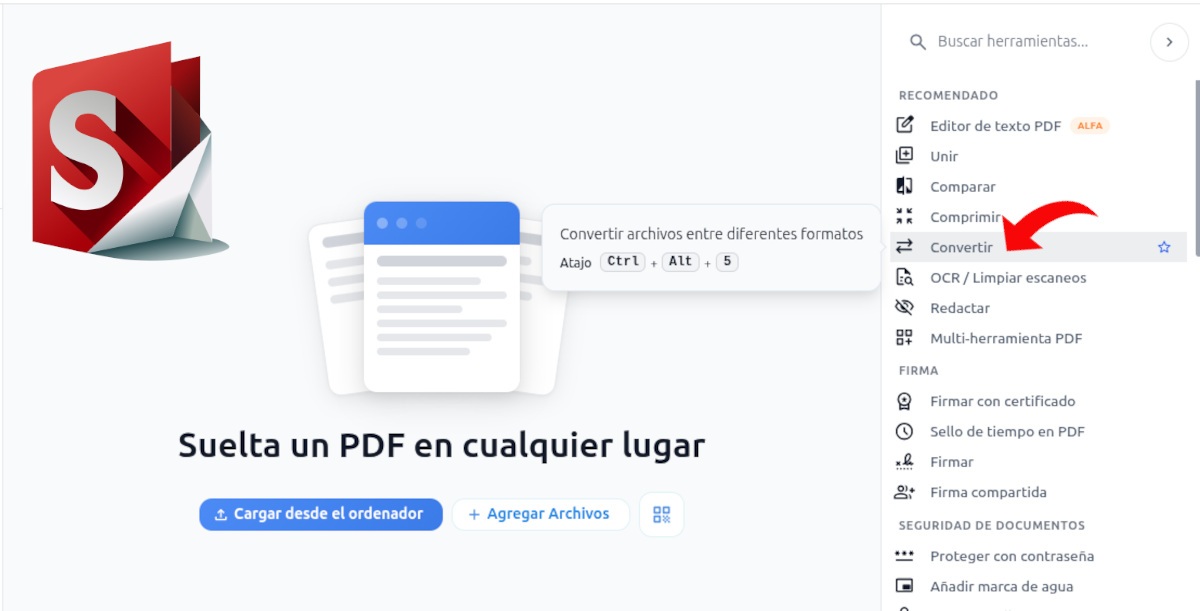
你有一個 資料夾中有幾十張照片,你想把它們合併到一個檔案中。在這種情況下,最好的方法是將所有圖片合併成一個PDF檔案。合併後的文件將100%相容於所有設備,體積比多張圖片小,而且看起來更整潔、更專業。
但在將圖像上傳到 Stirling PDF 之前,您應該花幾分鐘時間… 給它們補妝建議在轉換前將照片以數字順序重新命名(例如 invoice_01、invoice_02 等),以便於整理。此外,檢查照片方向以避免頁面旋轉,並裁剪邊緣以去除不需要的背景也很有幫助。
步驟 1:存取正確的模組
完成上述步驟後,您可以使用 Stirling PDF 將多張圖片合併成一個 PDF 檔案。首先,打開該工具並登錄,您可以透過桌面應用程式、線上版本或自架版本進行登入。無論您使用哪個版本,都將擁有… 相同的介面、相同的工具、相同的結果.
在右側面板中,您可以看到所有可用的 PDF 編輯工具。就本例而言,標示「…」的那個工具並不適用。 轉變: 找到它並點擊它。現在可以上傳你想合併的照片了,為此你需要點擊相應的選項。 新增文件.
接下來,檔案總管會打開,以便您可以… 搜尋並選擇圖片 您想要上傳的文件。最簡單的方法是將它們全部放在同一個資料夾中,並確保該資料夾位置易於存取。選取所有文件,然後點擊「開啟」即可將其上傳到 Stirling PDF。
步驟 2:排列影像並配置調整選項
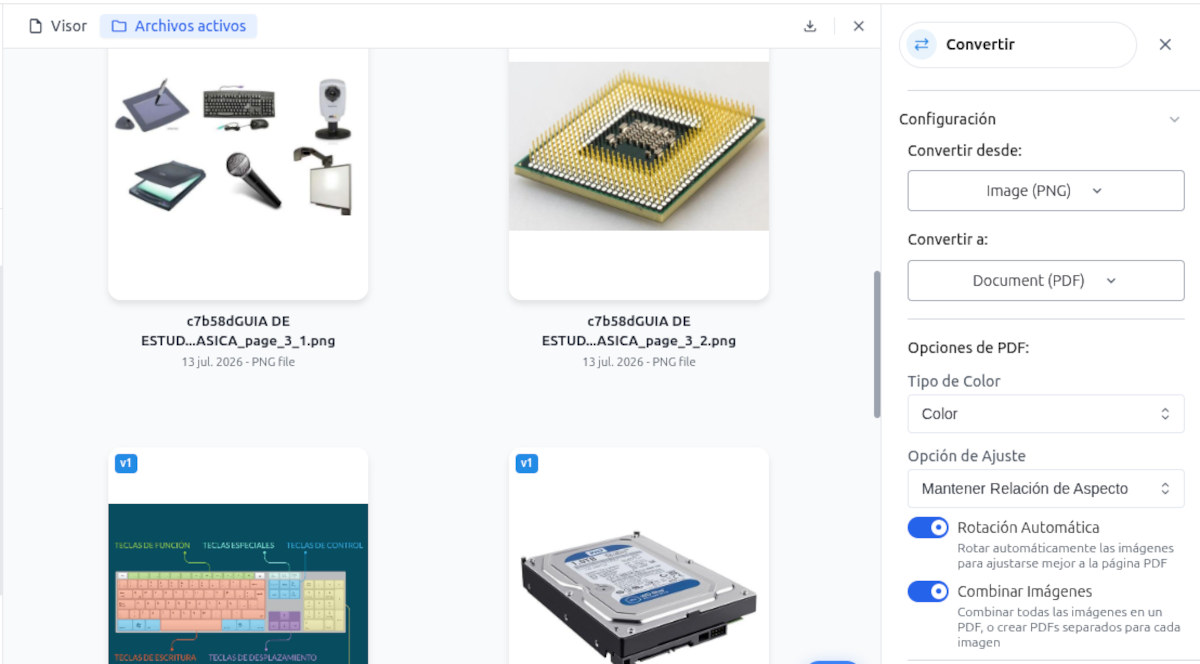
圖片上傳完畢後,就可以開始排列圖片並設定調整選項了。要排列圖片,只需點擊並按住圖片即可。 將其移動到所需位置在右側面板中,您可以看到來源格式(PNG、JPG 等)和輸出格式,在本例中為 PDF。
下面列出了一些其他非常有用的 PDF 選項。第一個選項可讓您選擇是否在 PDF 中顯示影像。 彩色、灰階或黑白筆記、發票或收據的照片在黑白照片中看起來更好,而人物或地點的照片則用彩色照片看起來更好。
接下來,你會看到兩個開關。第一個開關是用來… 自動旋轉它的作用是旋轉照片,使其更好地適應 PDF 頁面。第二個功能非常重要,因為它允許 將所有圖像合併到一個 PDF 文件中如果停用此功能,Stirling PDF 將為每張圖片建立單獨的 PDF 文件,這不是我們想要的結果。
步驟 3:產生並下載 PDF 文件
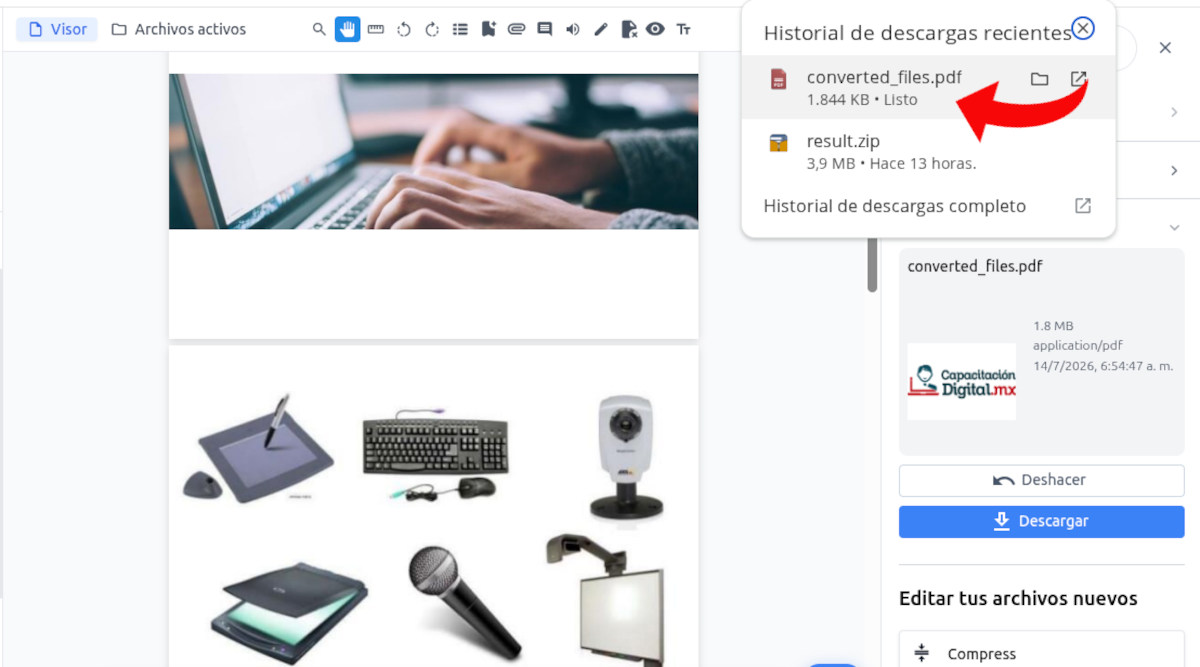
設定和偏好完成後,即可將多張圖片轉換為單一 PDF 檔案。只需點擊即可。 轉變 Stirling PDF 將發揮它的神奇功效。只需幾秒鐘,它就能將所有這些零散的圖像轉換成一個名為 PDF 的單一檔案。 converted_files.pdf.
同樣,您將看到包含所有圖像的 PDF 文件預覽。如果您發現其中一張圖片旋轉或位置錯誤,可以透過點擊[對應的按鈕/連結]恢復到先前的版本。 撤銷。 反之,如果一切正常,請點擊 釋放 將 PDF 文件儲存到您的電腦。
產生的檔案將是PDF格式,其中包含您選擇的所有影像,順序和佈局都與您選擇的一致。資訊量很大。 您可以更輕鬆地查看每張圖片的內容,透過電子郵件發送或透過其他方式分享。完成了!
將多張圖片合併成一個 PDF 檔案:優化最終 PDF 文件
為了在將多個影像轉換為單一 PDF 時獲得最佳效果,建議進行一些其他調整。 PDF 尺寸 最終結果取決於影像品質。如果影像品質太差,無法透過電子郵件發送,最好使用 Stirling PDF 的「壓縮」模組進行處理。
另一方面,如果您組合的圖像是書籍或文字文件中的頁面,則生成的 PDF 將純粹是圖像。換句話說,您將無法… 選擇 ni 在其中查找單字若要解決此問題,請在 Stirling PDF 的“OCR/Clean scans”模組中處理該檔案。
就是這樣!使用 Stirling PDF 將多張圖片合併成一個 PDF 檔案簡直輕而易舉。只需點擊幾下,即可將數十張圖片組合成一個易於查看和共享的 PDF 文件。如果您需要進一步的調整, 無需去其他地方。Stirling PDF 應有盡有。

從小我就對科學和科技著迷,尤其是那些讓我們的生活更輕鬆、更美好的進步。我喜歡關注最新的新聞和趨勢,並分享我使用各種設備和小工具的經驗、觀點和技巧。五年前,我因此成為了網路寫手,主要專注於安卓裝置和Windows作業系統。我學會了用簡單易懂的語言解釋複雜的概念,讓讀者輕鬆理解。