- iCloud 設定和優化儲存通常是導致影像無法傳輸的主要原因。
- 實體連線的穩定性以及設備的信任權限是資料存取的關鍵步驟。
- Windows 照片應用程式和檔案系統中存在一些特定設置,可能會阻止匯入。

最令人沮喪的事情莫過於將設備連接到電腦後,電腦也識別出了手機,但嘗試傳輸圖片時卻收到錯誤提示,更糟的是,傳輸過程甚至完全卡死。這是一個相當常見的問題,而且往往發生在我們最需要的時候… 釋放記憶體空間 或在使用新手機之前先進行備份。
幸運的是,這種故障通常並不嚴重,並不代表您的照片已被刪除。一般來說,這只是一個… 權限衝突、雲端配置 或者可能是蘋果和微軟生態系統之間存在一些小的通訊故障。下面,我們將一步步指導您如何解決此問題並重新獲得文件控制權。
為什麼會出現這個問題?
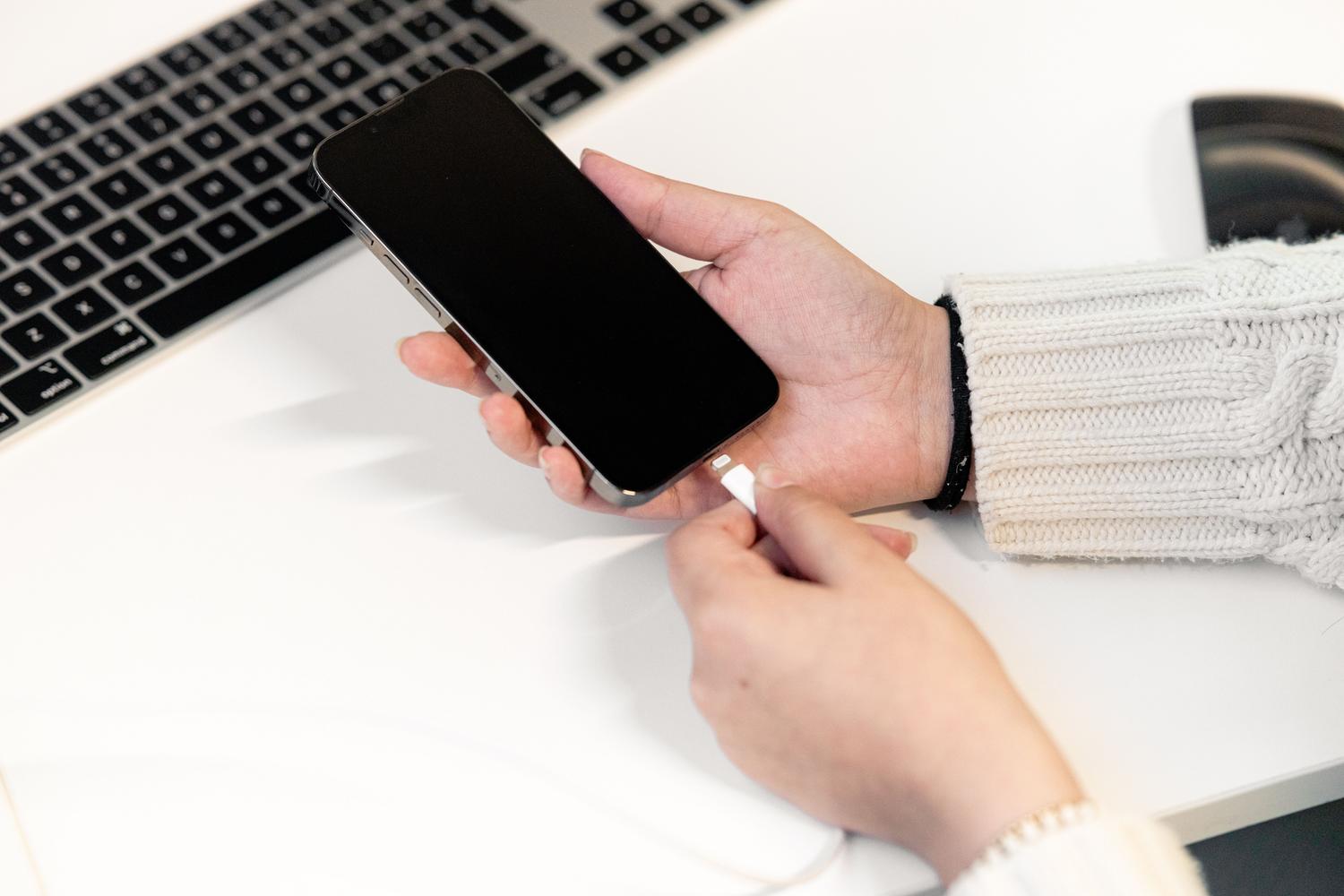
在開始之前,了解螢幕背後發生的事情至關重要。通常,問題在於… 優化儲存的選項 在 iCloud 中。這意味著 iPhone 不會保存實際的照片,而是保存一個縮小的版本以節省空間,而原始影像則儲存在雲端,因此 Windows 找不到任何需要實體複製的內容。
另一個常見原因是 您嘗試移動的資料量如果嘗試一次傳輸數千張照片,Windows 資源管理器或「照片」應用程式可能會崩潰。其他可能導致此問題的因素包括: 故障的USB纜 (尤其是如果它們不是原廠的)、驅動程式過時,或者 iPhone 在傳輸過程中進入睡眠模式,導致資料傳輸中斷。
快速提示和基本設置
有時候,最簡單的解決方法反而會被我們忽略。首先要確保手機… 始終保持解鎖狀態如果螢幕關閉或裝置因安全性原因被鎖定,Windows 將立即失去對「圖片」資料夾的存取權。
另一個關鍵設定位於 iPhone 的設定中。前往“設定”>“照片”,然後在最底部的“傳輸到 Mac 或 PC”部分,選擇該選項。 “保留原件”這樣可以防止手機嘗試即時將檔案轉換為 Windows 相容格式,而這一過程通常會導致「出了點問題」的錯誤。
- 重啟兩台設備: 這聽起來很老套,但重新啟動電腦和 iPhone 可以清除臨時記憶體並完成可能阻塞 USB 連接埠的待處理更新。
- 檢查電纜: 盡量使用原廠蘋果數據線。很多廉價數據線只能為電池充電,但不能為電池充電。 它們不傳輸資料。 以穩定的方式。
- 相信電腦: 如果連接資料線時沒有看到「信任此電腦」提示,請前往「設定」>「一般」>「傳輸或重設」> 重置位置和隱私 然後重新連接裝置。
Windows 中的進階解決方案
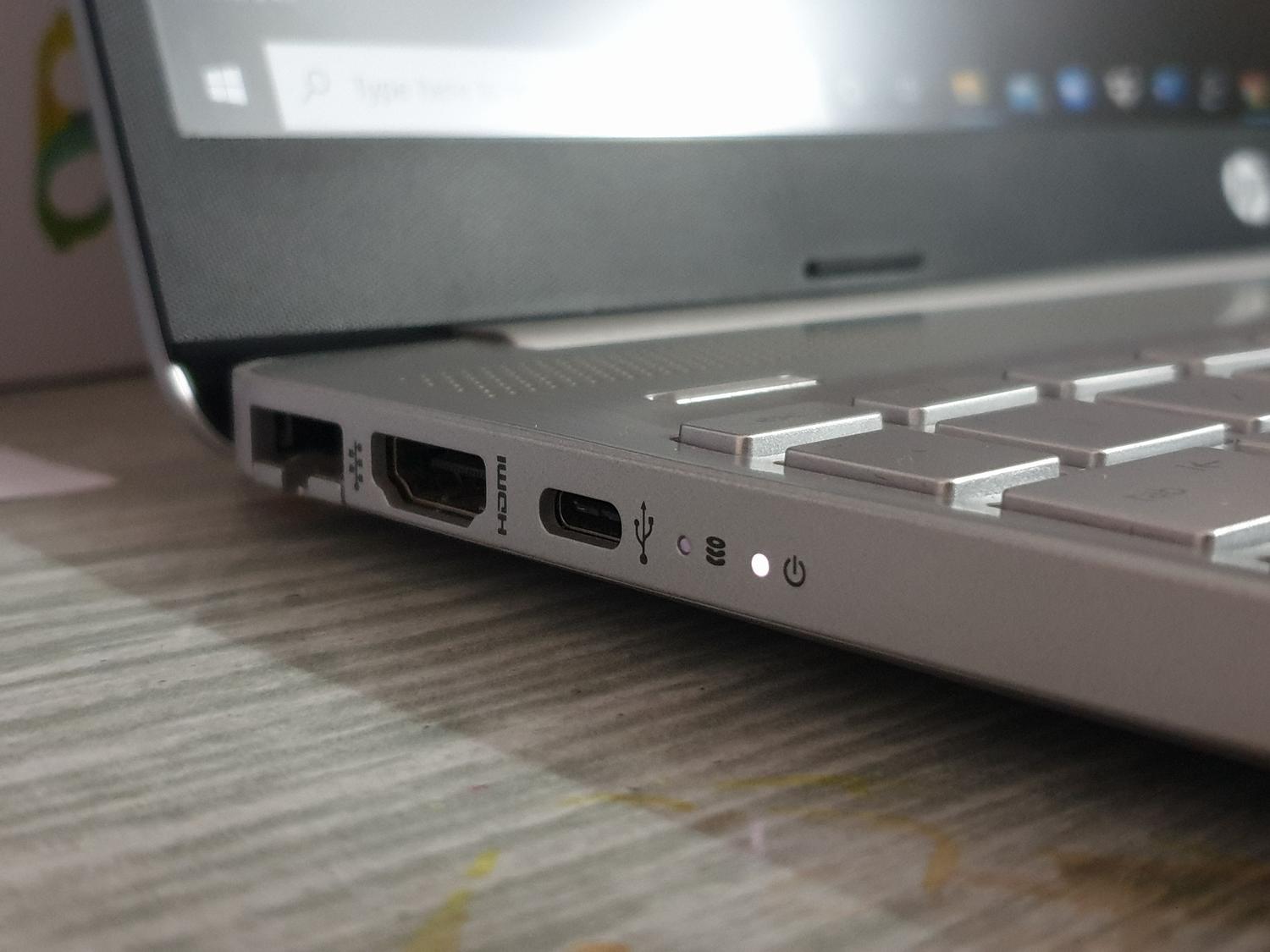
如果以上方法無效,問題可能出在您的電腦軟體。微軟照片應用程式中的硬體加速經常會出現問題。要解決此問題,請進入應用程式的設置,然後… 停用加速視訊編碼 透過硬體實現,因為這會導致與蘋果格式不相容。
此外,務必檢查要儲存圖片的資料夾的權限。右鍵單擊“圖片”資料夾,選擇“屬性”>“安全性”,確保您的使用者帳戶擁有必要的權限。 對資料夾擁有完全控制權如果系統沒有向該目錄寫入檔案的權限,則匯入操作將始終失敗。
在遇到更複雜的技術問題時,Apple 支援可能也難以解決。您可以開啟「執行」對話方塊(Windows + R),然後輸入… services.msc 找到“Apple Mobile Device Support”。右鍵單擊,選擇“屬性”,並確保啟動類型設定為“”。 “自動的”如果程式停止運行,請重新啟動。
系統維修和維護
如果您懷疑 Windows 系統中存在損壞的文件,可以使用命令提示字元。以管理員身份開啟 CMD 並執行命令。 DISM.exe /Online /Cleanup-image /Restorehealth 其次是 Sfc /scannow這些流程會分析系統並修復任何可能幹擾讀取外部設備的損壞組件。
別忘了保持所有內容更新。一個版本 過時的 iOS 系統或未打補丁的 Windows 系統 安全性問題可能導致通訊錯誤。請前往兩台裝置的設置,強制檢查更新,以確保 USB 驅動程式已最佳化。
無誤傳輸的替代方案
當傳統的「複製貼上」方法失效時,可以使用一些第三方工具來更可靠地管理連線。例如,像…這樣的程式。 MobileTrans、Coolmuster iOS Assistant 或 FoneTool 它們允許對照片進行選擇性管理,防止在嘗試移動大型資料夾時系統崩潰。
這些公用事業通常更有效,因為 它們並不完全依賴 Windows 照片應用程式。相反,它們會與 iPhone 建立自己的通訊橋樑。它們允許用戶在匯出影像前進行預覽,並提供一鍵完整備份的功能,從而消除導入錯誤帶來的壓力。
要解決此問題,只需確保網路連接良好,調整 iCloud 設定以確保照片儲存在您的裝置上,並優化 Windows 權限。如果「保留原圖」設定和重新啟動服務無效,使用專用軟體或透過命令列修復系統檔案通常是清除 iPhone 記憶體而不丟失任何照片的最終解決方案。現在您知道為什麼您的 iPhone 會出現在 Windows 中但無法複製照片:需要檢查哪些內容。

從小就對科技充滿熱情。我喜歡了解該領域的最新動態,最重要的是,進行交流。這就是為什麼我多年來一直致力於技術和視頻遊戲網站的交流。您可以找到我撰寫的有關 Android、Windows、MacOS、iOS、任天堂或您想到的任何其他相關主題的文章。