
Zoom 是一款喜歡自動啟動並在背景運行的應用程式。如果您每天都用它來開會,並且您的電腦配置足夠高,這不會造成問題。但如果您電腦配置較低,了解如何阻止 Zoom 在 Windows 系統後台運行就很有用了。 降低其對系統的影響我們會告訴你怎麼做。
如何在 Windows 系統中阻止 Zoom 在背景執行

談到視訊會議、工作會議、線上課程和家庭視訊通話,Zoom 應用程式堪稱標竿。無論是在工作場合或家庭生活中,它都已成為高效的溝通工具。它不僅提供… 更高品質的連接但是也 它安全且非常易於使用。.
現在,當您在 Windows 電腦上安裝應用程式時, 它被自動配置為始終保持啟動狀態。這樣,用戶可以即時收到來電或訊息通知。這對於在專業環境中工作、每天都要參加線上會議的人來說非常有用。但對於一般用戶來說,這可能會成為一種麻煩。
我們許多人只在預定的工作會議或與家人通話時才使用 Zoom。在這種情況下,讓應用程式始終運行反而會成為一個缺點。 不必要的資源消耗它甚至會影響我們日常使用的其他應用程式的效能。那麼問題來了,我們該如何阻止 Zoom 在 Windows 系統後台運作呢?有幾種方法可以控制它的行為。
從通知區域完全關閉應用程式
像 Zoom 這樣的應用程序,即使你點擊主視窗上的紅色“X”關閉,也不會完全關閉。它們只會最小化,並在背景繼續運行以顯示通知。因此,你必須前往通知區域,手動徹底關閉它們。
若要阻止 Zoom 在 Windows 系統背景執行,請將滑鼠移至時鐘旁的通知區域。點擊箭頭打開選單,即可在系統匣中找到 Zoom 圖示。右鍵單擊該圖示並選擇“關閉 Zoom 視窗”。 退出縮放此簡單操作將關閉與該應用程式關聯的所有進程。
停用 Zoom 的自動啟動
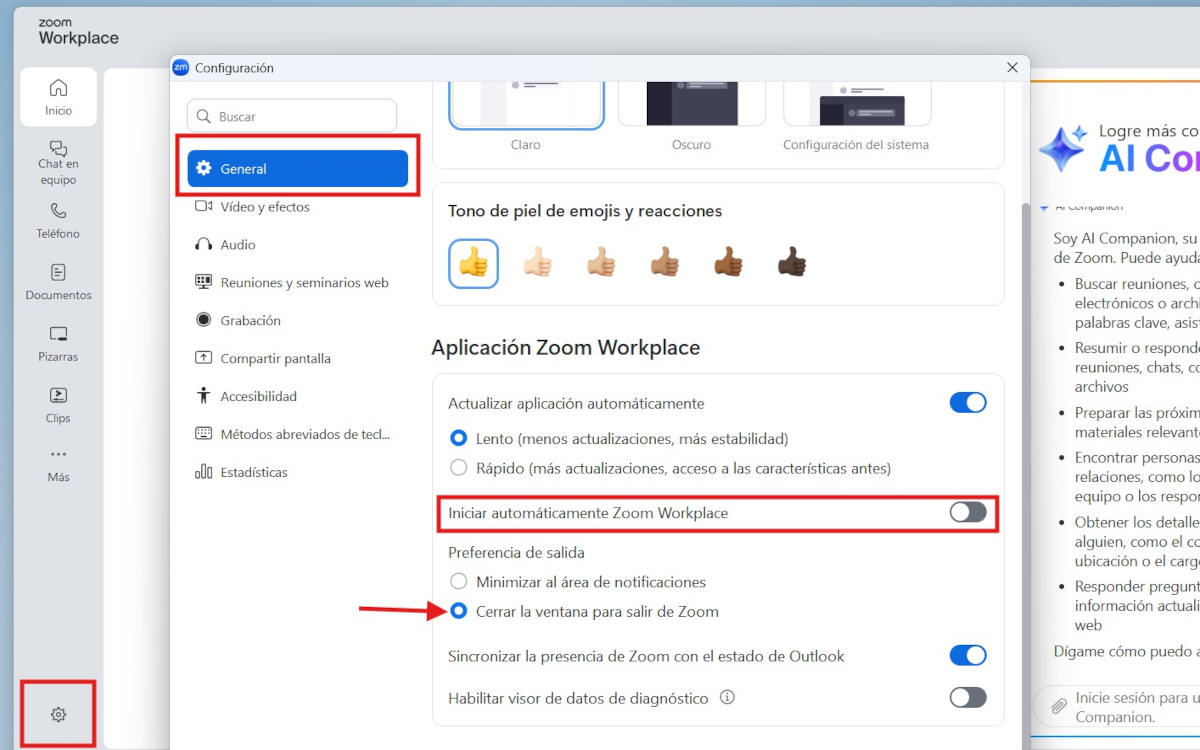
您也可以透過停用 Zoom 的自動啟動來阻止其在 Windows 系統背景執行。正如我們之前解釋的,安裝後,該應用程式會被配置為在系統啟動時自動運行。如果您覺得這樣不方便,您可以… 對應用程式進行簡單的調整,使其僅在您決定時啟動。.
你只需要打開應用程序,然後點擊圖標即可。 設定 左下角有齒輪圖示。在該部分中 一般的, 尋找該選項 自動啟動 Zoom Workplace 然後關閉開關。少啟動一個程式意味著系統啟動更乾淨、更快速。
在該選項下方還有另一個需要修改的選項。它叫做 退出偏好此設定控制點擊紅色「X」按鈕關閉 Zoom 視窗後的操作。預設為“最小化到通知區域”。, 它會讓程式在背景運行。這不是你要找的程式。
最好勾選這個選項。 關閉視窗即可退出 Zoom。這樣可以確保應用程式在您關閉主視窗後不會繼續在背景執行。如上一步所述,這樣就無需打開通知區域來徹底關閉應用程式了。
在「設定」中阻止 Zoom 在 Windows 系統背景執行
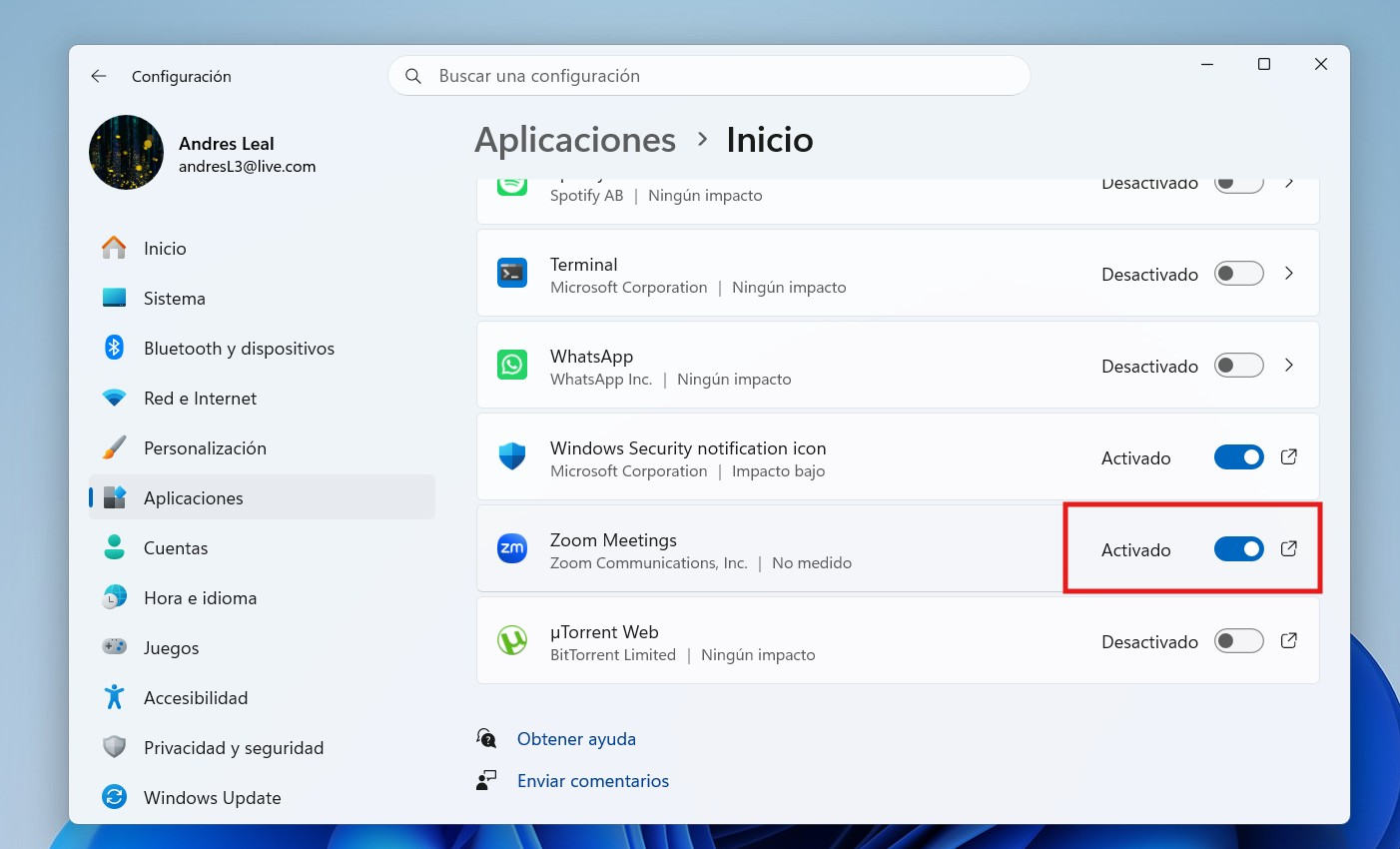
除了在 Zoom 應用程式中停用自動啟動外,建議也在 Windows 設定中停用自動啟動。為此,請點擊“開始”並選擇“Windows 設定”。 配置。 在左側選單中,點選 應用程式 然後是 入門級應用程式在那裡,您將看到電腦開機後立即運行的所有應用程式和進程的清單。
在清單中尋找該應用程式。 Zoom 會議如果看到此圖標,則表示 Zoom 仍設定為自動啟動。關閉右側的開關,即可阻止 Zoom 在 Windows 背景運作。這樣,下次啟動 Windows 時就會少一個進程,從而節省系統資源。
為了更確定,建議前往 工作管理員 並核實 沒有任何 Zoom 進程正在背景執行。請使用快速鍵 Ctrl + Shift + Esc 開啟任務管理器,然後轉到「工作管理員」標籤。 開始。 在清單中尋找 Zoom 或任何名稱相同的進程。找到進程後,右鍵單擊並選擇 禁用。 將軍!
自動化此程序:建立一個 .bat 檔案來關閉 Zoom。
最後,您可以設定自動化流程,阻止 Zoom 在 Windows 系統背景執行。這可以作為一項安全措施,確保您的偏好設定不會在應用程式或系統更新後發生變更。具體操作如下… 建立一個 .bat 文件 關閉 Zoom如何操作?
首先,打開 記事本 在 Windows 系統中,然後輸入以下命令 taskkill /f /im zoom.exe然後,點擊 檔案 – 另存為將檔案名稱命名為以 .bat 結尾的名稱。例如: 關閉縮放.bat系統會自動建立該檔案的捷徑。每次 Zoom 會議結束後,雙擊該 .bat 文件,Zoom 將立即關閉,並清除所有殘留進程。
防止 Zoom 在 Windows 系統背景運作:更多技巧

透過這些簡單的技巧,您可以阻止 Zoom 在 Windows 系統背景執行。另一個有用的建議是: 請保持 Zoom 更新由於最新版本往往會提高資源利用率,請記得定期檢查任務管理器,查看是否有殘留進程。
而且,如果您只是偶爾使用 Zoom,請考慮以下事項: 使用你的 網頁版這樣您就可以卸載桌面應用程序,並充分利用瀏覽器在管理系統資源方面的效率。就是這樣!阻止 Zoom 在 Windows 系統後台運行是優化電腦效能的簡單有效的方法。趕緊試試吧!

從小我就對科學和科技著迷,尤其是那些讓我們的生活更輕鬆、更美好的進步。我喜歡關注最新的新聞和趨勢,並分享我使用各種設備和小工具的經驗、觀點和技巧。五年前,我因此成為了網路寫手,主要專注於安卓裝置和Windows作業系統。我學會了用簡單易懂的語言解釋複雜的概念,讓讀者輕鬆理解。