- 全新安裝 G HUB 並清除 Program Files、AppData 和 %temp% 中的殘留內容。
- 自動設定檔:設定遊戲的設定檔或停用變更以避免使用預設值。
- USB 連接埠和電源:避免使用集線器,停用選擇性掛起,並嘗試其他控制器。
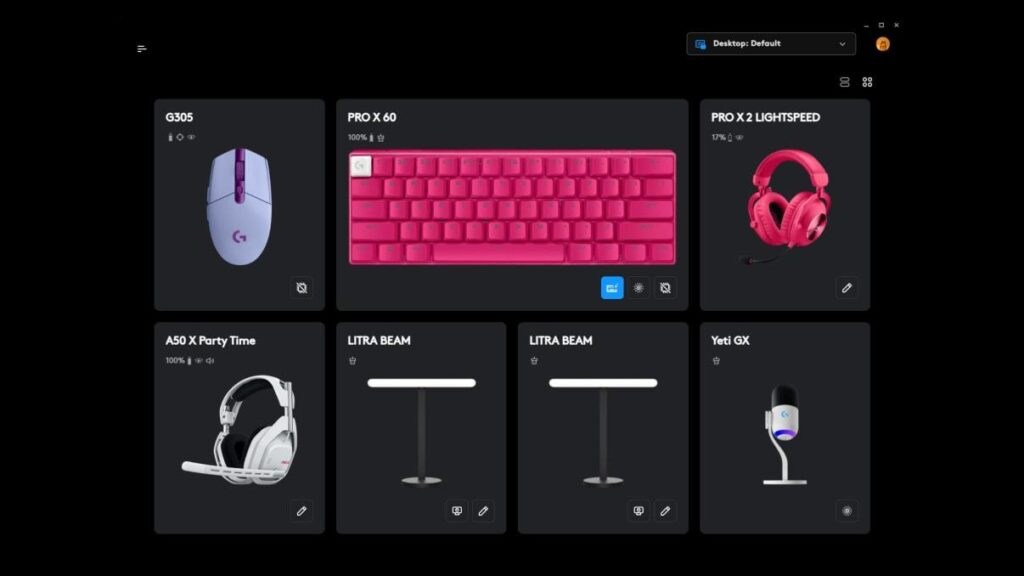
如果您的 Logitech G HUB 提示無法偵測到鍵盤或滑鼠,請不要擔心:這是一個相當常見的問題,而且幸運的是,它有解決方案。在本指南中,我們總結了最常見的原因和已被證實有效的方法,從全新安裝到 Windows 中的高級硬體檢查。 目標是讓您的團隊再次獲得認可,並且讓您的個人資料順利運作。.
除了基本步驟(更換 USB 連接埠或重新安裝)之外,您還會看到一些不太明顯但有影響的程序,例如清理安裝殘餘、檢查 G Hub 自動設定檔或偵測系統上的 IRQ 衝突。 使用這些技巧,您可以解決「連接您的 Logitech G GEAR」訊息,即使在相容設備上,例如傳奇的 Logitech G102.
為什麼 G Hub 無法辨識您的鍵盤或滑鼠
當 G HUB 無法偵測到週邊設備時,通常是由軟體、驅動程式和設定的組合造成的。 最常見的原因包括安裝損壞、G HUB 服務無法啟動、USB 連接埠異常以及與其他裝置或程式衝突。.
在許多情況下,問題在於 G HUB 安裝因更新失敗或先前版本的殘留而受損。 Windows 也常常會阻止 USB 連接埠供電、重複存在的 HID 裝置或防火牆阻止服務與裝置之間的通訊。.
另一個容易讓人困惑的地方是自動設定檔系統。如果你激活它並在沒有配置配置文件的情況下運行遊戲, G HUB 可能會套用預設設置,讓您認為它「忘記」了您的自訂配置。.
最後,在具有許多周邊設備、卡片和控制器的環境中,可能會出現資源衝突。 在 Windows 中,IRQ 衝突或有問題的裝置會影響 USB 裝置的列舉和管理方式。.
總結一下這些跡象:即使裝置受支持,仍會持續顯示「連接您的 Logitech G GEAR」訊息,啟動遊戲時設定檔會重置,切換連接埠時會間歇性偵測。 所有這些線索都指向可以解決的原因,並且步驟有序。.
快速完整的解決方案:乾淨地重新安裝 G HUB
解決檢測不穩定問題最有效的方法是徹底重新安裝。單純的卸載是不夠的,您需要刪除殘留資料夾和臨時檔案。 如果需要,請複製您的個人資料並冷靜地按照以下步驟操作。.
- 從控制面板卸載 G HUB:點選「開始」按鈕 > 輸入「控制台」 > “程式” > “卸載程式” > 找到 Logitech G HUB 並將其卸載。啟動前請關閉所有 G HUB 窗口,以免進程被阻塞。
- 開啟檔案總管,然後啟動關機,但是 當 Windows 詢問您是否要繼續關機時,按“取消”此技巧使系統處於非常乾淨的狀態,僅執行最低限度的程式(Explorer 和基本服務),從而減少了檔案被使用的可能性。
- 在系統磁碟上,前往 Program Files(如果適用,請前往 Program Files (x86)),然後 徹底刪除 LGHUB、Logi 和 Logitech 資料夾如果其中任何一個問題仍然存在,請在任務管理器中關閉 Logitech 進程並重試。
- 按 Win + R,輸入 %appdata% 和 %localappdata% 並蒐索 任何“G HUB”或相關名稱的痕跡. 小心刪除您找到的資料夾(它們是應該清除的使用者資料和快取)。
- 傳回 Win + R,輸入 %temp% 並 刪除所有臨時內容如果某些檔案無法刪除,請勾選「套用於類似項目」複選框,並跳過這些檔案。如果進度條卡在 99% 處,請關閉視窗並繼續。
- 重新啟動電腦並 從官方網站下載最新版本的羅技 G HUB。以管理員身份安裝,如果您使用第三方防毒軟體,請在安裝期間暫時停用它以避免崩潰。
此過程通常可以解決持續存在的檢測失敗問題。 在極端情況下,全新安裝作業系統也可以解決深層的問題。,儘管這是一個更激烈的措施,但如果您徹底刪除資料夾和臨時文件,通常不需要採取該措施。
重新安裝期間的其他提示:斷開不必要的周邊設備,直接在主機板上使用 USB 連接埠(而不是被動集線器),並在測試時避免使用擴展器。 幹擾因素越少,就越容易隔離故障源。.
使用相容設備(例如 G102)發送訊息“連接您的 Logitech G GEAR”
如果您剛剛購買了像 Logitech G102 這樣的滑鼠,並且 G HUB 不斷要求您插入它,即使它已插入,請考慮版本、連接埠和驅動程式的組合。 這是安裝損壞或 USB 枚舉有問題的典型症狀.
從簡單的事情開始:更換 USB 連接埠(如果您使用的是 3.0/3.2,請嘗試使用 USB 2.0),移除任何中間適配器和集線器,然後檢查電纜。 在另一台電腦上測試該設備有助於確認故障是出在設備本身還是外圍設備上。.
確保您擁有最新版本的 G HUB,並且沒有使用任何其他攔截 HID 裝置的供應商套件(例如 Razer、Corsair 或 ASUS 軟體)。 在測試期間停用管理照明或巨集的第三方實用程式。.
在裝置管理員中,顯示隱藏的裝置並刪除重複或灰色的 Logitech 相關人機介面設備,然後點選掃描硬體變更。 這會強制 Windows 為滑鼠或鍵盤建立乾淨的輸入。.
如果您的裝置具有可升級固件,請使用官方 Logitech 韌體更新工具(如果適用)或臨時連接到 Logitech 遊戲軟體 (LGS) 僅進行韌體更新,然後返回 G HUB。 關鍵是要確保設備向系統公開正確的設定檔。.
自動設定檔:為什麼您的設定會恢復為預設設定
G HUB 包含自動設定文件,可在您開啟遊戲時啟動。此系統通常預設為停用狀態,但如果您啟用了它,而遊戲的設定檔為空, G HUB 從預設值啟動,似乎「重置」了您的設置.
解決方案很簡單:進入您的遊戲資料,添加您需要的設定(DPI、映射、照明)或將您的基本資料克隆到遊戲中。 這樣,您可以確保在啟動設定檔時,它將根據您的偏好而不是基本範本進行啟動。.
如果您不想在開啟遊戲時發生任何變化,請停用該遊戲的自動切換或停用自動設定檔。 如果您希望擁有單一的全球形象,您將獲得一致性.
請記住,您可以鎖定設定檔以防止意外修改,並且還有匯出/匯入選項。 備份您的設定檔可以為您省去重新安裝或更新後的麻煩。.
Windows 中的進階診斷:IRQ 衝突和有問題的設備

如果按照上述步驟操作後問題仍然存在,最好調查一下可能的硬體問題。 Windows 提供了一個非常有用的視圖來解決這個問題。 透過快速掃描,您可以偵測資源崩潰或不穩定的裝置。.
開啟「執行」(Win + R),輸入 msinfo32,然後按 Enter。在左側樹中,前往「衝突/共用」並檢查右側窗格。 檢查可疑共用相同 IRQ 或其他資源的裝置。.
在同一個工具中,檢查名為「強制硬體」的部分(如果出現)以及組件>有問題的設備。 如果您看到其中列出的項目,請記下識別碼和狀態以便在裝置管理員中採取措施。.
接下來,斷開所有不必要的周邊設備。只保留鍵盤和滑鼠的連接,然後逐一插入,直到錯誤再次出現。 這種增量方法可以讓您發現導致衝突的罪魁禍首設備或連接埠。.
其他有用的措施包括將滑鼠/鍵盤切換到不同的控制器連接埠(例如,後面板而不是前面板)、更新晶片組/USB 陣列驅動程式以及檢查新的 BIOS/UEFI 更新。 晶片組更新可以解決微妙的 USB 枚舉問題.
其他有影響的檢查
G HUB 服務:開啟 services.msc 並驗證 Logitech G HUB 和 Logitech G HUB 更新程式是否設定為自動並正在執行。 如果不是,請卸載它們並再次嘗試檢測。.
權限與防火牆:重新安裝後首次以管理員身分啟動 G HUB,並在出現提示時允許透過 Windows 防火牆存取。 本地網路阻塞可能會阻止服務與內部模組通訊。.
USB 省電模式:在「控制台」>「電源選項」>「進階設定」中,停用「USB 選擇性掛起」。在「裝置管理員」中,針對每個 USB 集線器和 HID 設備,取消選取「允許電腦關閉此裝置以節省電源」。 這可以防止 Windows 使連接埠進入睡眠狀態並導致幻影斷開連接。.
隱藏設備:在裝置管理員中,檢視 > 顯示隱藏設備,卸載任何未使用的 Logitech 或 HID 幻象輸入。 清理後,使用“掃描硬體變更”選項刷新樹狀圖。.
Windows 更新與重新啟動:安裝待處理的更新、重新啟動並測試。 很多時候,修補後適當重啟即可使 G HUB 繼續工作,無需進行任何進一步的調整。.
快速常見問題解答
我的 Logitech G102 與 G HUB 相容嗎? 是的,G102 相容。如果無法偵測到,請重新安裝並更換 USB 連接埠。在另一台電腦上測試有助於排查問題。
我可以使用羅技遊戲軟體 (LGS) 來取代 G HUB 嗎? 在現代設備上,建議使用 G Hub。 LGS 可用於更新舊韌體,但一般來說,最好使用單一軟體包以避免衝突。
我看到自動啟動並更改我的 DPI 的配置文件檢查遊戲的自動設定檔是否包含您的設置,或停用自動切換。如果您不想意外更改,請鎖定設定檔。
卸載程式不會刪除所有內容手動刪除 Program Files (LGHUB/Logi/Logitech)、AppData (Roaming 和 Local) 中的資料夾,並清空 %temp%。如果任何內容停留在 99%,請關閉它並繼續;重啟後它將消失。
我使用 USB 集線器,但檢測失敗將設備直接連接到主機板(後置連接埠),以避免電源或集線器延遲限制。如果情況有所改善,請考慮使用主動集線器或保持直接連接。
如果這些都不起作用我該怎麼辦? 除了 msinfo32 之外,還要檢查事件檢視器中是否有 USB/HID 錯誤,更新晶片組/BIOS,並在另一台電腦上測試裝置。在極端情況下,全新安裝作業系統可以消除持續的衝突。
您的周邊設備的替代品? 最佳 Razer 遊戲耳機及其最佳替代品
徹底清潔 集線器,檢查連接埠和設定文件,並檢查 Windows 中可能存在的衝突,通常可以恢復檢測而不會出現複雜情況。 通常,花幾分鐘整理設定、USB 電源和自動設定檔就足以讓您的鍵盤和滑鼠立即出現在 G HUB 中。.


從小就對科技充滿熱情。我喜歡了解該領域的最新動態,最重要的是,進行交流。這就是為什麼我多年來一直致力於技術和視頻遊戲網站的交流。您可以找到我撰寫的有關 Android、Windows、MacOS、iOS、任天堂或您想到的任何其他相關主題的文章。