- 鍵盤快速鍵、視窗平鋪和 Spotlight 功能可縮短步驟並提高流暢度。
- 無幹擾的 Safari 瀏覽器、功能強大的 Finder 以及無需額外應用程式的高級截圖功能。
- 透過快捷方式和專注模式實現自動化,幫助您更好地集中註意力。
- 對效能和維護進行調整,使 Sequoia 運行速度更快。
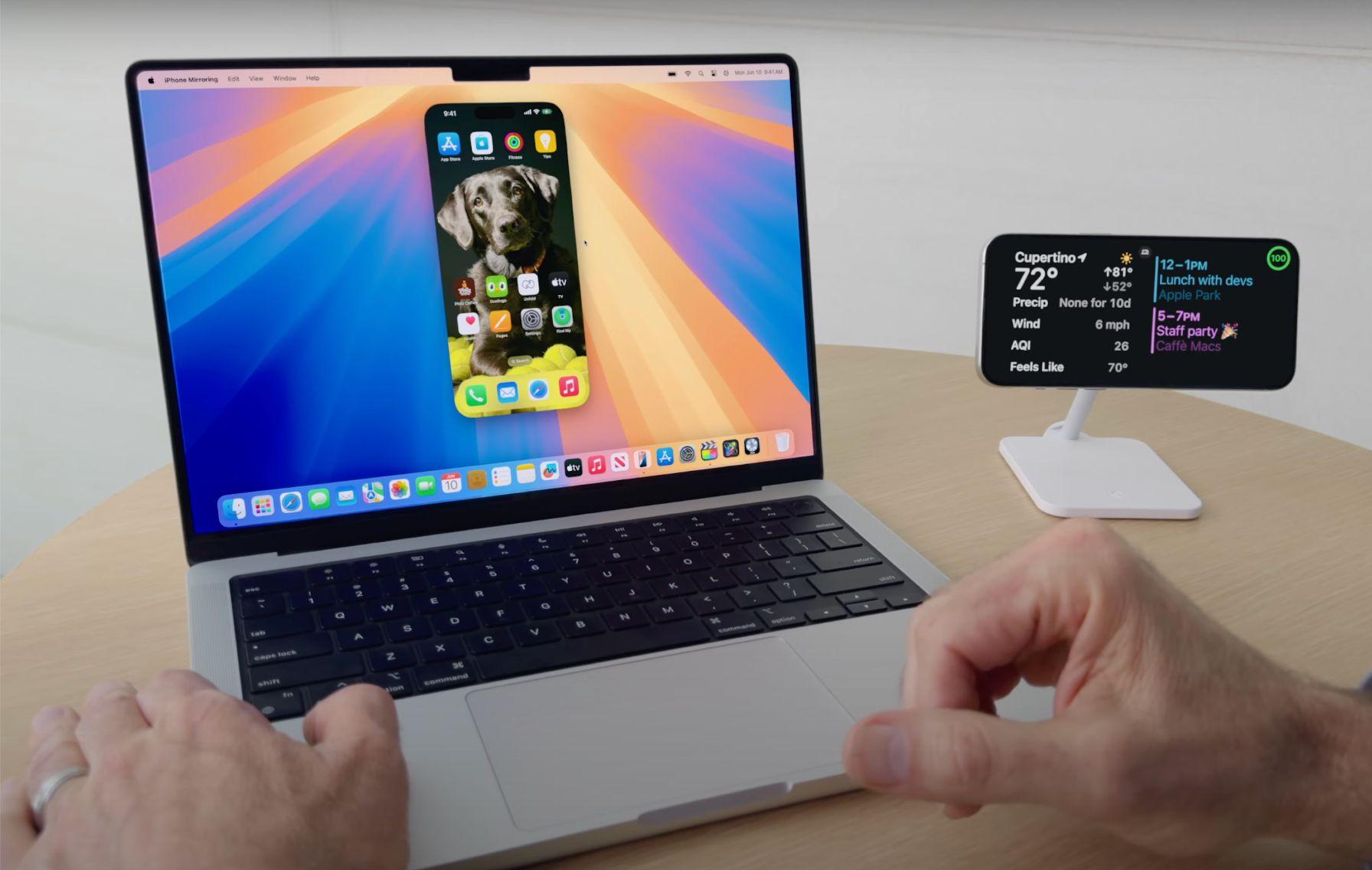
如果你每天都使用 Mac,掌握一些快捷鍵會帶來巨大的改變:macOS Sequoia 為你提供了組織視窗的新方法、使用快捷鍵實現自動化,以及一系列鍵盤組合鍵,讓你的工作效率更高。 理念很明確:減少點擊次數,減少干擾,提高工作效率。 en menos tiempo.
在本指南中,我們收集、整理並以實用方式解釋了您需要了解的所有內容:從… 常用鍵盤快速鍵…包括全新的視窗管理器、更安靜的 Safari 瀏覽器、功能強大的 Spotlight 搜尋、進階螢幕截圖、快捷指令應用程式中的實用自動化功能等等。 Dock、Finder、備忘錄和小部件調整我們也針對效能和維護問題進行了最佳化,以幫助 Sequoia 即使在較舊的系統上也能流暢運作。這裡有一份完整的指南。 macOS Sequoia 必備快捷鍵。
你每天都會用到的鍵盤快速鍵
macOS 中任何高效能工作流程的基礎都是通用鍵盤快速鍵。若要執行這些快速鍵,請按住修飾鍵並按下結束鍵。 請記住:在電腦鍵盤上,Alt 鍵相當於 Option 鍵,Ctrl/Windows 鍵相當於 Command 鍵。.
定期編輯和管理: Command-X/C/V 剪下、複製和貼上; Z 指令 撤銷(和) Shift-Command-Z 重做); 命令-A 選擇全部; Command-F 打開搜尋; Command-G 它會跳到下一場比賽(按 Shift-Command-G 跳到上一場比賽)。 Command-S 警衛, Command-P 打開列印輸出檔並 Comando-Q 退出當前應用程式。
Windows 和應用程式: Command-H 隱藏前台應用程式(Option-Command-H 可隱藏其餘應用程式), Command-M 最小化活動視窗(Option-Command-M 最小化所有視窗), Command-W 關閉視窗(Option-Command-W 可以關閉所有視窗), Command-T 開啟新分頁。 Option-Command-Esc 如果卡住了,請強制關閉。
系統導航: Command-空白鍵 聚光燈顯示; Control-Command-空白鍵 (o Fn-E打開表情符號檢視器; Ctrl+Command+F 切換全螢幕模式; 空白鍵 啟動所選文件的快速預覽; Command-Tab 在應用程式之間跳轉 命令-` 循環切換目前應用程式的各個視窗。 Fn-Q 立即建立快速筆記。
已整合螢幕截圖: Shift-Command-3 截取全螢幕; Shift-Command-4 選擇一個區域;添加 Espacio 你截取一個視窗;用 Control 此外,請將螢幕截圖複製到剪貼簿; Shift-Command-5 開啟完整工具,包括螢幕錄製功能。 無需安裝任何軟體。.
全速視窗、桌面和 Dock 管理

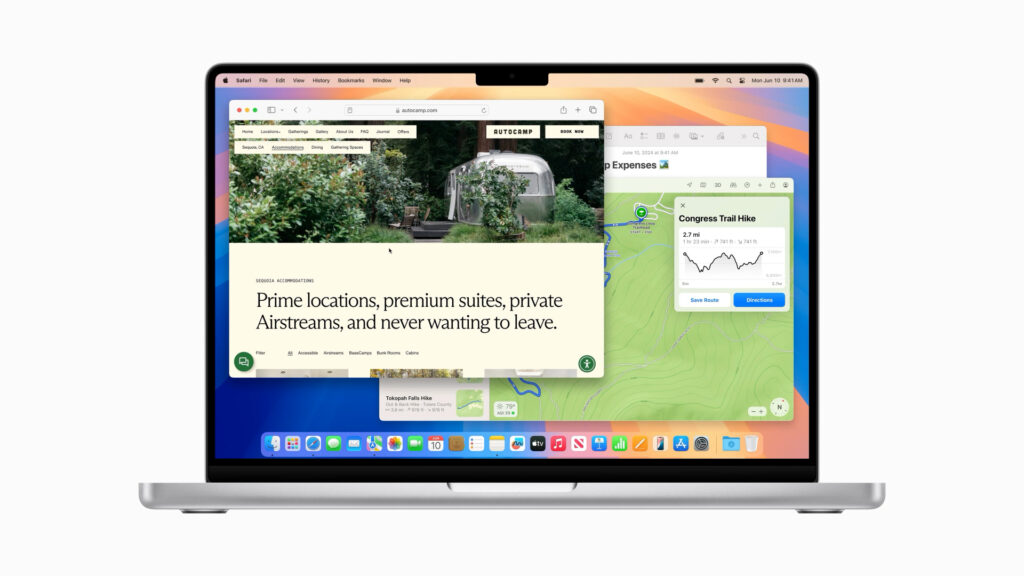
macOS Sequoia 引進了新的視窗平舖管理器:將視窗拖曳到… 預定義區域 在桌面上,或將滑鼠懸停在綠色的最大化按鈕上,即可調整為二分之一、三分之一或四分之一。 不再需要手部放置 螢幕上顯示兩到三個或四個應用程式。
任務控制中心為您提供視角:透過 控制鍵+上箭頭 你可以看到所有的視窗和桌面; Ctrl+向下箭頭 僅限來自活躍應用程式的用戶;並且 指揮任務控制 o Fn-F11/Fn-H 立即顯示桌面。 使用 Control + 方向鍵切換桌面 向左/向右或從任務控制中心建立更多。
Activa las 活躍角 在「設定」>「桌面和 Dock」中,將指標移到角落即可觸發諸如「任務控制」、「桌面」、「通知中心」或「鎖定螢幕」之類的操作。 一個手勢,一個動作.
自訂 Dock:拖曳分隔線即可變更其大小,調整其在螢幕上的位置(底部或側邊),設定自動隱藏,以及滑鼠懸停時放大顯示。您可以在“設定”>“桌面和 Dock”中找到這些選項。 移除“最近使用和建議的應用程式” 並對動畫和行為進行微調。
Finder 的最佳體驗:瀏覽、預覽和簽名速度更快
無需滑鼠即可瀏覽資料夾: 指令鍵 上升一級, 命令向下箭頭 輸入所選資料夾並 引言 重命名。若要刪除而無需確認,請使用 Option-Command-Delete. 每做一次動作,你都能獲得幾秒鐘的時間。.
使用快速預覽功能無需開啟檔案即可預覽:選擇檔案並按 Espacio o Command-Y 隨時查看照片、影片、PDF 或文件。 它兼容大多數常見格式。 避免開啟大型應用程式。
透過將資料夾拖曳到「收藏夾」來整理側邊欄中的快捷方式,使用 Shift-Command-N 對於新資料夾和 Control-Command-N 將選定的項目分組到資料夾中。在清單檢視中, 右/左箭頭 展開或收縮。 只需輕點兩下即可完成所有操作.
更多實用的 Finder 快捷鍵: Command-I 打開「獲取資訊」; Command-D 重複項; Command-E 噴射體積; Shift-Command-L 開啟下載; Shift-Command-R 立即體驗 AirDrop;試試看 AirDrop的替代品; Shift-Command-O 轉到“文檔”; Shift-Command-F 近期樣本;以及 Shift-Command-G 打開“轉到資料夾…”。 時不我待。.
在預覽中簽署PDF:點擊“顯示表單填寫工具列”,然後選擇簽名工具。您可以繪製簽名,也可以使用攝影機/觸控板。 告別列印、簽名和掃描.
無幹擾的 Safari:閱讀器、設定檔和 Web 應用
為了舒適地閱讀,請激活 Lector 從網址列左側的圖示中,您將只能看到文章中的文字和圖片。 非常適合集中註意力.
如果頁面有煩人的區塊,Sequoia 上的 Safari 允許 隱藏特定元素 會話期間,您可以專注於內容。這些變更並非永久性的,退出後您將恢復正常狀態。 完全掌控你所看到的內容.
將工作、學習或個人時間分開 簡介 在 Safari 瀏覽器中:每個瀏覽器都有自己的書籤、記錄、Cookie 和擴充功能。這樣可以避免不同瀏覽器之間的資訊混淆,保持頁面整潔。 從 Safari 選單建立和切換設定文件.
將網站轉換為應用程式:在 Safari 瀏覽器中,前往「檔案」> 添加到 Dock 你將創建一個 web app 它會在新視窗中開啟。對於那些Mac上沒有的應用程式來說,這簡直是救星。 您也可以安裝一些 iPhone/iPad 應用 針對 App Store 中的 Apple 晶片進行了最佳化(有些看起來像 iPhone 視窗)。
聚光燈作為多功能工具
Spotlight 可以尋找文件、聯絡人、聊天記錄、照片、電子郵件和網頁搜尋結果 Command-空白鍵在「設定」>「Siri 與 Spotlight」中調整顯示的類別,以最佳化搜尋結果。 一個搜尋引擎,滿足所有需求.
直接進行快速計算和單位換算:輸入 “6歐元兌換成美元” 或者進行手術,您會立即看到結果。 無需打開計算器.
它的位置讓你覺得礙眼嗎?打開 Spotlight,然後從放大鏡圖示拖曳到… 將其重新定位在螢幕上 在您最方便的地方。 小細節累積起來.
與您協同工作的筆記、小部件和通知
註釋現已解決 operaciones matemáticas 輸入“=”可以實現折疊部分、顏色高亮顯示和記錄功能。 音頻筆記非常適合用於技術筆記或課堂筆記。 功能更全面的應用程式.
在通知中心(點擊日期)新增 小部件 從「編輯小元件」中,您可以使用來自 Mac 應用程式的小元件以及一些其他小元件。 他們會拉扯你的iPhone無需打開任何應用程序,即可查看關鍵資訊。 您的個人儀表板.
管理您的通知:在「設定」>「通知」中,決定哪些應用程式可以向您發送通知以及如何發送通知。只保留重要的通知,避免被通知打擾。 減少干擾,提高專注力.
創造 濃度模式 (設定 > 專注)包含日程安排、允許的人員和應用以及篩選器。可用於工作、休息或學習。 每個上下文及其配置.
螢幕截圖及其儲存位置
除了經典組合外,它還以…開頭 Shift-Command-5 擷取工具用於選擇格式、定時器和 螢幕錄製在「選項」中,您可以決定目標位置和自訂資料夾。 所有功能集中化.
如果您想要更改預設格式(例如,從 PNG 更改為 JPG),請在終端機中執行以下命令: defaults write com.apple.screencapture type jpg; killall SystemUIServer. 這樣可以節省空間,拍攝尺寸也會更小。.
使用「快捷指令」應用程式實現自動化:七項基本技能
macOS 內建的「快捷指令」應用程式可以讓你將系統操作和應用操作串連起來。以下是七個非常實用的桌面快速指令,例如: 小部件 並能迅速啟動它們。 它們可以根據您的喜好進行客製化。.
1) 最大濃度啟用“勿擾模式”,關閉除編輯器(例如 Bear)之外的所有應用程序,並開始倒數計時。 25分鐘經典的“番茄鐘”,直接來自 Mac。 非常適合進入心流狀態.
2) 將影像轉換為 JPG 格式選擇一張或多張PNG照片並將其轉換為 JPG 只需幾秒鐘,即可選擇目標資料夾,無需開啟大型編輯器。 網站或電子郵件的即時優化.
3) 透過隔空投送發送開啟檔案選擇器並立即啟動 AirDrop 面板,將檔案傳送到您的 iPhone 或 iPad。 避免冗長的共享選單 並節省點擊次數。
4) 快速提醒:兩種將任務新增至特定清單的捷徑,例如: “買入” 以及“偶爾”,可以選擇設定提醒的日期和時間。 記錄下你不想忘記的一切 無摩擦。
5) 一天結束 y 開始一天一個程式會在一天結束時關閉所有開啟的應用程式;另一個程式會在開始時啟動您的關鍵工具。 閉幕典禮及開幕式 只需輕輕一按。
桌面、背景和視覺自訂
前往“設定”>“外觀”進行切換 明暗模式選擇一種強調/高光顏色並調整對比。您還可以決定如何… 滾動條 以及圖示的大小。 讓你的Mac電腦看起來“符合你的想法”.
桌布和螢幕保護程式:在「設定」>「桌布」和「螢幕保護程式」中,您可以使用 Apple 的桌布或自己的照片,並決定是否將其套用到您的裝置。 所有桌子或單獨你甚至可以將螢幕保護程式設定為桌面背景。 個性化細節.
更改資料夾圖示:右鍵 > “顯示簡介”,然後拖曳圖片 (PNG/JPG) 點擊左上角的小圖示。注意:該圖示可能看起來像一個真實的文件。 即時視覺組織.
文字替換:在「設定」>「鍵盤」>「文字輸入」>「文字取代」中,建立類似「@@」→您的電子郵件地址的規則。您輸入縮寫後,它們會自動擴展為完整的短語。 表格和重複答案的加速器.
隨時隨地使用的表情符號面板 Control-Command-空白鍵 o la tecla fn如果只看到幾個,請使用向下箭頭展開整個目錄,並將它們標記為收藏。 在任何應用中都更具表現力.
照片和地圖:前所未有的收藏和路線
照片應用程式新增了一個部分 收藏 (旅行、日期、人物和寵物、回憶、個人資料夾)以及「更多項目」下拉式選單,可查看 duplicados票據、手寫文字等等,全部進行了更好的分類。 尋找照片更容易.
在視圖中 Mapa 你會看到照片按位置排列;你可以放大並探索你的「記憶地圖」。此外,在照片頁面上,你還可以… 編輯日期、時間和地點非常適合沒有元資料的影像或掃描影像。 向攝影檔案館訂購.
地圖現在包含地形圖,並支援搜尋功能。 rutas de senderismo 精心策劃。規劃度假行程,選擇更佳方案,並注意明顯的地形起伏。 非常適合戶外活動.
在控制中心可以看到正在播放的音樂,按下歌曲指示器,就會出現以下內容。 controles de reproducción 速度快(非常適合 Spotify/Apple Music)。 無需更改應用程式.
iPhone 的連續互通功能和更流暢的視訊通話
如果你的 iPhone 也使用同一個 iCloud 帳戶,Mac 會將其識別為: webcam 用於會議(後置攝像頭,畫質更佳)。此外,右鍵單擊桌面 > “從 iPhone 匯入” > Escanear documento你可以瞬間將手機變成掃描器。 完美的搭檔.
在視訊通話中,您可以更改 背景 使用 Apple 圖片、漸層色或您自己的照片,並進行以下操作 手勢 觸發互動反應(例如按讚/踩等)。您也可以透過相機圖示手動啟動這些反應。 你的存在,盡在掌控之中.
紅杉樹的啟動、電力與維護
在「設定」>「一般」>中,決定哪些應用程式隨 Mac 啟動。 入門物品停用啟動時或背景不需要的任何程序,以釋放資源。 起步阻力更小.
為了提升筆記型電腦效能:設定 > 電池並啟用 Low Power Mode降低螢幕亮度並選擇「優化電池模式下的視訊串流播放」。這將延長電池續航時間並防止電量波動。 電池效率更高.
如果您的 Mac 比較老舊,並且您發現它運行緩慢,請前往“設定”>“輔助功能”>“顯示器”,然後開啟“輔助功能”>“顯示器”。 Reducir movimiento y 降低透明度更簡單的動畫可以釋放 CPU 和記憶體。 它比看起來更明顯。.
釋放空間並清理垃圾檔案:設定 > 一般 > 儲存空間會顯示刪除不常用檔案和應用的建議和類別。如需更徹底的清理,您可以使用類似這樣的綜合工具。 間諜獵人它可以偵測出人工難以定位的殘留物和藏匿點。 更大的空間,更高的靈活性.
整理桌面:將文件移到「文件」或使用 Pilas (右鍵 > 使用堆疊)可按類型分組並減少圖示。每增加一個圖標,都需要重新繪製。 乾淨整潔的桌面能提高工作效率。.
使用「活動監視器」(應用程式 > 實用工具)檢查進程,關閉佔用 CPU/記憶體的進程,並停用不必要的啟動項目。保持電腦流暢運作。 fresco 在堅硬的表面上,保持通風口暢通,並考慮使用散熱底座。 避免熱節流.
定期維護:重新索引 Spotlight、清除 DNS 快取、刪除 系統日誌使用 SpyHunter 重置網路設定、修復磁碟權限並執行定期掃描。 每週重置 它還有助於釋放內存並關閉殭屍進程。 恆定性 = 穩定性.
Seguridad y rendimiento: FileVault 加密您的磁碟;如果您的 Mac 資源不足,您可以在「設定」>「隱私與安全」中暫時停用它(考慮安全性和效能之間的平衡)。 根據您的使用情況決定優先級.
進階輔助功能和鍵盤控制
電源和會話控制: 控制 - 電源按鈕 開啟重啟/睡眠/關機對話框; 控制-指令-電源按鈕 強制重啟; 控制-選項-指令-電源按鈕 關閉所有應用程式並關機(系統會詢問是否有未儲存的變更)。 Control-Command-Q 鎖定螢幕; Shift-Command-Q 登出(按 Option-Shift-Command-Q 即可登出,無需確認)。 選項 選擇「登出」、「關機」或「重新啟動」將跳過對話方塊。 針對各種情況的快速反應.
使用鍵盤移動焦點: Control-F2/F3/F5/F6/F8 (或按 Fn 鍵)進入功能表列、Dock 列、工具列、浮動視窗或狀態選單; Ctrl+F7 交替顯示焦點清單; Tab/Shift-Tab 掃描控制; 控制選項卡 在文字字段內前進。 無需觸碰觸控板.
精確的文字編輯: 選項刪除 刪除左側的單字; Control-H/D 擦除左側/右側; Fn-刪除 起到前向抑制器的作用; 控制-K 縮短至段落末尾 Control-Y 他把它黏起來; 指令箭頭 跳到行首/文檔尾; 選項箭頭 逐字瀏覽; Mayús 選擇範圍很廣。 以閃電般的速度進行編輯.
格式和實用程式: Command-B/I/U 粗體/斜體/底線; Command-K 插入連結; Command-T 打開字體; Control-Command-D 顯示定義; Shift-Command-; 開放拼字; 命令-, 在前台打開應用程式偏好設定; Option-Command-C/V 複製/貼上方式。 整個過程都沒放開鍵盤。.
視覺輔助使用:已啟用 Invertir colores 使用 Control-Option-Command-8 調整對比度,使用 Control-Option-Command-,(逗號)和 .(句號)。您可以在「鍵盤」>「快速鍵」中配置這些選項。 一鍵提升閱讀體驗.
更多實用技巧:在 Finder 中, 命令-/ 顯示狀態列, Command-J 打開顯示選項和 Control-Command-A 建立別名。保留 選項 拖曳複製時, 選項-命令 建立別名和 命令 拖曳到另一個磁碟區進行移動時。 完全掌握文件管理器.
要瀏覽較長的網站,請結合使用 Command + 上/下箭頭 快速跳到頁面開頭或結尾。 閱讀長篇文章時必備的工具.
安全加成:如果您擁有相同帳號下的 Apple Watch。 iCloud, 能 解鎖Mac 並透過啟動 Apple Watch,在「設定」>「登入密碼」中授權系統操作。 佩戴在手腕上舒適穩固.
透過這些快捷鍵、設定和自動化功能,macOS Sequoia 感覺更輕、反應更迅速: 您可以立即整理視窗您可以輕鬆找到和編輯照片,減少視覺幹擾,快速捕捉和分享,只需養成幾個簡單的習慣,就能讓系統流暢運作。花幾分鐘設定好一切,就能在一週內節省數小時的時間。

從小就對科技充滿熱情。我喜歡了解該領域的最新動態,最重要的是,進行交流。這就是為什麼我多年來一直致力於技術和視頻遊戲網站的交流。您可以找到我撰寫的有關 Android、Windows、MacOS、iOS、任天堂或您想到的任何其他相關主題的文章。