- Quick Share 是 Nearby Share 和三星技術融合的產物,旨在規範 Android 上的檔案共用。
- 可見性必須正確設定(在接收或全部模式下),並且需要啟動藍牙和解鎖螢幕。
- 它允許透過 AirDrop(在相容的型號上)或使用二維碼的連結與 Apple 裝置進行互通。
- 偵測錯誤通常可以透過重新啟動連線、在舊版 Android 系統中啟用定位服務或調整裝置之間的距離來解決。

當你嘗試將一些照片傳輸到另一個設備時,突然, 快速共享無法偵測到其他行動設備感到沮喪是人之常情。不幸的是,這是一個相當普遍的問題,尤其是在Google和三星聯手將 Nearby Share 合併成工具之後。有時,即使你所有設定都正確無誤,手機似乎也「失聰」了,無法辨識周圍的人。
事實上,這項技術力求成為… 通用安卓標準 為了與蘋果的 AirDrop 正面競爭,雖然理想情況下一切都應該流暢運行,但從系統版本到可見度等諸多技術細節都可能導致連接失敗。如果您不幸遇到技術難題,別擔心,我們會告訴您如何解決。
Quick Share究竟是什麼?它是如何運作的?
基本上, 快速分享 它是我們之前所知的「附近分享」功能的升級版。透過與三星的技術融合,它創建了一個更強大的系統,可以實現… 立即發送文件 在附近的設備之間進行通訊。最棒的是,你無需安裝任何陌生的第三方應用程序,因為它本身就自備此功能。 整合到作業系統中 幾乎所有使用 Google Play 服務的現代 Android 裝置都適用。
這款工具用途極為廣泛,因為它不僅限於行動裝置。您也可以在…上使用它。 安卓平板電腦、Chromebook 甚至可以在 Windows 電腦上使用專用應用程式來實現。為了實現這一點,系統結合使用了藍牙和 Wi-Fi,以確保快速安全的資料傳輸。但如果快速分享偵測不到另一部手機怎麼辦?
如何一步一步地發送和接收文件
發送文件的過程非常簡單:選擇文件,點擊分享按鈕,然後選擇 快速分享選項這時,您的手機將開始掃描周圍環境,尋找其他相容設備,以便您可以選擇接收者。
如果你是內容接收者,有幾點基本事項要注意。首先,你必須擁有… 解鎖螢幕 且藍牙已開啟。其次,務必檢查您是否已連接到網路。 接收模式 在「快速共享」設定中尋找相關選項。否則,很可能你對其他人來說是不可見的。有時,「快速共享」檢測不到對方手機就是由於類似原因造成的。
與蘋果生態系統(iPhone、iPad 和 Mac)相容
有趣的地方就在這裡。雖然 iOS 和 macOS 是不同的系統,但快速共享功能為二者之間的通訊打開了大門。根據您的機型,有兩種方式:
- 適用於相容設備: 部分新款機型(例如 Pixel 8a 及更新機型,或三星、小米、OPPO 等品牌的部分高階機型)可透過 AirDrop 直接傳送檔案。要使用此功能,蘋果用戶必須進行設定… 在「所有人」中啟用 AirDrop 可見性 在10分鐘內。
- 對於所有其他設備: 如果您的手機不支援直接連接,您可以使用… QR 圖碼Android 裝置產生程式碼,iPhone 使用相機掃描程式碼,然後將檔案上傳到 Google 伺服器(端對端加密),供 Apple 用戶透過瀏覽器下載。
故障排除檢測問題指南
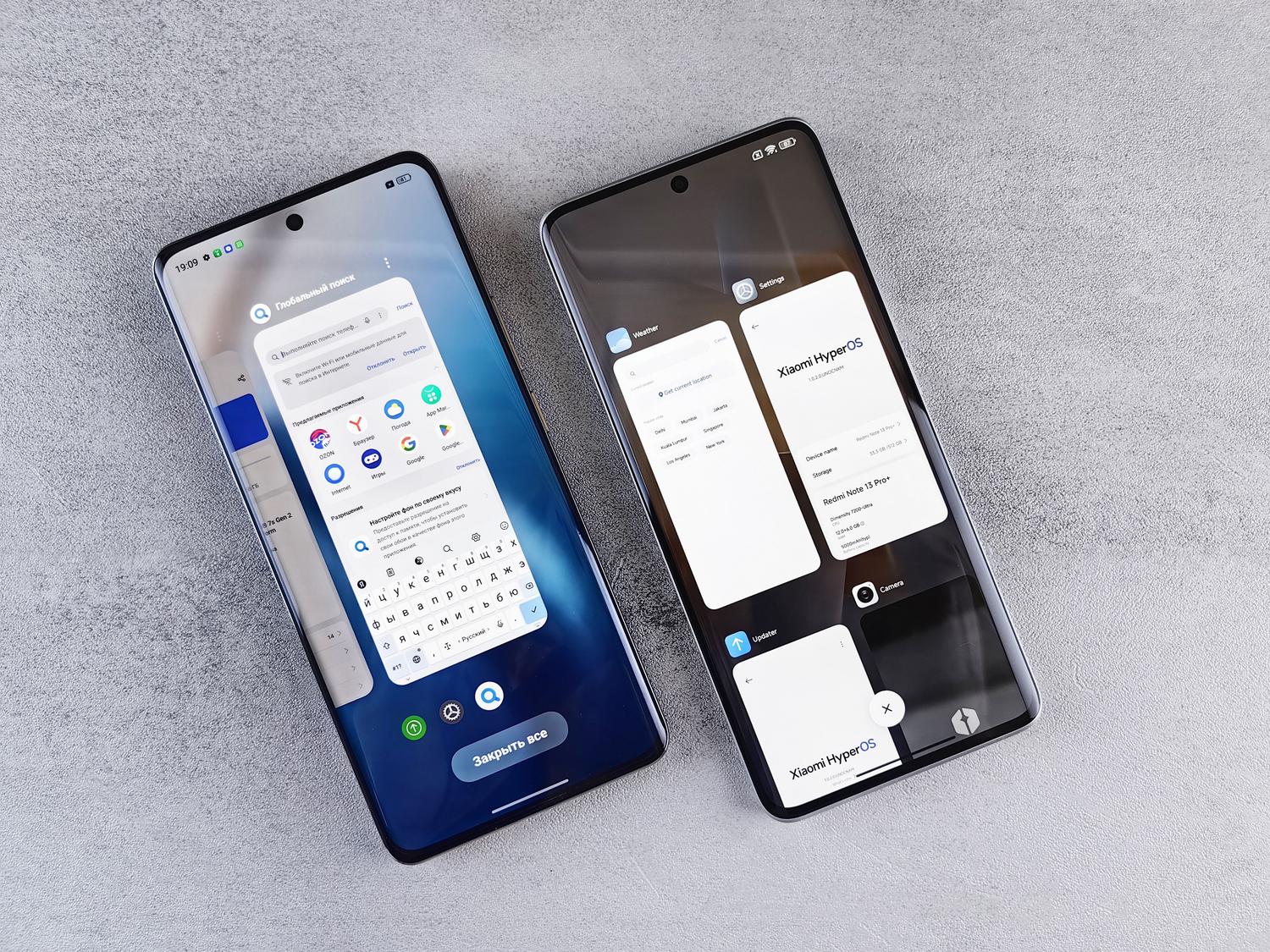
如果您嘗試連接兩台設備,但快速共享始終無法偵測到另一部手機,請不要氣餒。試試以下方法,通常可以解決 90% 的問題:
- 檢查距離: 盡量將設備保持在幾米範圍內 距離30厘米有時,距離太遠或太近都會造成乾擾。
- 飛行模式小技巧: 開啟和關閉飛航模式 重啟所有連接 無線。
- 查看位置: 如果您使用的是搭載 Android 12 或更早版本的舊設備,請確保: 位置已激活因為這是藍牙尋找其他設備的必要條件。
- 經典重啟: 重新啟動裝置通常可以清除阻止偵測的阻塞進程。

隱私和可見性設置
我們並不總是希望每個人都能在街上看到我們。因此,在快速分享設定中,您可以選擇 誰可以與您分享內容共有三個等級: “您的裝置” (僅限擁有您 Google 帳戶的使用者) “聯絡方式” (你聯絡人中附近的人)或 “大家圍坐10分鐘”當你想快速地向陌生人發送文件,又不想讓對方一直對你敞開大門時,這是理想的選擇。
此外,您可以自訂裝置名稱,以便在搜尋清單中更容易識別,並決定是否需要這樣做。 使用行動數據 如果 沒有可用的 Wi-Fi 網路。但是,如果檔案非常大,請注意資料使用情況。
透過掌握可見度、確保藍牙和定位功能處於啟動狀態,並了解如何利用 iOS 裝置的二維碼系統,任何快速共享偵測問題都能迅速解決,使其成為在 Android、Windows 和 Apple 之間傳輸檔案的最靈活方式。

專門研究技術和互聯網問題的編輯,在不同數位媒體領域擁有十多年的經驗。我曾在電子商務、通訊、線上行銷和廣告公司擔任編輯和內容創作者。我還在經濟、金融和其他領域的網站上撰寫過文章。我的工作也是我的熱情所在。現在,透過我的文章 Tecnobits,我嘗試探索科技世界每天為我們提供的所有新聞和新機會,以改善我們的生活。