- 如果集線器和裝置保持運行,SmartThings 可以在網路中斷期間維持本地功能。
- 這些例程要求其所有功能和服務都支援本地執行,以便在不依賴雲端的情況下運行。
- 即使行動裝置和集線器使用 Wi-Fi 和以太網,它們也必須在同一個家庭網路上進行通訊。
- Matter 促進了本地連接,但並不能消除製造商所有功能對互聯網的依賴。
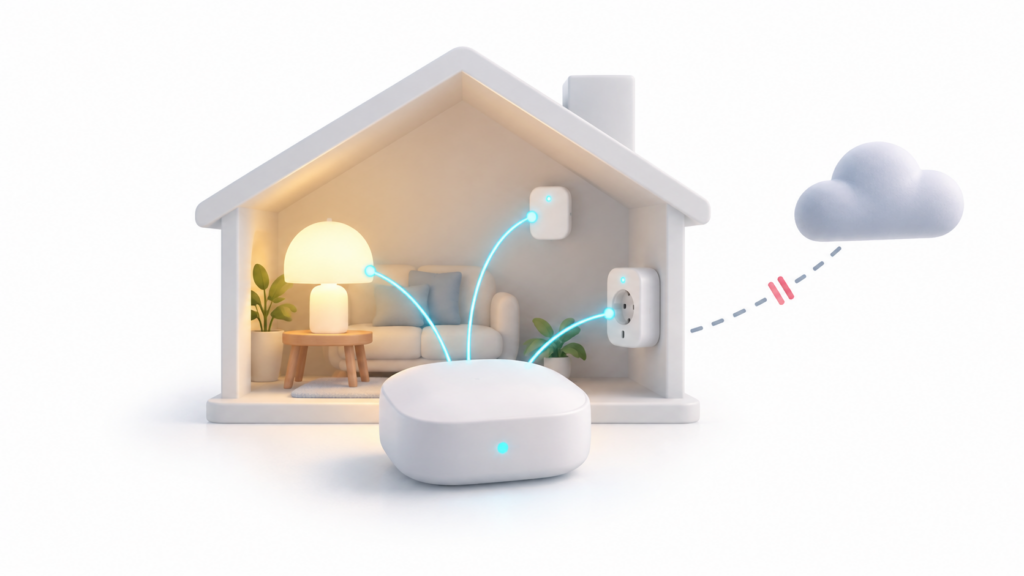
網路中斷並不一定意味著您的整個智慧家庭系統都將無法使用。 SmartThings 可以透過本地控制來維持某些功能。但是,結果取決於中心、連接的設備以及自動化的配置方式。
為了確定哪些設備可以繼續運行,區分網路服務中斷、路由器故障和停電至關重要。如果外部連線中斷,但您的家庭網路和裝置仍然可以運行,則有一些方法可以維持控制。但是,如果路由器或設備也關閉了,本地處理就無法取代它們的電源供應。
SmartThings 在沒有網路的情況下可以做些什麼?雲端需要做什麼?
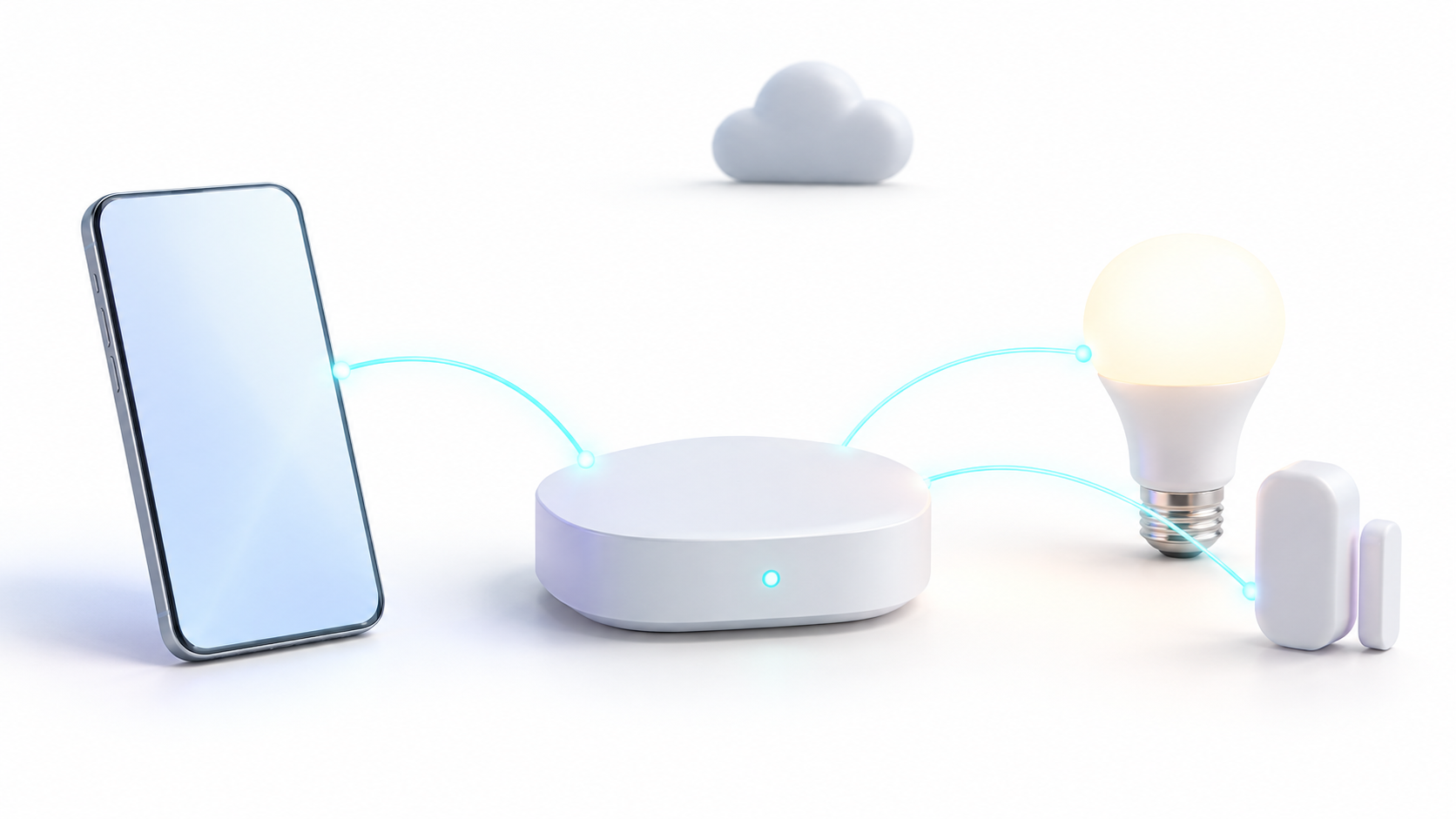
三星宣布的本地控制功能允許行動裝置直接與家庭網路中的相容集線器通信,從而避免透過外部伺服器發送某些指令。三星根據其在受控條件下進行的測試,估計響應時間可提升約 30%。 實際表現可能有所不同.
這應該與中心內已運行的自動化程序區分開來。 SmartThings Edge 驅動程式 它們支援使用 Zigbee、Z-Wave、Matter 等協定或某些本地網路整合方式對連網裝置進行本地管理。具體相容性取決於集線器和配件。
此外,根據 SmartThings 規則文檔只有當自動化流程的所有功能和服務都支援本地執行時,該流程才能在本地運行。即使某個裝置位於本地,依賴雲端的規則也可能需要網路存取。
因此,僅僅讓產品出現在應用程式中並不足以確保其離線功能。 使用三星 SmartThings 控制您的設備區分由智慧家庭中心管理的配件和查詢第三方伺服器的整合功能非常重要。從家庭外部進行遠端存取也需要外部連線。
使用 SmartThings 本機控制的要求
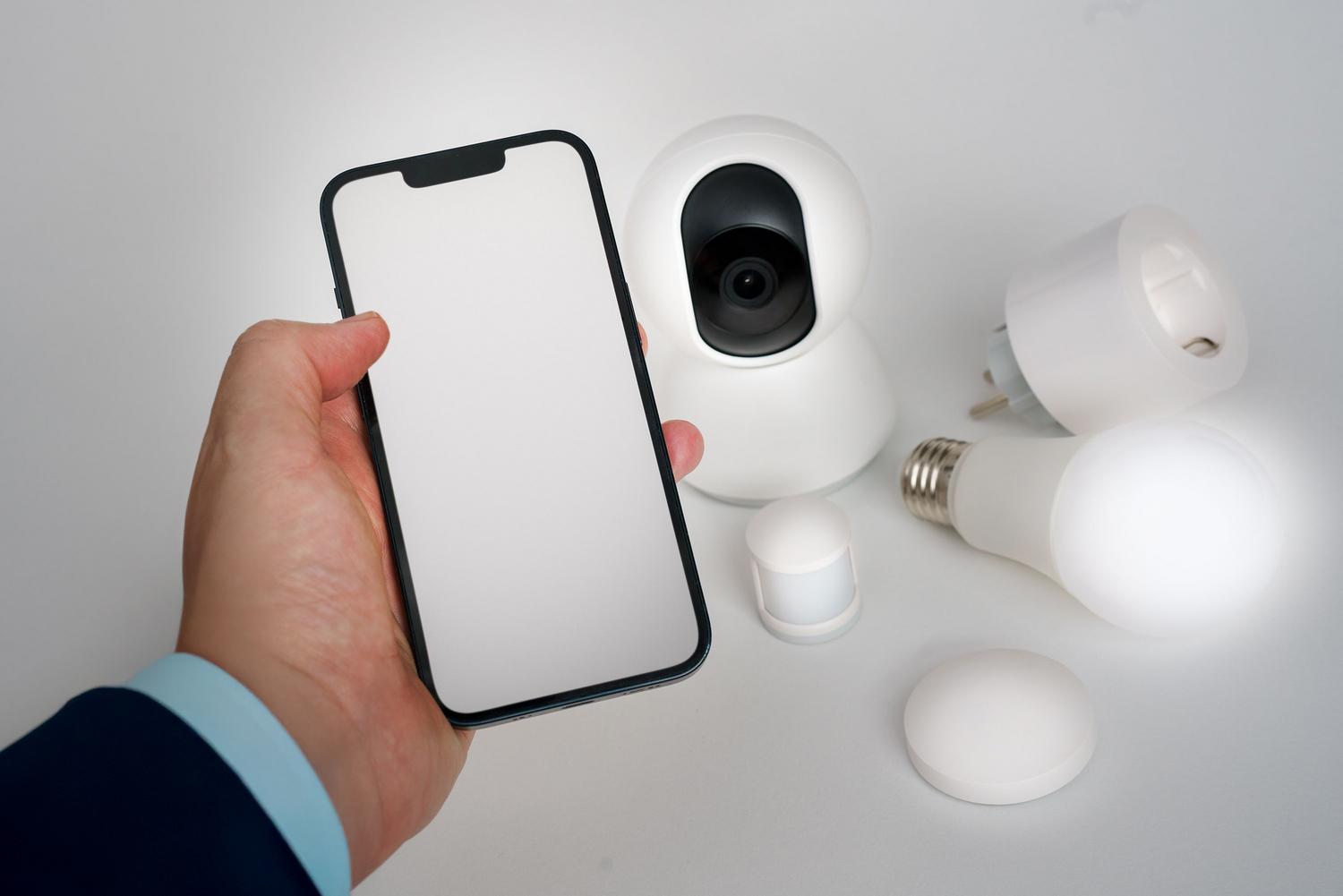
三星在廣告中包含了 SmartThings Hub V2、V3 和 V4、SmartThings Station、三星電視以及具有相容 Hub 功能的 Family Hub它還支援已安裝該應用程式的安卓和iOS手機。請查看您的特定型號以及可用的更新。
- 運作中的家庭網路: 行動裝置和集線器必須能夠在同一區域網路內通訊。根據型號不同,集線器可以透過 Wi-Fi 或乙太網路連接到路由器。
- 應用程式和韌體已更新: 安裝前請先連接互聯網,並在測試斷開連接之前套用所有可用的更新。
- 具有本地整合功能的設備: 檢查每個配件的連接方式。清單如下: 與 SmartThings 相容的設備 但這並不意味著在沒有網路的情況下也能正常運作。
- 餵食和覆蓋: 集線器、必要的網路設備和配件必須保持通電狀態,並且處於您的網路連線範圍內。
2,4 GHz 和 5 GHz 頻段本身並非障礙。如果路由器允許同一區域網路內的裝置之間通信,則一台行動裝置可以使用一個頻段,而另一台裝置可以使用另一個頻段。問題在於,當訪客網路或客戶端之間的隔離阻礙了這種通訊。
同時檢查應用程式中選擇的位置和存取權限。 SmartThings 讓您邀請擁有自己三星帳戶的成員。並非所有團隊都必須使用同一個共享帳戶。有些團隊有特定的註冊要求,您應該查看他們的相關文件。
Matter 1.6 為設備控制帶來了哪些新功能?
Matter 是一種本地連線標準 它採用了 Wi-Fi、乙太網路和 Thread 等技術。其本地運行功能並非始於 1.6 版本。如以下說明所述,此版本改進了配置、生態系統間管理和資訊交換等方面的功能。 連接標準聯盟.
三星宣布了對 Matter 1.6 的兼容性以及 SmartThings 新增的產品類別。這兩項是獨立的新功能: Matter 1.6規範沒有引進任何新的設備類別.
如果配件採用 Matter over Thread 技術,您將需要… 螺紋邊緣銑刀 相容且可正常運作。並非所有 Hub 都包含此功能:例如,SmartThings 指出 Hub V2 需要外接 Hub 才能連接 Thread 裝置。此外,製造商透過其伺服器提供的其他功能可能仍需要網路連線。
如何在沒有網路連線的情況下逐步檢查 SmartThings
評估設備安裝情況最有效的方法是進行受控測試。此程式可檢查設備的運作狀況,但不能取代各型號相容性的驗證。
- 檢查其是否正常運作。 連接網路後,請驗證您是否可以控制燈或插座,以及簡單的自動化程序是否正在運作。
- 選擇具有本地執行能力的例程。 例如,一個可以啟動燈光的感應器,前提是配件和所使用的功能都支援本地處理。
- 保持手機連線Wi-Fi,關閉行動數據。 這將防止應用程式在測試期間使用運營商的連接。
- 它只會中斷網路連線。 如果您的裝置允許,請中斷 WAN 連線或透過其設定停用 WAN 連線。請保持路由器、Wi-Fi 和集線器通電。關閉路由器不會產生相同的效果。
- 分別測試控制項和程序。 嘗試透過應用程式啟動設備,然後再物理啟動感測器。記錄哪些功能響應,哪些功能失敗。
- 恢復連線。 檢查設備是否恢復正常,並重新開啟行動數據。
即使某個程式持續運行,也不代表該應用程式的所有控制功能都可用。同樣,即使一個配件響應正常,也不能保證透過不同服務連接的另一個配件也會如此。 逐一檢查你需要維護哪些功能。.
如果設備顯示離線,應該檢查什麼?
更改設定前,請先檢查是否有網路中斷、手機與路由器通訊問題,或特定配件故障。每種情況都需要不同的診斷方法。
- 檢查電源和集線器的狀態。 如果您正在安裝更新,請等待更新完成後再重新啟動。
- 檢查本地網路。 檢查集線器的乙太網路線或 Wi-Fi 連接,並避免使用會將行動裝置與其他裝置隔離的網路。
- 區分設備協議。 2,4 GHz Wi-Fi 頻段可能適用於需要該頻段的 Wi-Fi 配件;但它並非 Zigbee、Z-Wave 或 Thread 裝置的通用解決方案。
- 檢查訊號覆蓋範圍和乾擾情況。 如果配件夠不著,請將其移近集線器,但避免將集線器放在路由器頂部或靠近其他幹擾來源。
- 如果您變更了路由器或密碼,請檢查受影響裝置的設定。 請遵循各型號的具體說明。必要時重啟,僅在必要時才進行恢復出廠設定。
安裝 Home Assistant 並不會自動將所有現有連線轉換為本機連線。它與 SmartThings 的官方整合被歸類為… 雲端推播因此,它仍然依賴雲端。為了實現不同的運作方式,有必要探索透過相容的本地整合方式直接連接配件。
穿 無需聯網的 SmartThings 了解系統中哪些部分由內部處理至關重要。相容的硬體、本地整合的設備以及無需外部依賴的例程相結合,可以在服務提供者中斷期間維持系統的基本功能。事先測試這些組件,有助於了解它們的局限性,並為應對此類情況做好準備。

我是一名技術愛好者,已將自己的“極客”興趣變成了職業。出於純粹的好奇心,我花了 10 多年的時間使用尖端技術並修改各種程序。現在我專攻電腦技術和電玩遊戲。這是因為五年多來,我一直在為各種技術和視頻遊戲網站撰寫文章,力求以每個人都能理解的語言為您提供所需的資訊。
如果您有任何疑問,我的知識範圍涵蓋與 Windows 作業系統以及手機 Android 相關的所有內容。我對您的承諾是,我總是願意花幾分鐘幫助您解決在這個網路世界中可能遇到的任何問題。