- 只有主機使用者需要購買、安裝並在其電腦上運行相容的遊戲。
- Steam 傳輸視訊和音頻,同時將每位訪客的控制權交還給主機。
- 最多可容納四名玩家,如果遊戲和網路連線允許,甚至可以容納更多玩家。
- 使用乙太網路連接並降低解析度有助於避免緩衝、像素化和延遲。
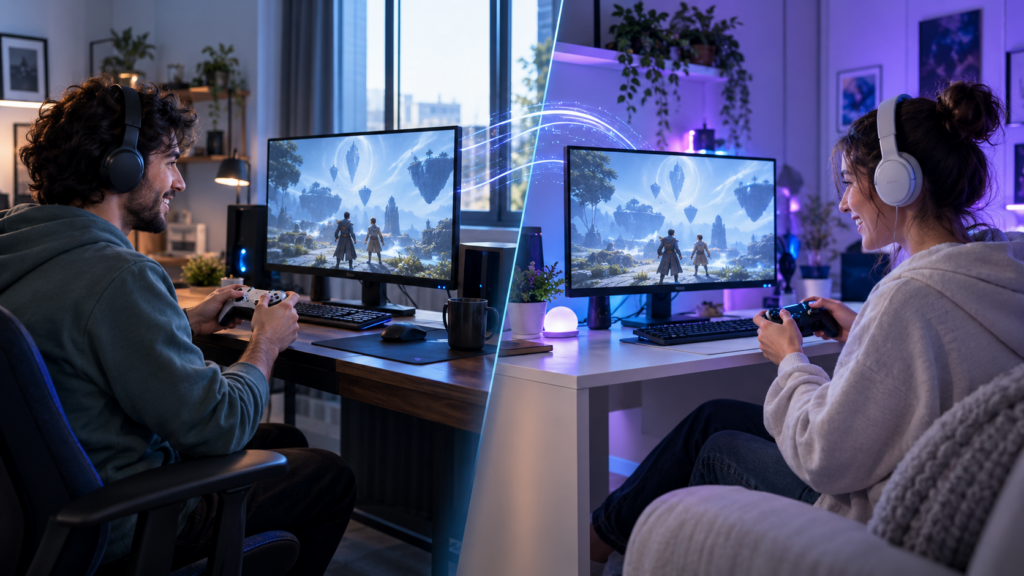
這些遊戲 本地多人遊戲 它們的設計初衷是讓多人齊聚同一螢幕前。然而,並非總是能與你想一起玩遊戲的朋友共享沙發、電腦或遊戲機。
Steam Remote Play Together permite trasladar esa experiencia a Internet. El anfitrión ejecuta un juego compatible en su ordenador, mientras los invitados reciben la imagen y el sonido y envían las órdenes de sus mandos, teclado o ratón.
De este modo, puedes 玩那些只提供本地多人遊戲的線上遊戲此外,客人無需購買或安裝遊戲,因為所有操作都在主機電腦上運行和處理。
什麼是Steam遠距同樂?它是如何運作的?

Steam Remote Play Together 是一項可以將 Steam 遠端暢玩功能與 Steam 遠端暢玩功能結合的功能。 線上遊戲中的本地多人遊戲體驗. Uno de los jugadores actúa como anfitrión, ejecuta el título y transmite la partida a las demás personas.
No crea una LAN virtual ni modifica el funcionamiento interno del juego. Steam utiliza su tecnología de transmisión para enviar 視訊、音訊和語音通信 a los invitados. Las pulsaciones de sus mandos o periféricos regresan al ordenador anfitrión prácticamente en tiempo real.
Durante la sesión, los invitados solamente pueden ver el juego transmitido. El escritorio, las ventanas y otros contenidos privados del anfitrión 他們沒有出現在廣播中。.
Esta función tampoco debe confundirse con el Remote Play convencional. Este último permite ejecutar tus propios juegos desde otro ordenador, móvil, tableta o televisor. Remote Play Together, en cambio, está pensado para que 幾個人參加同一場本地遊戲 來自不同地點。
開始遊戲前你需要準備什麼
要使用此功能,您必須擁有一款明確聲明其相容性的遊戲。 遠距同樂. Puedes comprobarlo en la ficha del título dentro de la tienda de Steam o en los filtros de tu biblioteca.
También debes cumplir estos requisitos:
- 有最新版本 Steam客戶端.
- 主機應具備足夠的上傳速度。
- 使用一台能夠運行遊戲並同時進行傳輸編碼的電腦。
- 正確連接每位參與者將要使用的控制器、鍵盤或滑鼠。
- 請在Steam設定中啟用遠端遊玩功能。
主持人是唯一需要的人 購買、下載並安裝遊戲其他玩家連接到串流媒體會話,因此他們的遊戲庫中不需要有另一個副本。
如何一步一步使用 Steam Remote Play Together
若要開始共享遊戲,請按照以下步驟操作:
- 在將作為主機的電腦上開啟 Steam。
- 進入你的遊戲庫,啟動一款相容的遊戲。 遠距同樂.
- 按下按鈕即可存取 Steam 介面 Shift + Tab.
- 打開好友列表,找到你想邀請的人。
- 右鍵單擊他們的名字並選擇 邀請一起遠距玩耍.
- 等待客人接受請求並建立傳輸。
- 從遠端播放面板指派必要的控制項。
- 返回遊戲,從多人遊戲選單配置本地玩家。
如果 Shift + Tab 組合鍵無法開啟介面,請檢查是否… Steam 介面覆蓋功能無法正常運作 o está desactivado para ese juego. Sin la interfaz superpuesta puede resultar más difícil gestionar las invitaciones y los permisos.
Los usuarios de móviles compatibles también pueden aceptar invitaciones mediante la aplicación Steam Chat. La partida se abre posteriormente en Steam Link由此它們可以連接到主機。
如何配置控制器、鍵盤和滑鼠

Cada participante puede utilizar su propio mando, siempre que Steam y el juego lo reconozcan correctamente. Esta suele ser la configuración más cómoda para títulos cooperativos, juegos de lucha y partidas con pantalla dividida.
El anfitrión puede abrir el panel de Remote Play para 授予或撤銷入境許可. Desde allí es posible decidir quién puede utilizar un mando, el teclado o el ratón.
Aunque Steam permite compartir teclado y ratón, ambos periféricos se comportan como dispositivos comunes. Esto significa que dos jugadores podrían activar las mismas teclas o interferir entre sí. Siempre que sea posible, conviene que cada invitado utilice 獨立控制人.
Steam solamente transmite los controles hasta el ordenador principal. La asignación de personajes, perfiles o jugadores locales continúa dependiendo del propio juego. Por ejemplo, un título con pantalla dividida puede exigir que cada persona pulse un botón para incorporarse, como sucede al configurar la 《火箭聯盟》分割畫面模式.
最多可以有多少人同時玩?
Steam 表示他們可以參與 最多四名玩家 mediante Remote Play Together. Con conexiones suficientemente rápidas, determinados juegos y equipos pueden admitir incluso más participantes.
No obstante, el límite real también depende del número de jugadores locales admitido por el juego. Si un título solamente ofrece multijugador para dos personas, Remote Play Together 它不會增加額外的位置.
También debes considerar la cantidad de controles compatibles y la capacidad del ordenador anfitrión. Cuantos más invitados haya, mayor será la carga de codificación y el ancho de banda necesario para mantener una transmisión estable.
如何減少延遲並提高質量
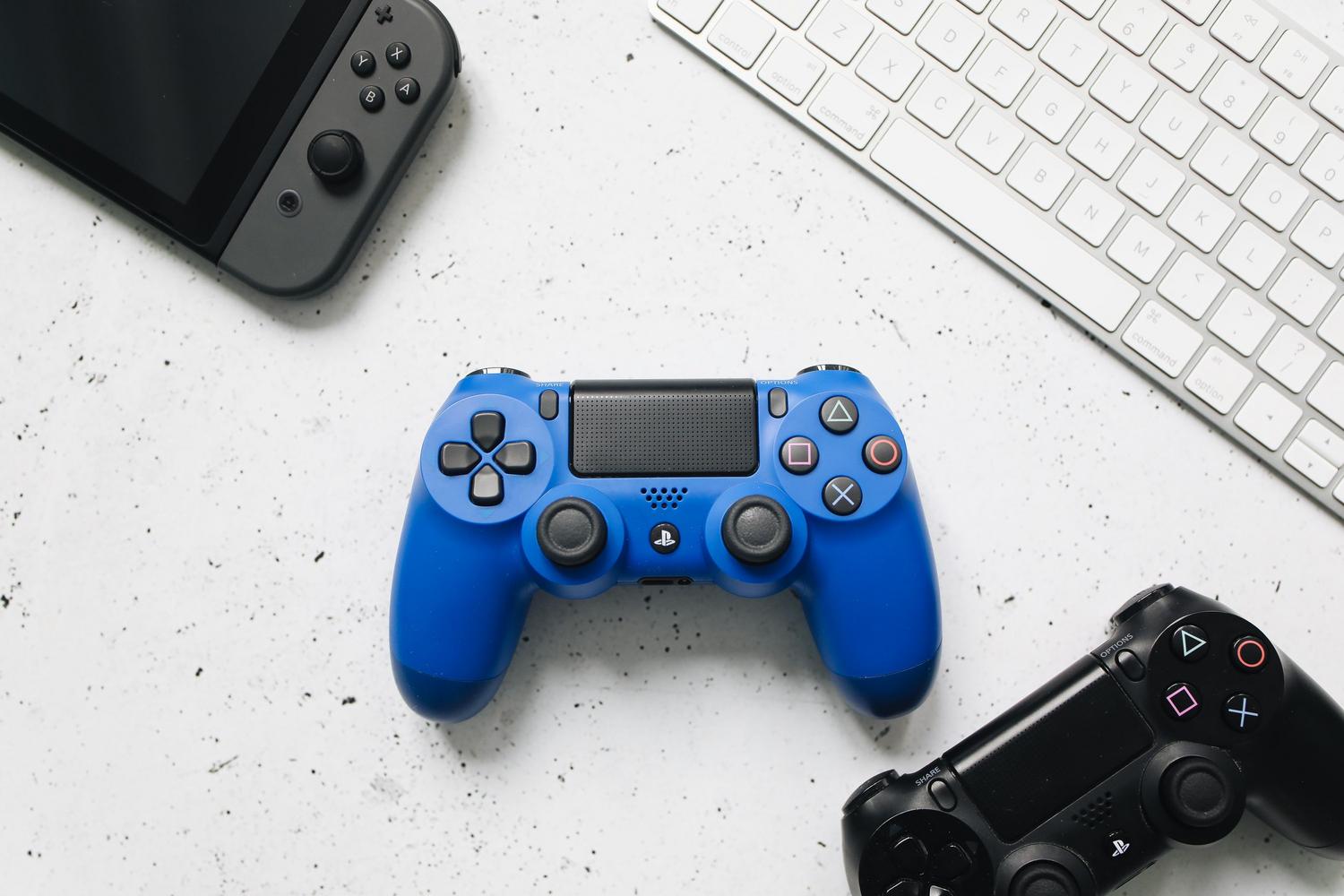
El rendimiento depende principalmente del ordenador y de la conexión del anfitrión. Como la partida se ejecuta en su equipo, este debe procesar el juego, codificar la imagen y recibir simultáneamente las órdenes de los invitados.
Para reducir la latencia y los cortes:
- 使用以下方式將主機連接到路由器: 乙太網路線.
- 玩遊戲時請避免下載、備份和串流媒體。
- 當無法使用網路線時,請使用 5 GHz 或更高頻率的 Wi-Fi 網路。
- 降低遠端播放參數中的解析度和傳輸品質。
- 如果計算機無法穩定編碼,請限制幀速率。
- 關閉不必要地佔用 CPU、GPU 或頻寬的應用程式。
單靠高速下載並不能保證良好的體驗。主機尤其需要… 穩定上升速度, mientras que los invitados deben mantener una conexión con baja latencia.
Si la imagen se pixela pero los controles responden correctamente, probablemente falte ancho de banda. Si la imagen es nítida pero las acciones tardan en aparecer, el problema suele estar relacionado con la 連線延遲.
Steam Remote Play Together 常見錯誤
Cuando no aparece la opción para invitar a otro jugador, comprueba primero que el juego muestre la etiqueta Remote Play Together. No todos los títulos con multijugador local son compatibles automáticamente con esta función.
以下是一些其他常見問題:
- 邀請函未顯示: 重新啟動 Steam,更新客戶端,並檢查遊戲相容性。
- 客人看到的是黑屏: 變更遊戲顯示模式並更新顯示卡驅動程式。
- 遙控器沒有反應: 檢查登入權限並確認 Steam 可以識別該裝置。
- 兩名玩家控制同一個角色: 從 Steam 和遊戲選單中重新分配控制器。
- 會話已中斷連線: 它會降低傳輸質量,並防止 Wi-Fi 連線飽和。
- 聲音加倍: 將共享廣播靜音或調整使用的語音聊天設定。
防火牆、防毒軟體和限制性路由器設定也可能導致連線無法正常建立。在停用任何保護措施之前,請檢查 Steam 是否已進行必要的設定。 需要網路權限 然後重啟兩個客戶端。
與蒸汽機車系列和本地接送服務相比的不同之處
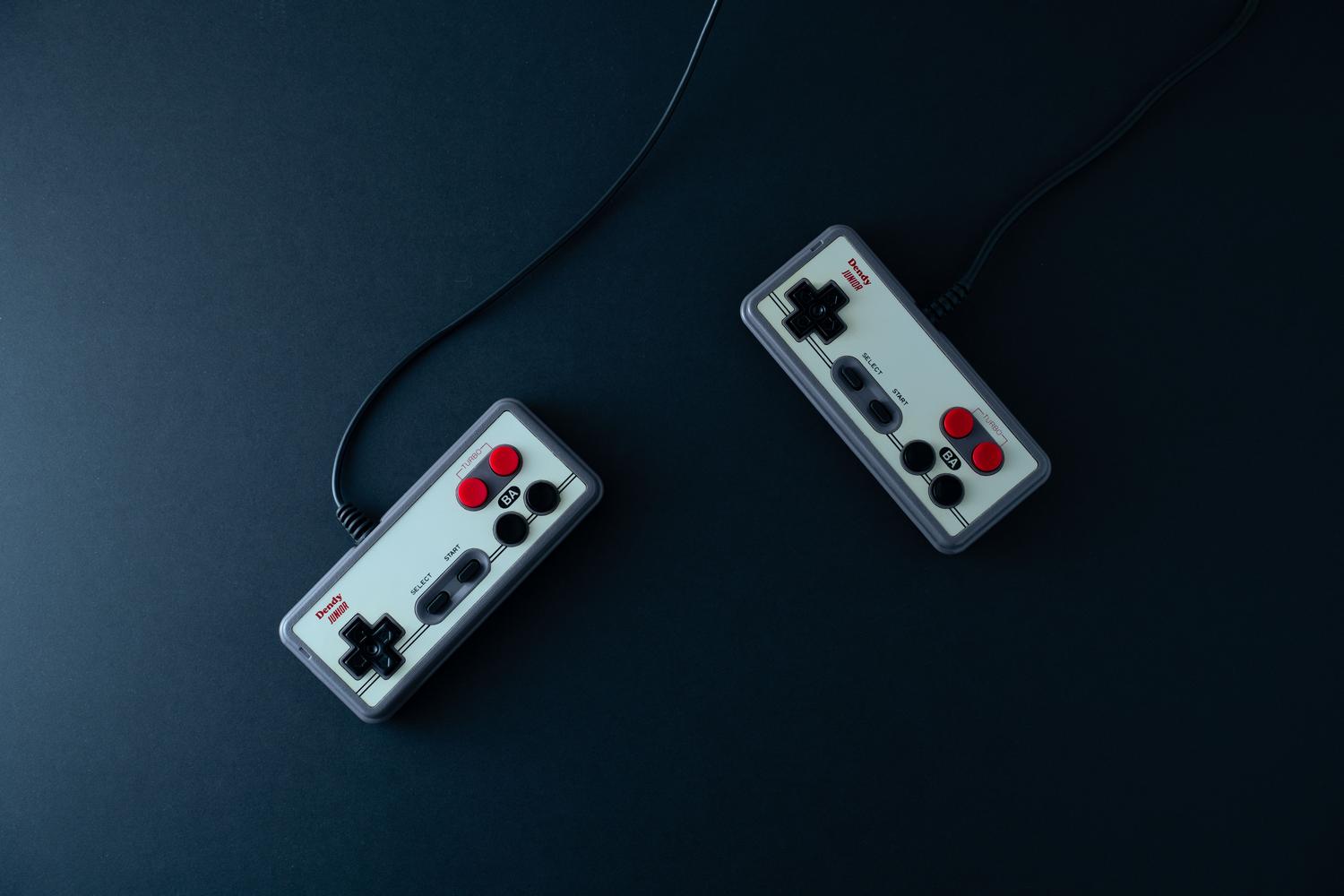
遠端同樂功能並非用於永久借出遊戲或將其檔案複製到另一台電腦。它的目的是允許多人同時參與遊戲。 主機執行的同一會話.
主要區別在於:
- 遠端一起玩遊戲: 將本地遊戲串流到網路上一起玩。
- 遠端播放: 它允許用戶透過其他設備進行遊戲。
- 蒸氣家族: 在同一家庭的授權成員之間共享相容的遊戲。
- 本地網路傳輸: 在連接到相同網路的裝置之間複製安裝檔。
如果你想把遊戲借給別人單獨玩,你應該查看以下選項: 在 Steam 上分享遊戲. Remote Play Together mantiene a todos los participantes dentro de la misma partida.
Esta separación evita confundir tres necesidades diferentes: compartir una biblioteca, transferir una instalación y 透過本地多人遊戲一起玩遊戲.
如果遊戲不支援遠端同樂該怎麼辦
Si el título no es compatible, comprueba primero si dispone de multijugador online nativo. En ese caso, cada participante necesitará normalmente su propia copia y deberá utilizar el sistema de invitaciones incluido en el juego.
Otra posibilidad es utilizar una aplicación de transmisión remota que admita varios controles. Sin embargo, estas herramientas requieren una configuración adicional y no ofrecen necesariamente la misma integración con la biblioteca, los mandos y la lista de amigos de Steam.
Las aplicaciones que crean una red privada virtual solamente son útiles cuando el juego incorpora un 真正的區域網路模式. No transmiten la partida ni sustituyen la compra del título, por lo que cada jugador debe instalar una copia y cumplir sus correspondientes requisitos de licencia.
Los programas tradicionales de escritorio remoto tampoco suelen ser apropiados para jugar. Aunque permiten controlar otro ordenador, su latencia, gestión de periféricos y compresión de imagen están orientadas principalmente a tareas de productividad.
Steam Remote Play Together es la opción más directa para recuperar a distancia la experiencia del multijugador local. El anfitrión ejecuta una única copia, los invitados aportan sus controles y Steam se encarga de transmitir la partida.
Una buena conexión, mandos correctamente asignados y un juego compatible son los elementos fundamentales para conseguir una sesión estable. Si aparecen problemas, revisar el Overlay, los permisos de entrada y la calidad de transmisión suele resolver la mayoría de los errores.

我是一名技術愛好者,已將自己的“極客”興趣變成了職業。出於純粹的好奇心,我花了 10 多年的時間使用尖端技術並修改各種程序。現在我專攻電腦技術和電玩遊戲。這是因為五年多來,我一直在為各種技術和視頻遊戲網站撰寫文章,力求以每個人都能理解的語言為您提供所需的資訊。
如果您有任何疑問,我的知識範圍涵蓋與 Windows 作業系統以及手機 Android 相關的所有內容。我對您的承諾是,我總是願意花幾分鐘幫助您解決在這個網路世界中可能遇到的任何問題。