- 修改音軌前請先查看原版。
- 當編輯器在 VFR 模式下遇到問題時,請轉換為 CFR 模式。
- 區分固定延遲和漸進漂移。
- 檢查匯出文件中的同步情況。
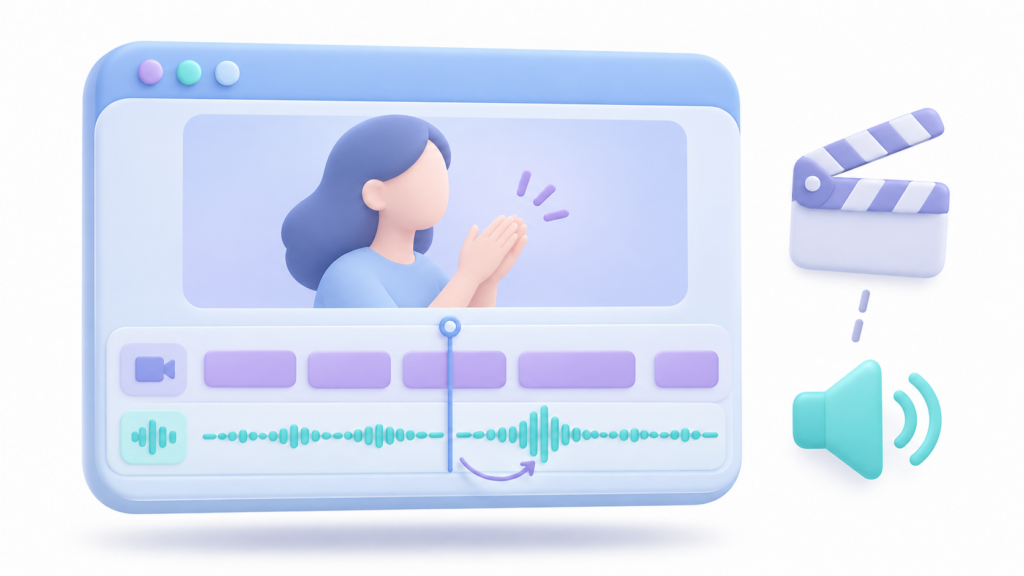
如果 編輯 VFR 影片時,音訊會不同步。首先,檢查原始檔案在編輯器之外是否能正常播放。如果問題僅在匯入時出現,將副本轉換為恆定幀速率可能有助於改善相容性。
然而,VFR並不能解釋所有同步問題。固定延遲、逐漸漂移和突然跳變需要不同的解決方案。在移動軌道或更改速度之前,請先確定問題的根源並保留原始檔案。
檢查影片是否為可變幀率 (VFR) 以及不同步發生的位置。
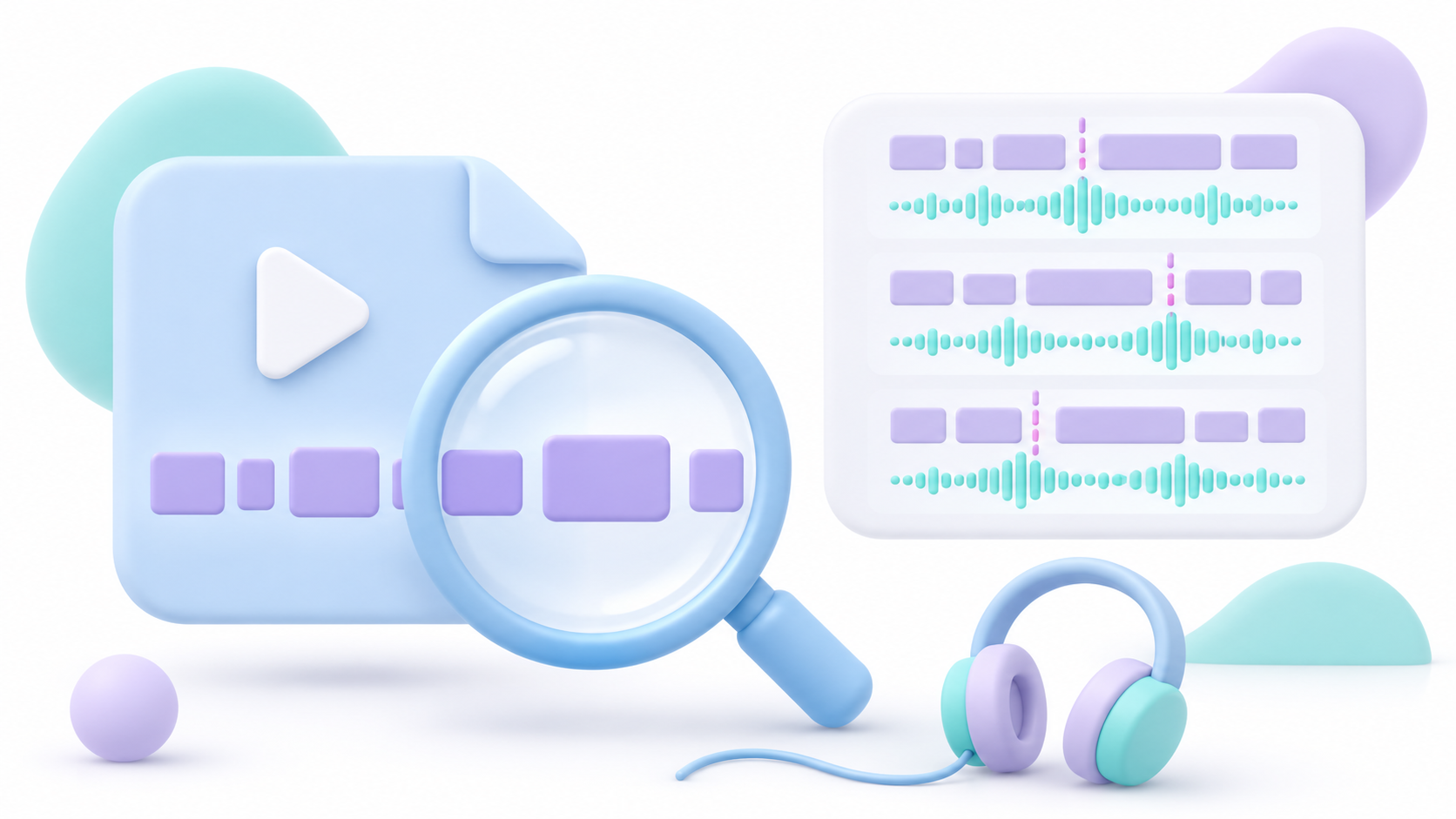
La 可變幀率或VFR 它允許視訊播放過程中幀速率發生變化。而在連續幀速率(CFR)模式下,幀速率保持不變。
您可以使用 MediaInfo 檢視檔案。在視訊資訊中,尋找以下內容: 幀速率模式 o 幀速率模式不要將其與比特率模式混淆: VBR 和 VFR 描述的是不同的事物。.
這些數據只是線索,並非最終診斷。請分別播放原始影片的開頭、中間和結尾部分。然後比較編輯器中和測試匯出檔案中的相同片段。
如果您是透過藍牙收聽,請使用有線揚聲器或耳機重複此檢查。這有助於您在修改檔案之前排除任何播放延遲的可能性。
區分固定相移、漸進漂移和跳躍
它利用了幾個易於識別的事件:清晰可見的拍手聲、砰的一聲,或帶有獨特聲音的動作。開頭的參考點可以幫助你對齊該時刻,但這並不能證明整個影片都是同步的。
| 你觀察到了什麼? | 你應該調查什麼 | 首演 |
|---|---|---|
| 整個影片片段中,這種差異基本上保持不變。 | 音軌之間的固定偏移量或播放延遲。 | 丟棄音訊輸出並調整音軌位置。 |
| 分離程度逐漸增加。 | 時間解釋、VFR 相容性或設備之間的時鐘差異。 | 查閱原文,並在適當情況下測試 CFR 副本。 |
| 同步性在某個時間點之後會突然改變。 | 錄音過程中出現剪輯、中斷或問題。 | 請單獨檢查並改正該部分。 |
| 原文沒有問題,錯誤只在編輯時出現。 | 導入、解碼、預覽或配置項目。 | 比較一下短版匯出檔案和轉碼後的版本。 |
不要為了糾正局部跳躍而拉伸整個賽道。你可能解決了一個問題,卻把其他地方搞砸了。
如何使用 HandBrake 將 VFR 影片轉換為 CFR
如果剪輯師在處理 VFR 素材時遇到問題,請先嘗試使用副本,然後再修改整個專案:
- 開啟原始文件 手煞車.
- 選擇適合材料的預設值並檢查其尺寸。
- 轉到選項卡 影片.
- En 幀率(FPS)選擇適合您項目的頻率或 與來源相同.
- 明確標記 恆定幀率.
- 將結果另存為其他名稱,然後開始編碼。
同樣,僅憑來源並不能保證CFR的準確性。您還應該選擇恆定模式。如果您需要嚴格的恆定幀率,請不要選擇峰值幀率。
不要強制將 60 幀/秒作為通用解決方案。請檢查影片素材的幀速率是否為 25、29,97、30、50、59,94 或其他值。
轉換過程會對影片進行重新編碼,可能會複製或丟棄某些影格以進行調整。使用轉換結果前,請檢查影片品質、時長和音軌。
如何將轉換後的文件整合到專案中
首先,用一個新的序列測試結果。檢查與分析原始序列時相同的開頭、中間和結尾事件。
如果操作成功,請在替換或重新連結媒體之前複製項目。在高級編輯中,請仔細檢查剪輯點:不要想當然地認為任何替換都能完全保留所有剪輯點。
不要將轉碼為 CFR 與重新解釋幀速率混淆。改變對影片片段的解讀可能會改變其速度和持續時間;但這並不能取代使其時間節奏正常化。
如果 CFR 副本也出現相同的錯誤,請返回診斷流程。問題可能出在音訊本身、原始檔案存在不連續性,或是工作流程中的其他環節。
如何在不提取音訊的情況下校正恆定偏移量

對於固定延遲,通常只需 暫時斷開音頻和視頻的鏈接在 Premiere 中,您可以選擇剪輯並使用它。 剪輯 > 取消鏈接.
- 展開時間線,並找到清晰的視覺參考。
- 求波形中對應聲音的起始點。
- 如果聲音延遲到達,請將音訊向左移動到更早的時刻。
- 如果它來得太早,就把它移到右邊。
- 檢查其他點,完成後重新連結片段。
避免為了彌補差異而刪除有用內容。此外,捲動後請檢查起始點和結束點。
如果需要將音訊傳輸到其他程序,最好使用 WAV 或 AIFF 工作文件。將其轉換為 MP3 並不會提高音質。
如果漂移持續下去該怎麼辦(請參閱 CFR 影片)
當影像和聲音來自不同的裝置時,在長時間拍攝過程中,它們的時鐘可能會累積細微的差異。即使在拍攝開始時進行了時鐘校準,也無法保證最終它們能夠完全匹配。
找出兩個時間間隔較長的共享引用。將第一個引用對齊,然後檢查第二個引用。如果差異逐漸增大,您可以調整音訊持續時間,使其與這兩個事件的持續時間相符。
使用工具 暫時拉伸以保持張力不要隨意採用百分比:根據您正在比較的細分市場計算調整值。
試聽功能具有時長和伸縮控制,可讓您在不改變音調的情況下調整長度。請仔細聆聽效果,因為調整可能會引入瑕疵。
如果延遲以跳躍的方式出現,請分段檢查連接處,而不是拉伸整個錄製內容。
為什麼 44,1 kHz 和 48 kHz 不一定代表速度錯誤
音訊取樣率和視訊幀速率是不同的參數。
編輯可以 將 44,1 kHz 音訊正確重採樣為 48 kHz 音訊串流 在不改變其預定時長的前提下,Premiere 透過其適配流程記錄了這個處理過程。
如果你誤解了原始頻率而不是轉換了它,情況就不同了。因此,在更改音訊標籤或速度之前,請務必檢查你的程式是如何讀取檔案的。
使用一致的配置可以簡化流程,但匹配所有值並不能取代診斷。
螢幕錄製和 OBS 中需要檢查哪些內容
請勿自動將 OBS 錄製內容歸類為 VFR。即使是重新混流後的變數 ID 也可能與時間戳記的表示方式有關。
如果遇到卡頓或過載警告,請檢查您的錄影效能。如果電腦無法維持,請降低解析度或幀速率,簡化場景,並釋放資源供 OBS 使用。
剪輯音訊並不能恢復從未錄製過的影像。在決定是否需要重新調整某個部分、使用另一個鏡頭或使用現有素材重新剪輯之前,請檢查不連續性。
最終檢查和預防措施
為了測量播放過程中的固定延遲,VLC 可讓您使用其控制調整同步。這只是播放校正,並不意味著您已經產生了一個問題已解決的新檔案。
提交之前,匯出測試並檢查開頭、幾個中間點和結尾。不要只驗證編輯器預覽。
在以後的錄音中,請使用相同的設備和設定進行測試。如果單獨錄製音頻,請在開頭和結尾添加參考音,以便檢查時間是否有差異。
如果你的編輯要求提供完整的文檔摘要(CFR),請在編輯前準備好資料。保留原件並記住這一點。 轉換、移動和拉伸是不同的解決方案。它們各自針對一個特定的問題。

我是一名技術愛好者,已將自己的“極客”興趣變成了職業。出於純粹的好奇心,我花了 10 多年的時間使用尖端技術並修改各種程序。現在我專攻電腦技術和電玩遊戲。這是因為五年多來,我一直在為各種技術和視頻遊戲網站撰寫文章,力求以每個人都能理解的語言為您提供所需的資訊。
如果您有任何疑問,我的知識範圍涵蓋與 Windows 作業系統以及手機 Android 相關的所有內容。我對您的承諾是,我總是願意花幾分鐘幫助您解決在這個網路世界中可能遇到的任何問題。