- 在 BIOS 中檢查是否偵測到 SSD,並正確配置 SATA 連接埠。
- 如果 Windows 無法辨識 SSD,請從磁碟管理初始化 SSD。
- 將 SSD 驅動程式更新至最新可用版本。
- 如果仍然沒有出現,請使用 Diskpart 指令清理並還原 SSD。

什麼時候發生 Diskpart 在 Windows 11 中無法辨識 SSD? 這種不舒服的情況可能由多種原因造成。這可能是 BIOS 配置問題、連線失敗,甚至是驅動程式問題。無論原因是什麼,都有一些可靠的方法可以讓系統再次偵測到驅動器。
必須說的是,儘管它給我們用戶帶來了很多挫折感,但這是一個相當普遍的問題。所以沒必要太擔心。在做出重大決定之前 更換SSD, 這很值得 嘗試我們在本指南中彙編的解決方案。如果您正確地遵循這些步驟,在大多數情況下,您的 SSD 將再次被識別。
1.檢查SSD連接
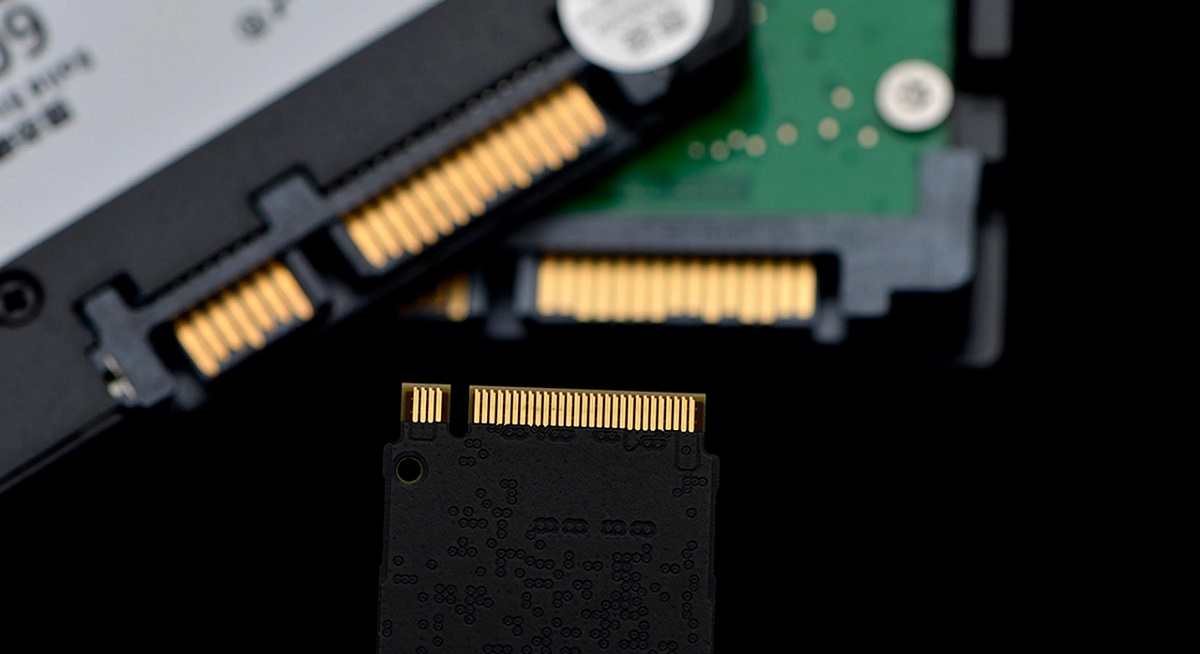
如果我們發現 Diskpart 在 Windows 11 中無法識別 SSD,我們應該做的第一件事就是確保磁碟機正確連接到您的電腦。 SSD 可以使用 兩種類型的連接:SATA 和 M.2。
- 如果我們的SSD是SATA,我們必須檢查資料線和電源線。有些可能鬆動或損壞。
- 如果我們的 SSD 是 M.2,我們必須確保它正確插入插槽並正確地擰到主機板上。
如果您懷疑 SATA 電纜可能有故障,請嘗試用其他電纜替換它。 在許多情況下,簡單更換電纜即可解決問題。
2.確認SSD出現在BIOS中
如果檢查連線後,SSD 仍未出現在 Windows 中,下一步是 檢查是否被識別 BIOS / UEFI。 為此,我們做下一個:
- 我們重新啟動計算機,並透過按下對應的鍵來存取 BIOS/UEFI(通常是 F2、Del 或 F10,取決於製造商)。
- 在 BIOS 選單中,我們尋找以下選項 «儲存設定» o “SATA 配置”。
- 最後,我們檢查 SSD 是否出現在偵測到的裝置清單中。
如果 BIOS 無法辨識 SSD,則 M.2 或 SATA 連接埠可能會被停用。我們能做的是 在 BIOS 中手動啟動它並重新啟動計算機 檢查現在是否被正確檢測到。
3.在 Windows 中初始化 SSD
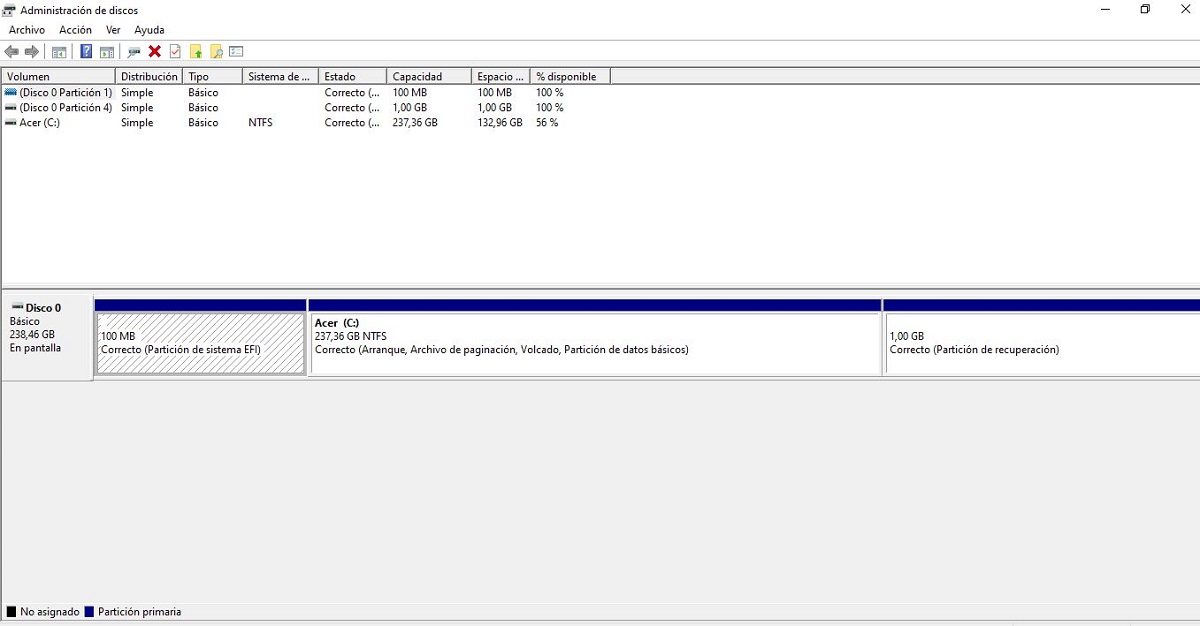
如果 SSD 出現在 BIOS 中但未出現在 Windows 中,則可能尚未初始化。為此,您必須遵循以下步驟:
- 我們按 的Windows + R 並寫 diskmgmt.msc 開啟磁碟管理。
- 如果SSD顯示為“未初始化”,我們右鍵單擊它並選擇“初始化磁碟」。
- 然後我們選擇分割區格式: GPT (建議用於現代計算機)或 MBR (為了與舊系統相容)。
- 最後, 我們點擊“OK”並創建一個新的分區 以便 Windows 可以偵測到該磁碟機。
4.更新SSD驅動程式
過時或故障的驅動程式可能會導致 Windows 無法識別 SSD。要更新它,我們必須按以下步驟操作:
- 我們打開裝置管理員(的Windows + X > “設備管理員”).
- 我們擴大了選擇範圍 “磁碟機”。
- 我們右鍵單擊 SSD 並選擇 “更新驅動程序”。
- 最後,我們選擇選項 “自動搜尋驅動程式。”
如果之後它仍然沒有出現,那麼這是個好主意 造訪您的 SSD 製造商的網站並下載最新的驅動程式。
5. 分配磁碟機號
在某些情況下,SSD 可以被 Windows 識別,但由於沒有指派磁碟機號,因此不會出現在檔案總管中。我們可以這樣解決它:
- 首先,我們開啟磁碟管理(diskmgmt.msc).
- 我們在磁碟列表中找到了 SSD。
- 然後我們右鍵點擊SSD分區並選擇 「更改磁碟機號碼和路徑」。
- 最後,我們點擊 “加”,我們選擇一個字母並按 “接受”。
6. 執行 Diskpart 指令

如果以上方法都無效,您可以嘗試使用 DiskPart的,一種用於管理磁碟的高級 Windows 工具。
- 我們以管理員身份開啟命令提示字元(的Windows + X >“命令提示字元(管理員)”)。
- 我們寫 DISKPART 然後按Enter。
- 然後我們寫 磁盤列表 然後按 Enter 鍵查看所有連接的磁碟。
- 如果 SSD 出現在清單中,我們透過輸入來選擇磁碟 選擇磁盤 X (X 是您的 SSD 編號)。
- 要徹底擦除 SSD,我們輸入 鯉魚 並按 Enter。
- 之後,我們在磁碟管理中初始化並建立一個新的分割區。
7. 檢查是否有物理損壞
最後,當應用了所有這些解決方案但仍然無法檢測到 SSD 時,它可能已損壞。
為了消除任何疑問,建議將其連接到另一台電腦或透過 USB 轉接器連接。 如果在這種情況下也無法識別,則磁碟可能存在硬體故障,我們可能需要更換它。

專門研究技術和互聯網問題的編輯,在不同數位媒體領域擁有十多年的經驗。我曾在電子商務、通訊、線上行銷和廣告公司擔任編輯和內容創作者。我還在經濟、金融和其他領域的網站上撰寫過文章。我的工作也是我的熱情所在。現在,透過我的文章 Tecnobits,我嘗試探索科技世界每天為我們提供的所有新聞和新機會,以改善我們的生活。