- 使用自訂欄位程式碼可以讓你固定日期和貨幣的格式,而無需考慮資料來源。
- 透過 DDE 連接是匯入 Excel 資料並保持原始視覺外觀的最有效方法。
- Word 的條件規則可讓您根據每個收件者的資料自動產生文件內容。

我相信你也遇到過這種情況:你的 Excel 表格裡所有內容都已準備就緒,日期準確無誤,金額格式規範,但當你使用郵件合併功能將其導入 Word 時, 數據徹底失控了突然間,日期和月份混淆了,或者貨幣數字顯示為沒有歐元符號的簡單小數,讓你在印刷前感到無比沮喪。
這個問題比看起來更常見,原因是 Word 預設會讀取… 原生 Excel 數據 這裡說的不是單元格中顯示的視覺格式。別擔心,這不是你的電腦問題,也不是你操作失誤;這只是微軟處理其應用程式之間資訊交換的方式。為了解決這個問題,我們有一些非常有效的技巧。讓我們來看看Word在郵件合併時為什麼會更改日期和金額:以及如何保留它們的格式。
快速方法:修改欄位程式碼
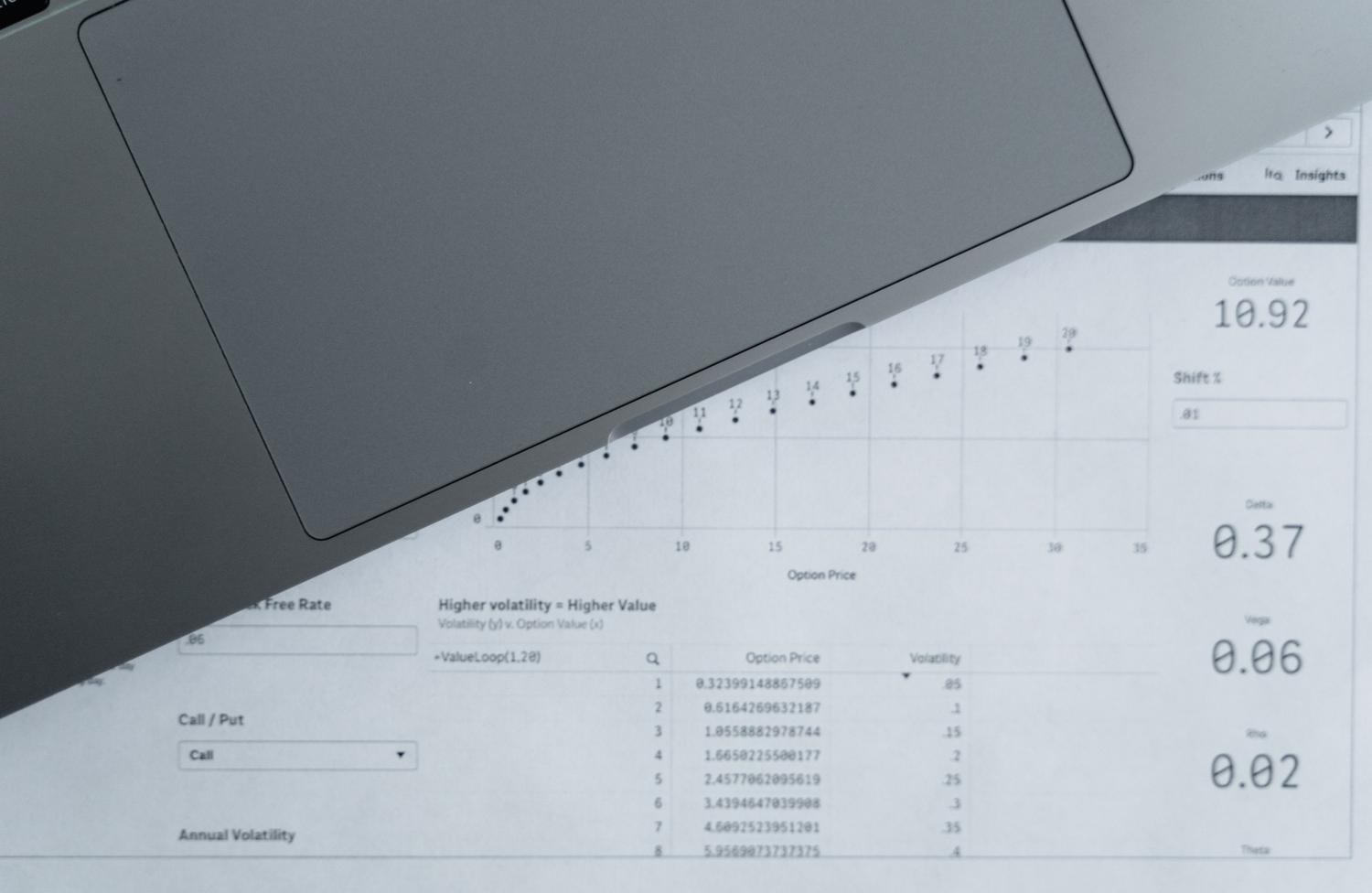
如果您不想透過設定係統來使事情變得複雜,而只需要正確顯示特定欄位(例如註冊日期),那麼最佳選擇是直接在範本文件中編輯該欄位的程式碼。為此,請將遊標懸停在有問題的欄位上,然後按… ALT + F9 (或右鍵單擊並選擇“啟用或停用欄位代碼”)。
例如,一旦你看到花括號內的程式碼。 { MERGEFIELD Fecha_Alta }您必須添加一個 格式遮罩日期請寫: \@ "dd/MM/yyyy" 就在關水龍頭之前。月份的“M”必須大寫,這一點至關重要,因為如果使用小寫的“m”,Word 會認為您指的是分鐘。對於金額,您可以使用以下表達式: \#.##0,00€ 這樣數字就能保留小數位和貨幣符號。找零後,再按一次。 ALT + F9 並更新預覽以檢查一切是否就緒。
最終解決方案:動態資料交換(DDE)

如果您有很多字段,又不想逐一編輯程式碼,可以使用全域設定強制 Word 完全按照 Excel 中的格式讀取資料。此方法是基於… DDE(動態資料交換)協議要啟用它,請轉到“檔案”選單,輸入“選項”,然後選擇“高級”,向下捲動到“常規”部分,選取該複選框。 開啟文件時請確認文件格式轉換。.
當您在「郵件」標籤上重新選擇收件者清單時,Word 將顯示一個對話方塊。關鍵在於:您需要點擊“顯示全部”,然後選擇相應的選項。 透過 DDE 使用 MS Excel 電子表格從那一刻起,Word 將停止以自己的方式解釋數據; 將尊重視覺格式 您在 Excel 工作簿中定義的這些參數,可以為您節省大量手動工作。
掌握組合的高階規則
除了格式設定之外,Word 還提供了強大的工具,可以讓您的信件看起來不僅僅是冷冰冰、缺乏人情味的模板。 組合規則 它們允許您根據欄位值插入動態文字。例如,“如果...那麼...否則...”規則非常適合個性化問候語;您可以設置,如果“性別”欄位為“M”,則文件將自動寫入問候語。 “親愛的鄰居”如果沒有,請寫「親愛的鄰居」。
還有其他一些非常有用的功能,例如「填充」規則,它會打開一個對話框,供您輸入將在整個文件中重複出現的資訊;或「詢問」規則,它會將資料保存到… 內部記分牌 若要在多個位置使用它,請使用“參考”欄位。如果需要將不同人員的資料顯示在同一頁上(列印時常見),也可以使用「下一筆記錄」。 標籤 或CD封面。
對於需要篩選清單的使用者來說,「跳過記錄(如果…)」規則非常實用。它允許您自動排除符合特定條件的收件人,從而避免列印不必要的信件。最後,如果您需要為文件編號,可以使用「合併記錄編號」功能來檢視。 資料庫中的原始位置 或“組合序號”,僅根據篩選後的記錄進行順序編號。
有效管理郵件合併既包括使用 DDE 或網域程式碼處理與 Excel 的技術連接,也包括透過條件規則進行邏輯自訂,從而確保大量文件保持專業外觀且無格式錯誤。現在您知道 Word 在郵件合併過程中更改日期和金額的原因了:如何保留它們的格式。

從小就對科技充滿熱情。我喜歡了解該領域的最新動態,最重要的是,進行交流。這就是為什麼我多年來一直致力於技術和視頻遊戲網站的交流。您可以找到我撰寫的有關 Android、Windows、MacOS、iOS、任天堂或您想到的任何其他相關主題的文章。