- Identificar si el fallo de Dropbox al subir archivos se debe a problemas de cuenta, sincronización o espacio de almacenamiento.
- Revisar ajustes de fecha y hora, estado de la app de escritorio, nombres de archivos y aplicaciones que bloquean la sincronización.
- Controlar y optimizar el espacio, el número y el tamaño de archivos local y en la nube para evitar bloqueos.
- Aplicar buenas prácticas de colaboración para evitar conflictos de versiones y errores al trabajar en equipo con Dropbox.

Cuando Dropbox no sube archivos o no sincroniza entre tu ordenador y la nube, la sensación de caos es total: documentos que no aparecen, carpetas desactualizadas y compañeros que juran haber modificado algo que tú sigues viendo igual. Este problema es más común de lo que parece, pero la buena noticia es que casi siempre tiene solución si sabes por dónde empezar.
En las siguientes líneas vas a encontrar una guía muy completa con ejemplos reales, para identificar qué está fallando y cómo solucionarlo paso a paso. Veremos desde los típicos despistes (como la fecha mal puesta o la cuenta equivocada) hasta casos más serios, como actualizaciones de Dropbox que rompen la sincronización, conflictos de versiones o falta de espacio tanto en tu equipo como en la nube.
Por qué Dropbox no sube archivos: visión general de las causas más frecuentes
Cuando Dropbox se niega a subir archivos, casi siempre hay un origen claro: problemas de conexión, errores de configuración o límites de espacio. Antes de meternos en detalles técnicos, conviene tener un mapa general de todo lo que puede estar pasando para no volverse loco probando cosas al azar.
Por un lado, pueden influir factores básicos del dispositivo: fecha y hora desajustadas, clientes de Dropbox desactualizados, falta de espacio en tu disco duro o un simple corte de conexión. Por otro lado, aparecen temas propios de la plataforma: límites de tamaño por archivo, número de archivos excesivo, sincronización en pausa, carpetas compartidas que no has aceptado o cambios que otra persona ha movido o renombrado sin avisar.
A todo esto hay que sumarle los problemas de uso del propio usuario: editar un archivo fuera de Dropbox y no volver a subirlo, mantener un documento abierto en Word o en otra aplicación que bloquea las modificaciones, usar caracteres no compatibles en el nombre del archivo o incluso trabajar desde una cuenta que no es la que creías.
También existen casos más rebuscados, como el de usuarios que tras una actualización de Dropbox ven cómo se resincroniza todo el contenido local, llenando el disco duro, perdiendo el control de los archivos solo en línea y rompiendo la integración entre la carpeta de Dropbox del ordenador y la cuenta en la nube.
Comprobaciones básicas: lo primero que debes revisar cuando Dropbox no sincroniza
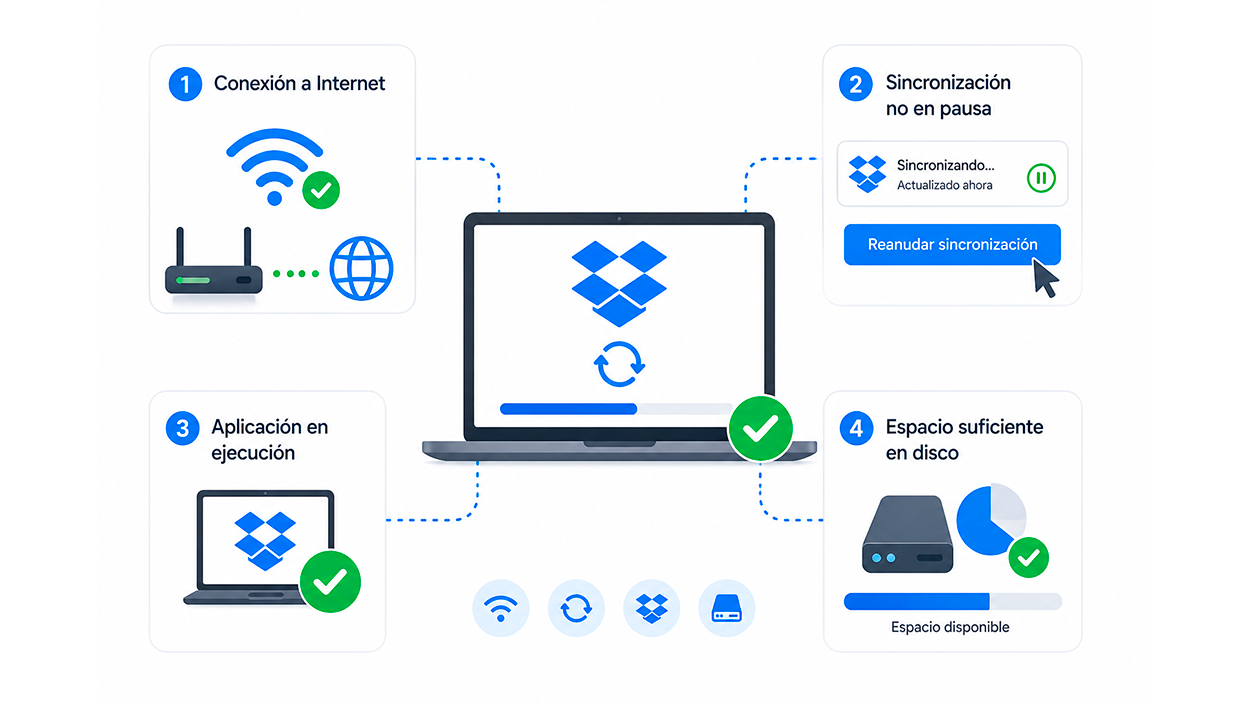
Antes de entrar en soluciones más avanzadas, merece la pena repasar una serie de verificaciones rápidas que resuelven un alto porcentaje de fallos. Funciona como una lista de control inicial para descartar lo más obvio.
En primer lugar, revisa que tu conexión a Internet sea estable. Parece una tontería, pero a veces Dropbox no sube archivos simplemente porque la red se ha quedado colgada o va tan lenta que la sincronización se interrumpe. Reiniciar el router, probar otra red Wi-Fi o utilizar datos móviles pueden sacarte de dudas. Si al cambiar de red se reanuda la subida, ya sabes por dónde va el problema.
Otro punto clave es asegurarte de que la sincronización no esté en pausa. En la aplicación de escritorio, abre el icono de Dropbox en la bandeja del sistema (Windows) o en la barra de menús (Mac) y verifica si aparece algo tipo «Pausado» o similar. Si es así, reanuda la sincronización desde el propio menú. A veces se pausó manualmente o por consumo de ancho de banda y se quedó así sin que nadie se diera cuenta.
Comprueba también que la app de escritorio está realmente abierta y ejecutándose. En ordenadores, para que los archivos de la carpeta de Dropbox se suban a la nube, la aplicación tiene que estar en marcha. Si la cierras, los nuevos archivos que añadas no se sincronizarán hasta que la vuelvas a abrir. Cuando todo termine de subirse, entonces sí, puedes cerrarla sin miedo.
Por último, revisa que no tengas falta de espacio en el disco duro local. Si tu almacenamiento está a cero, la sincronización se puede parar en seco. Libera algo de espacio borrando archivos innecesarios, desinstalando programas que no uses o moviendo contenido a otra unidad externa.
Ajustes del dispositivo: fecha, hora, cuentas y estado de sincronización
Una causa muy infravalorada de que Dropbox no suba archivos es tener la fecha y la hora del dispositivo configuradas de forma incorrecta. Si tu ordenador, móvil o tablet muestra un día u hora que no coinciden con la realidad, pueden generarse problemas al establecer conexión segura con los servidores de Dropbox, lo que acaba bloqueando la sincronización.
En sistemas Windows y Mac, lo recomendable es activar la opción de ajustar fecha y hora automáticamente para que el sistema se sincronice con los servidores de tiempo oficiales. En móviles también puedes cambiarlo a modo automático en los ajustes de fecha y hora. Una vez corregido esto, reinicia la aplicación de Dropbox y observa si los archivos empiezan a subirse.
Otra fuente frecuente de confusión es el uso de varias cuentas de Dropbox en un mismo dispositivo. Si no ves que tus archivos se suban o te falta una carpeta que jurarías haber creado, puede que estés dentro de la cuenta equivocada. Entra en Dropbox.com y en la propia app de escritorio y verifica qué correo está iniciando sesión. Si hace falta, cierra sesión y vuelve a iniciar con la cuenta correcta.
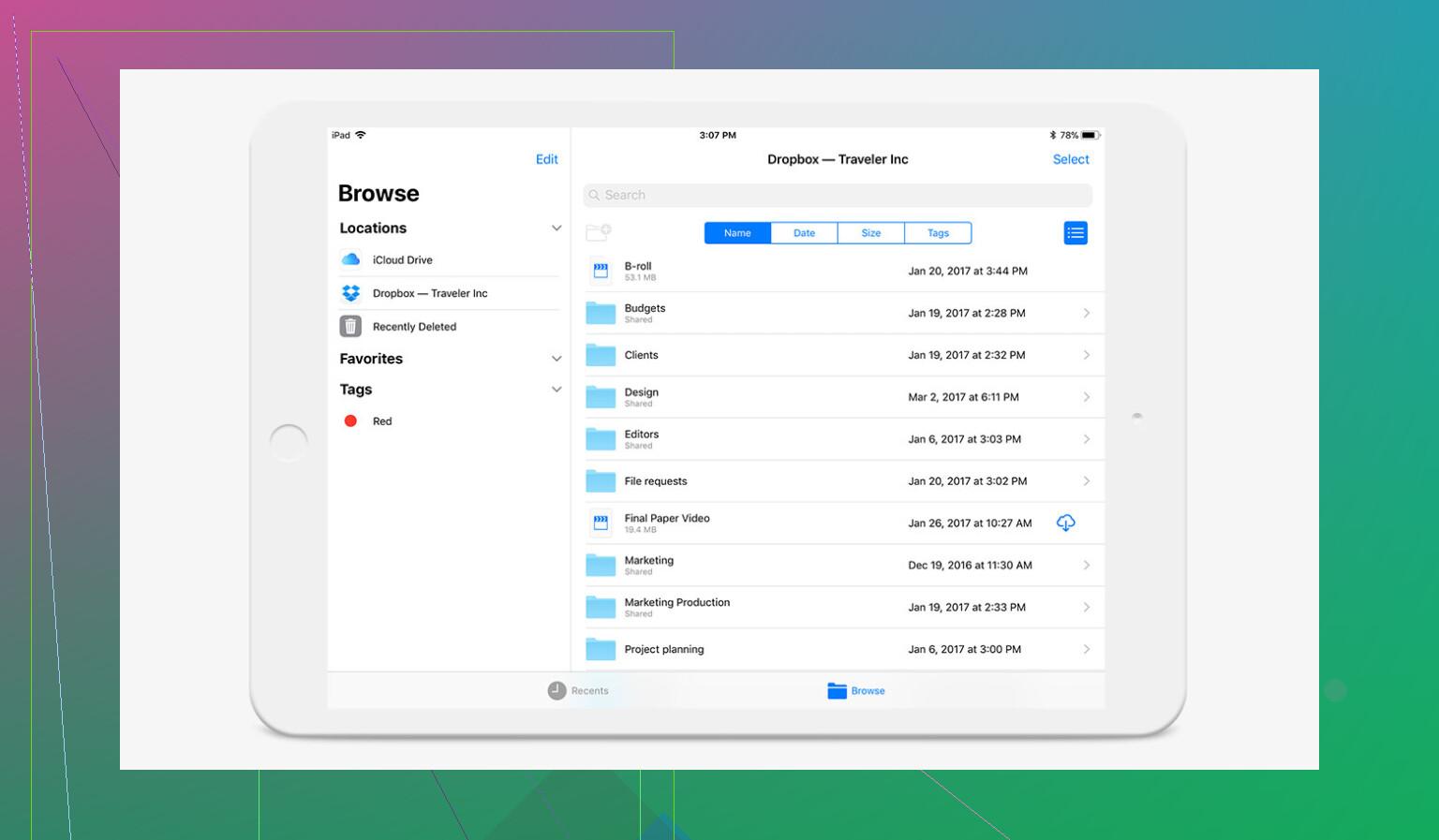
Conviene también comprobar el estado de sincronización de cada archivo y carpeta. Desde el icono de Dropbox en el sistema podrás ver si está sincronizando, si está al día o si hay algún mensaje de error. A nivel de archivos, fíjate en los iconos junto a cada elemento: un tic verde, un círculo sincronizando, un símbolo de pausa o de error pueden darte pistas de dónde está el atasco.
No olvides revisar la sincronización selectiva o las funciones de solo en línea, según el plan y las opciones de tu cuenta. Es posible que hayas configurado una carpeta para que no se descargue al ordenador o que se haya excluido sin querer, y por eso no ves los cambios o parece que no se suben los archivos cuando, en realidad, están solo en la nube.
Cierra aplicaciones que bloquean archivos y cuida los nombres de tus documentos
Otro motivo clásico por el que Dropbox no sube archivos es que el archivo esté abierto en otra aplicación. Programas como Microsoft Word, Excel, editores de vídeo o incluso visores de PDF pueden bloquear el archivo mientras está en uso, impidiendo que Dropbox lo modifique o lo suba correctamente.
Si notas que un documento concreto no se actualiza, prueba a cerrar todas las aplicaciones excepto Dropbox, asegurándote especialmente de que ese archivo no quede abierto en segundo plano. Después, abre de nuevo el archivo desde la propia carpeta de Dropbox y observa si se sincroniza mejor.
El tema de los nombres de archivo también puede jugarte una mala pasada. En ciertos sistemas, algunos caracteres especiales no son compatibles, como el asterisco, la barra inclinada, el signo de interrogación u otros símbolos poco habituales. Si Dropbox detecta un nombre no válido, puede rechazar la subida o generar conflictos.
Para evitarlo, es recomendable usar nombres de archivo sencillos, con letras, números, guiones o guiones bajos, y sin caracteres raros. Si tienes documentos con símbolos poco comunes, renómbralos y espera a que Dropbox vuelva a intentar la sincronización.
En el caso de carpetas compartidas, hay que tener cuidado con renombrar o mover cosas sin avisar al resto del equipo. Es posible que alguien haya cambiado de sitio tu archivo o le haya puesto otro nombre, y tú estés buscando la versión antigua en una ruta que ya no existe. Para comprobarlo, entra en Dropbox.com, revisa el historial reciente y usa el buscador para localizar el archivo por nombre o por contenido, si tu plan lo permite.
Verifica que el archivo está realmente guardado dentro de Dropbox
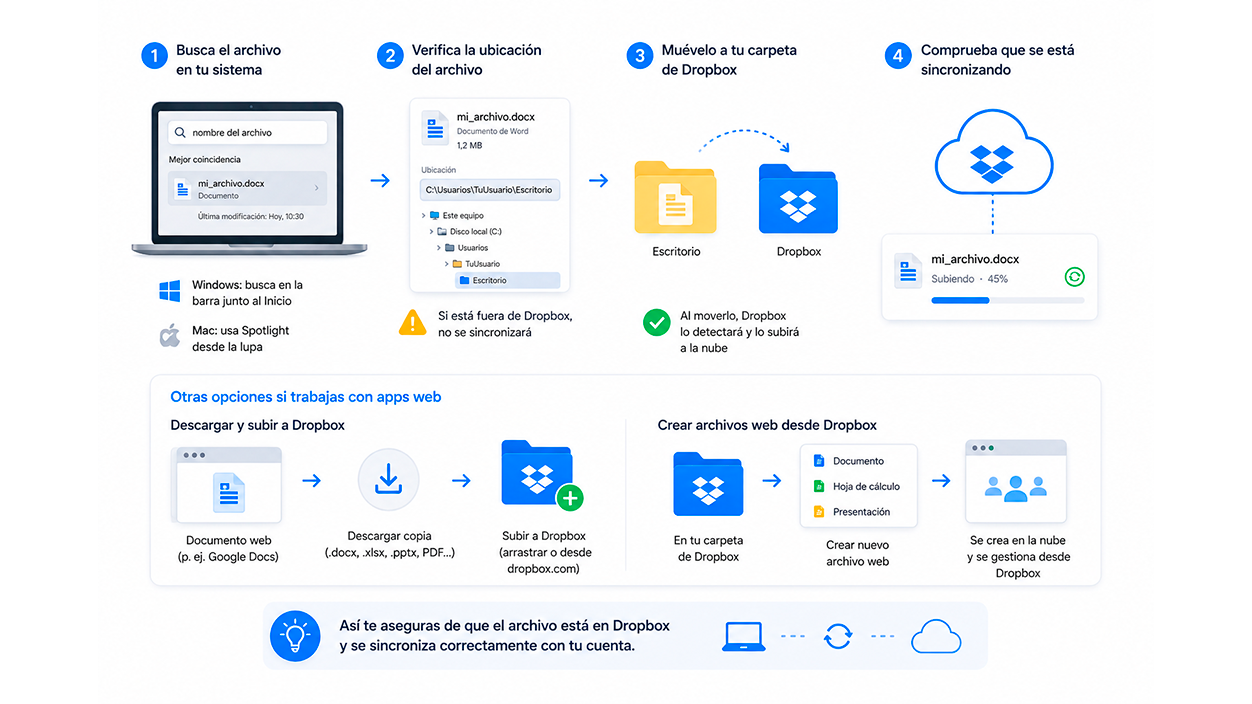
Puede parecer obvio, pero sucede más de lo que crees: piensas que has guardado algo en Dropbox y en realidad lo has guardado en otra carpeta del ordenador. Luego te vuelves loco porque “Dropbox no lo sube”. Si el archivo nunca entró en la carpeta de Dropbox o en una app conectada, no hay nada que sincronizar.
Para asegurarte, utiliza la función de búsqueda de tu sistema operativo. En Windows, prueba con la barra de búsqueda junto al botón de inicio; en Mac, usa Spotlight desde la lupa en la barra de menús. Localiza el archivo por su nombre y fíjate en la ruta completa donde está guardado.
Si descubres que está en el Escritorio, en Documentos o en cualquier carpeta fuera de Dropbox, muévelo manualmente a tu carpeta de Dropbox. A partir de ese momento, la aplicación de escritorio debería detectarlo y empezar a subirlo a tu cuenta en la nube.
Otra opción, si estás trabajando con aplicaciones web (por ejemplo, Google Docs), es descargar una copia del archivo en un formato compatible (como .docx, .xlsx, .pptx, PDF, etc.) y después subirlo a Dropbox, ya sea arrastrándolo a la carpeta local o usando la subida desde Dropbox.com. Así te aseguras de que el documento forme parte de los archivos sincronizados.
También puedes aprovechar que Dropbox permite crear archivos basados en la web: por ejemplo, documentos, hojas de cálculo o presentaciones de Google directamente desde Dropbox. En ese caso, el archivo que ves en tu carpeta es un enlace a la versión online, pero gestionado desde Dropbox para que todo el equipo sepa que ese es el documento de referencia. Si prefieres mantener todo dentro de Dropbox, puedes crear un nuevo archivo web desde la propia plataforma y migrar el contenido.
Carpetas compartidas, permisos y cambios hechos por otras personas
Cuando trabajas en equipo, una de las mayores fuentes de confusión es todo lo relacionado con carpetas compartidas y permisos. No basta con que alguien te envíe un enlace a una carpeta compartida; en muchos casos necesitas aceptar la invitación para que esa carpeta se integre plenamente en tu cuenta.
Si estás editando un archivo dentro de lo que crees que es una carpeta compartida, pero esa carpeta no figura realmente dentro de tu Dropbox, los cambios que hagas pueden no reflejarse para el resto del equipo. Asegúrate de haber aceptado la invitación desde el correo o desde la sección de «Compartidos» en Dropbox.com.
Otro escenario muy habitual es que alguien del equipo haya movido, eliminado o renombrado el archivo. En ese caso, parecerá que Dropbox «no lo sube» o que ha desaparecido, cuando en realidad está en otro sitio, en la papelera o con un nombre distinto. La solución pasa por entrar en la interfaz web, revisar el historial de actividad y, si hace falta, usar la función de recuperación.
Dropbox permite ver las versiones anteriores de un archivo y recuperar elementos borrados durante un tiempo limitado (según el plan que tengas). Si otra persona ha pisado tu contenido o lo ha mandado a la papelera, es probable que puedas restaurarlo sin demasiados dramas.
Todo esto se complica cuando varias personas trabajan a la vez en el mismo archivo sin una mínima coordinación. Si editáis el mismo documento desde distintos dispositivos y desconectados, es fácil que aparezcan las temidas «conflicted copy» o copias en conflicto, que son versiones que Dropbox genera para no machacar el trabajo de nadie. Conviene revisar esas copias, comparar los cambios e integrar todo en un único archivo maestro.
El caso de Sarah: un ejemplo real de errores de sincronización en equipo
Para entender mejor cómo afectan estos problemas, imagina la historia de Sarah y su compañera colaborando en un proyecto. Ellas utilizan Dropbox para compartir documentos, comentarios del cliente y material creativo sin tener que mandarse correos a todas horas. Todo va sobre ruedas… hasta que un día algo se tuerce.
Sarah asegura que acaba de actualizar un archivo importante con las últimas indicaciones del cliente. Sin embargo, su compañera abre la carpeta compartida y solo ve la versión del día anterior. Vuelve a preguntar, Sarah insiste en que lo ha hecho hace un minuto, pero en la pantalla no aparece por ningún lado. La sensación de descontrol empieza a crecer.
Lo más probable es que haya surgido un error de sincronización. Quizá la app de escritorio de Sarah se ha quedado pausada, su conexión a Internet está dando problemas o el archivo está abierto en otra aplicación que bloquea la subida. Mientras la sincronización no funcione correctamente, cada miembro del equipo puede estar trabajando con versiones distintas sin darse cuenta.
Si el problema no se debe a la sincronización, pueden haberse producido errores humanos de uso: que Sarah haya descargado el archivo a su ordenador, lo haya editado fuera de la carpeta de Dropbox y se haya olvidado de volver a subirlo, o que no haya guardado los cambios dentro de la ruta compartida. También cabe la opción de que otra persona del equipo haya sobrescrito el archivo o lo haya movido a otro sitio.
Situaciones como esta demuestran lo importante que es mantener una disciplina mínima al trabajar en equipo con Dropbox: evitar duplicar archivos sin criterio, comprobar que todo el mundo edita el documento correcto, revisar el estado de sincronización y, cuando haya dudas, mirar el historial de actividad y las versiones anteriores para ver quién tocó qué y cuándo.
Cómo forzar la sincronización de un archivo o carpeta en Dropbox
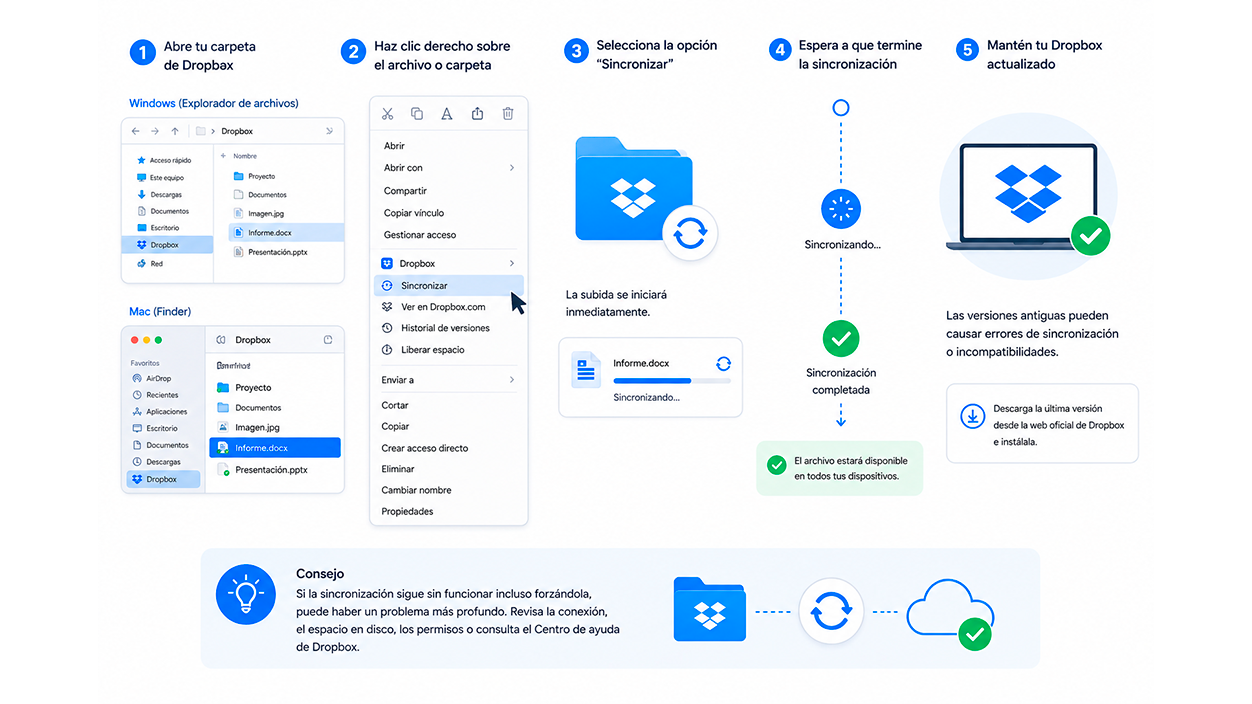
Si ya has comprobado lo básico y aún así Dropbox no sube un archivo concreto, puedes intentar forzar la sincronización desde la propia carpeta de Dropbox. El procedimiento es muy sencillo, tanto en Windows como en Mac, siempre que tengas la aplicación de escritorio instalada.
En Windows, abre el Explorador de archivos y entra en tu carpeta de Dropbox. En Mac, utiliza el Finder y localiza la misma carpeta. Busca el archivo o la carpeta que quieres sincronizar, haz clic con el botón derecho del ratón sobre él y, en el menú contextual, deberías ver una opción relacionada con Dropbox, como «Sincronizar» o similar en la sección de acciones rápidas.
Al pulsar sobre esa opción, la subida debería iniciarse de inmediato. Observa el icono de estado junto al archivo (normalmente un círculo azul mientras sincroniza y una marca verde cuando termina) y, si todo va bien, espera a que el proceso concluya antes de cerrar la aplicación o apagar el equipo.
Recuerda que la aplicación de escritorio de Dropbox se encarga de detectar y subir cualquier cambio que hagas en la carpeta, pero si se ha producido un fallo puntual, este truco de forzar la sincronización a menudo ayuda a desbloquear la situación. Si ni siquiera así responde, es señal de que hay un problema más profundo que conviene revisar con calma.
También es importante que tengas instalado el cliente de Dropbox más reciente. Las versiones antiguas pueden dar todo tipo de errores, desde parones en la sincronización hasta incompatibilidades con tu sistema operativo. Visita la página oficial de descargas, instala la última versión estable y prueba de nuevo.
Problemas con archivos solo en línea, resincronizaciones masivas y espacio en disco
Algunos usuarios han sufrido situaciones bastante dramáticas tras una actualización de Dropbox que obligó a resincronizar todo el contenido. Imagina que tenías muchos archivos marcados como solo en línea para ahorrar espacio en tu disco duro, y de repente, tras la actualización, todos ellos vuelven a descargarse de golpe a tu equipo.
El resultado puede ser desastroso: el disco se llena por completo, el sistema se queda con cero kilobytes libres y tu ordenador empieza a comportarse de forma errática. En un caso real, el usuario tuvo que desinstalar programas a la carrera, intentar reinstalar Dropbox y aun así la situación no mejoraba. Para rematar, la opción de marcar los archivos como solo en línea había desaparecido del menú contextual.
Mientras tanto, desde la aplicación de escritorio, la sección para gestionar el espacio en el disco duro indicaba que no había archivos locales a descargar, lo que no encajaba con la realidad. Y por si fuera poco, los contenidos que se veían en la carpeta del PC no parecían estar bien sincronizados con la versión web ni con la app móvil: lo que se editaba en la nube no se reflejaba en el ordenador y al revés.
Ante una situación así, conviene seguir algunos pasos con cabeza. Primero, recuperar algo de espacio en el disco duro: mover a una unidad externa aquellos archivos que no sean críticos, limpiar la papelera, desinstalar software pesado que puedas volver a instalar después, etcétera. La idea es dar un poco de aire al sistema para que pueda funcionar mínimamente.
Después, es recomendable cerrar sesión en Dropbox, desinstalar la aplicación de escritorio y reinstalarla desde cero usando la última versión disponible. Al configurarla de nuevo, revisa con especial cuidado las opciones de sincronización selectiva y, si tu plan lo permite, las funciones de archivos solo en línea o similares, para evitar otra avalancha de descargas locales.
Gestión del espacio y límites de tamaño y número de archivos en la cuenta de Dropbox
Además del espacio local, hay que tener muy presente que tu cuenta de Dropbox en la nube tiene un límite de almacenamiento según el plan contratado. Si te quedas sin espacio en la cuenta, Dropbox sencillamente deja de sincronizar nuevos archivos: no se subirán documentos, las carpetas dejarán de actualizarse y empezarás a ver mensajes de error del tipo “No puedes subir archivos porque no te queda espacio”.
Esto puede ser especialmente confuso en cuentas compartidas o de equipo. Por ejemplo, alguien puede pensar que tiene 1 TB porque el propietario de la cuenta ha ampliado el plan, pero si su espacio personal o asignado sigue lleno, el mensaje de falta de espacio aparecerá igualmente cuando intente subir fotos o documentos. En estas situaciones conviene hablar con el administrador para revisar qué cuota tiene asignada cada usuario.
En cuanto a los límites técnicos, Dropbox establece un tope de tamaño máximo por archivo dependiendo del método de subida. Los archivos que se suben a través de la aplicación de escritorio o las apps móviles suelen poder alcanzar hasta unos 2 TB por archivo, mientras que los que se suben directamente desde dropbox.com tienen un límite mucho más bajo, alrededor de los 50 GB por archivo.
A esto hay que añadir que la suma total del tamaño de todo lo que subes siempre tiene que ser inferior al espacio disponible en tu cuenta. Si, por ejemplo, tu plan ofrece 2 GB, no podrás subir un archivo de 3 GB ni varios que sumen más de esos 2 GB. Cuando el almacenamiento está al límite, la sincronización se detiene hasta que amplíes el plan o elimines cosas.
También existe un límite práctico relacionado con el número de archivos. Aunque no haya un tope público rígido para todos los planes, una cantidad extremadamente alta de archivos pequeños puede ralentizar muchísimo la sincronización y el funcionamiento de la app de escritorio. A veces es mejor comprimirlos en archivos más grandes o reorganizar la estructura de carpetas.
Archivos ubicados en la web: Google Docs, Sheets y Slides dentro de Dropbox
Un punto que genera muchas dudas es el de los archivos ubicados en la web, como documentos de Google (.gdoc), hojas de cálculo (.gsheet) o presentaciones (.gslides) que se integran con Dropbox. Estos archivos son en realidad enlaces que apuntan al contenido alojado en los servidores de Google, no son archivos tradicionales guardados en tu disco duro.
Esto implica que no puedes mover ni arrastrar estos archivos web a tu cuenta de Dropbox como si fueran un PDF o un Word normal. Tampoco puedes convertirlos automáticamente en archivos tradicionales desde el propio Dropbox, porque su naturaleza es distinta. Si quieres que exista un archivo “real” dentro de tu carpeta de Dropbox, tienes que dar un par de pasos adicionales.
La primera opción es descargar o exportar una copia del documento desde Google Drive en un formato compatible, como .docx, .xlsx, .pptx o PDF. Una vez descargado el archivo, lo subes a Dropbox como cualquier otro. Eso sí, a partir de ese momento dejará de estar conectado a la versión online de Google: será una copia independiente.
La segunda alternativa es crear un nuevo archivo web directamente desde Dropbox (por ejemplo, un nuevo documento de Google desde la interfaz de Dropbox) y, a continuación, copiar y pegar el contenido desde la versión original a esa nueva. De esta manera, mantienes el flujo de trabajo basado en la web, pero gestionado bajo el paraguas de Dropbox, lo que facilita compartirlo y saber que todos trabajáis sobre el mismo enlace.
Problemas de conexión, versión de la app y reclamaciones de soporte
Hay veces en las que, tras revisar configuración, espacio y permisos, el problema persiste y todo apunta a un fallo de conexión intermitente o un bug en la aplicación de Dropbox. En estos casos, además de reiniciar el equipo y el router, conviene probar algunas estrategias adicionales.
Una de ellas es cambiar de red temporalmente: conectar el ordenador a otra Wi-Fi, compartir Internet desde el móvil, o utilizar una red de trabajo distinta. Si en la nueva red la sincronización funciona, sabrás que el problema original estaba en la conexión, en el router o en posibles restricciones de la red (firewalls, proxys, etcétera).
Por otro lado, es fundamental asegurarte de estar usando la última versión estable de la app de Dropbox. Versiones antiguas o betas pueden tener errores ya corregidos en actualizaciones posteriores. Descarga el instalador oficial, actualiza y revisa si los fallos desaparecen.
Si después de todo esto sigues igual, puedes ir un paso más allá y recopilar información detallada del error: capturas de pantalla de los mensajes que aparezcan, notas sobre en qué momento falla, qué archivo está afectado, qué sistema operativo utilizas, etc. Con esa información, podrás abrir un ticket con el soporte de Dropbox o con plataformas de resolución de incidencias de consumo, aportando documentación clara sobre lo que ocurre.
En algunos casos, servicios de mediación como Xolvie u otros pueden ayudarte a gestionar reclamaciones formales cuando se trata de fallos persistentes o actualizaciones que han provocado problemas graves de uso, especialmente si se trata de cuentas de pago o de empresa donde el impacto es mayor.
Al final, la clave para que Dropbox vuelva a subir archivos con normalidad está en combinar una revisión ordenada de todos estos factores: desde lo más simple (fecha, hora, conexión, app abierta) hasta lo más complejo (espacio en disco, límites de la cuenta, carpetas compartidas, archivos web y bugs tras actualizaciones). Siguiendo este recorrido, es raro que el problema no acabe saliendo a la luz y puedas recupera tu flujo de trabajo sin sobresaltos.

Soy un apasionado de la tecnología que ha convertido sus intereses «frikis» en profesión. Llevo más de 10 años de mi vida utilizando tecnología de vanguardia y trasteando todo tipo de programas por pura curiosidad. Ahora me he especializado en tecnología de ordenador y videojuegos. Esto es por que desde hace más de 5 años que trabajo redactando para varias webs en materia de tecnología y videojuegos, creando artículos que buscan darte la información que necesitas con un lenguaje entendible por todos.
Si tienes cualquier pregunta, mis conocimientos van desde todo lo relacionado con el sistema operativo Windows así como Android para móviles. Y es que mi compromiso es contigo, siempre estoy dispuesto a dedicarte unos minutos y ayudarte a resolver cualquier duda que tengas en este mundo de internet.