- Google Home permite crear rutinas personales y de hogar combinando activadores y acciones.
- Desde la app móvil se configuran automatizaciones sencillas y potentes sin necesidad de programación.
- La versión web en beta añade un editor de scripts avanzado con iniciadores, condiciones y acciones.
- La integración con Matter e IFTTT amplía las posibilidades de control y reacción entre dispositivos.
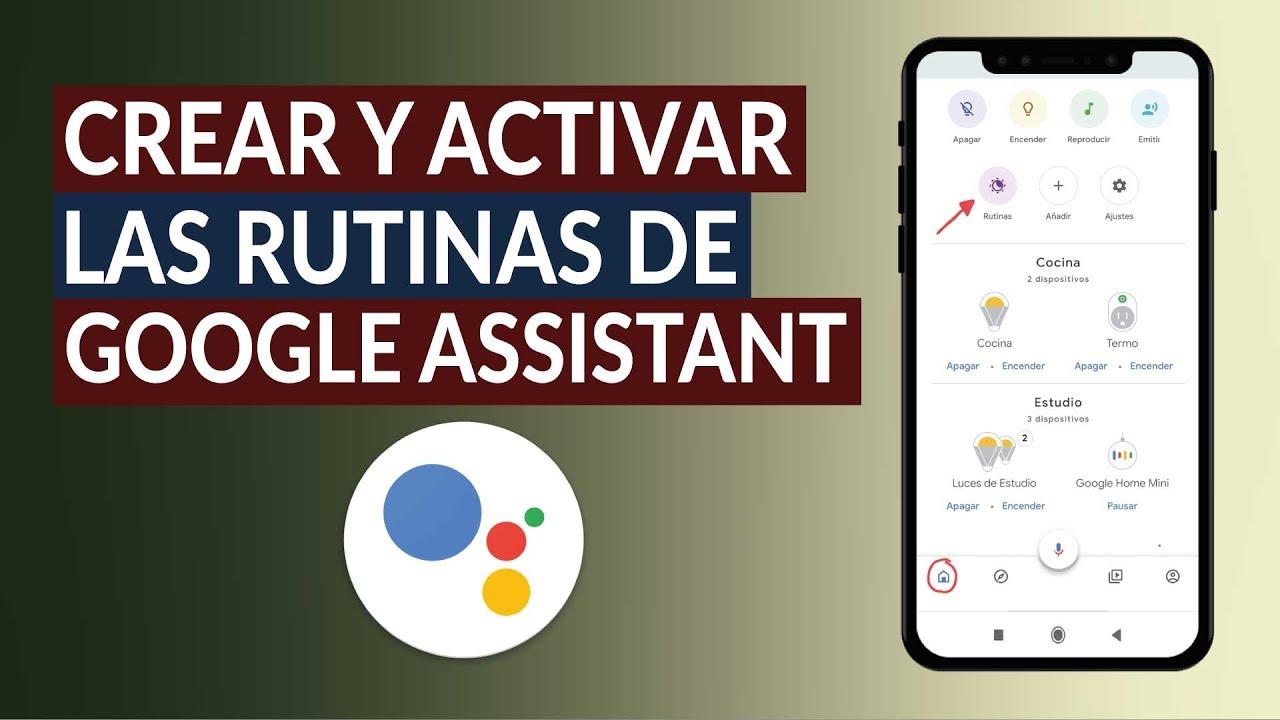
¿Cómo crear rutinas en Google Home? Si tienes un altavoz Google Home, una pantalla Nest o usas de forma habitual el Asistente de Google, seguramente te habrás preguntado alguna vez cómo ir un paso más allá y automatizar tareas del día a día. Esa especie de magia de que las luces se apaguen, la tele se encienda o suene tu lista de Spotify solo con decir una frase o a una hora concreta ya no es cosa de frikis: está al alcance de cualquiera con las rutinas de Google Home y otros dispositivos de hogar inteligente.
En los últimos años Google ha ido puliendo esta función, añadiendo nuevos activadores, mejorando la interfaz del móvil y, sobre todo, estrenando un editor de automatizaciones en la web con scripts pensado para usuarios un poco más avanzados. Todo esto se integra con el nuevo estándar Matter y con la app Google Home renovada, así que ahora es un buen momento para aprender a sacarle todo el jugo.
Qué son las rutinas de Google Home y por qué merece la pena usarlas
Las rutinas de Google Home son básicamente automatizaciones que combinan activadores y acciones. Tú decides qué evento dispara la rutina (por ejemplo, una frase que dices al Asistente, una hora concreta o que un dispositivo haga algo) y qué debe pasar cuando se cumpla esa condición (apagar luces, poner música, anunciar un mensaje, ajustar el móvil, etc.).
Google ha ido dándole bastante cariño a esta función: en la pantalla de rutinas de la app verás nuevos tipos de disparadores, más acciones compatibles y avisos de que seguirán llegando más opciones. Esto deja claro que, lejos de ser algo abandonado, las rutinas forman parte importante de la apuesta de Google por el hogar inteligente.
Desde la app Google Home, disponible en Android, iOS, relojes compatibles e incluso Android Auto, y en una pantalla Nest puedes crear automatizaciones bastante potentes sin tocar una sola línea de código. Y si te quedas corto, en la versión web, a través de home.google.com, tienes el editor de scripts en beta para hilar aún más fino.
Todo esto se apoya en el estándar Matter, que busca que los dispositivos domóticos de distintas marcas se entiendan mejor entre sí. Gracias a esta interoperabilidad, Google Home tiene más margen para orquestar varios dispositivos a la vez en una sola rutina, haciendo que la experiencia de hogar inteligente sea bastante más fluida.
Un detalle importante es que, de momento, la versión web sigue en fase beta: no permite gestionar las automatizaciones internas de cada dispositivo igual que lo harías desde sus apps nativas, y no puedes editar las rutinas clásicas de la app móvil desde el navegador. Aun así, el sistema de scripts abre la puerta a automatizaciones manuales muy flexibles.
Tipos de rutinas: personales y de unidad familiar

Cuando vas a crear una nueva automatización en la app de Google Home verás que te pide elegir entre rutina personal o rutina de unidad familiar. La diferencia es clave, porque determina quién puede usarla, quién la edita y qué opciones ofrece.
Las rutinas personales están pensadas para tu uso individual. Solo tú puedes modificarlas y son algo más limitadas en cuanto a disparadores y opciones. Encajan muy bien para cosas como tu rutina de mañana, tu escena de trabajo o los comandos que solo tengan sentido para ti y tu móvil.
Las rutinas de unidad familiar, por su parte, son las auténticas “rutinas del hogar”. Se vinculan a la casa compartida en Google Home y pueden usarlas todos los miembros que hayas añadido al hogar. Además, permiten automatizaciones más completas y ricas, ideal para cosas que afectan a toda la familia: iluminación del salón, climatización, tele del comedor, etc.
En la práctica, cuando pienses en una rutina, plantéate quién la va a usar: si es algo muy personal, como “pon mi lista de música para correr” o “activa el modo No molestar de mi móvil”, una rutina personal encaja mejor. Si es algo que afecte al estado general de la casa, casi siempre te compensará usar una rutina de hogar.
Conviene saber también que Google está introduciendo un nuevo editor de automatizaciones, pero algunos usuarios se encuentran con que, elijan lo que elijan (personal o para el hogar), se les abre siempre el editor de rutinas personales clásico. Esto hace que no puedan acceder a los disparadores más avanzados que solo existen en las rutinas de hogar, algo a tener en cuenta si estás intentando replicar ejemplos que ves en guías o vídeos.
Cómo crear rutinas en Google Home desde el móvil
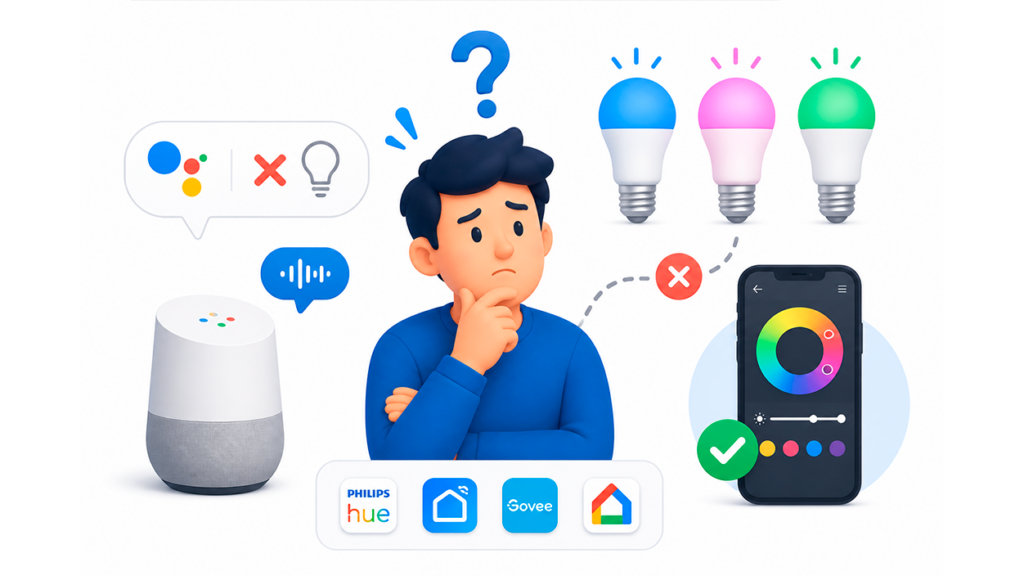
La forma más directa y sencilla de empezar a automatizar tu casa con Google es usar la aplicación Google Home en tu móvil. Desde ahí puedes crear rutinas sin comerte la cabeza con código ni configuraciones complejas.
Para arrancar, abre la app y entra en la pestaña “Automático”. En esa sección verás las rutinas que ya tengas configuradas, con la opción de editarlas, activarlas o desactivarlas. Si quieres crear una nueva, toca en el botón “Añadir”. Ahí deberás escoger si se trata de una rutina personal o una rutina de casa compartida y, una vez decidido, pasarás a la pantalla de configuración.
En el editor de rutinas móviles puedes ponerle un nombre descriptivo a la rutina (para reconocerla rápido), definir los activadores que la van a iniciar y elegir una o varias acciones que se ejecutarán cuando se cumplan esas condiciones. La propia app te va guiando con textos bastante claros, así que no hace falta ser experto en domótica.
Un ejemplo clásico sería una rutina de “buenas noches”: al activarla, quieres que se apaguen todas las luces, se baje el volumen del Asistente, se apague la tele y quizá se active el modo No molestar del móvil. Todo esto se puede agrupar en una sola rutina de Google Home, activable con una frase del tipo “Ok Google, buenas noches”.
Lo interesante es que dentro de una misma rutina puedes colocar varias acciones encadenadas, que se disparan a la vez o de forma secuencial según la lógica que va marcando el sistema. Es la manera más simple de transformar un comando de voz en una serie de tareas coordinadas en tu hogar inteligente.
Activadores disponibles en las rutinas del móvil
Para que una rutina se ponga en marcha, necesitas un disparador. En Google Home se les llama activadores o “starters”, y desde el móvil tienes varios tipos, todos bastante intuitivos, para decidir cómo se inicia la automatización.
El primer tipo son las frases dirigidas al Asistente de Google. Puedes configurar uno o varios comandos de voz personalizados que, al pronunciarlos, ejecuten tu rutina. Por ejemplo, “buenas noches”, “hora de la peli” o “empieza el día”. Es una forma muy natural de lanzar escenas con tu voz.
Otro tipo de disparador es la hora específica. Aquí fijas un momento exacto del día (por ejemplo, 7:30) para que la rutina se active de forma automática. Va genial para cosas como subir las persianas por la mañana, poner la radio al despertarte o regular la calefacción antes de llegar a casa.
También están los activadores de amanecer y anochecer. Google se basa en tu ubicación para saber a qué hora amanece y oscurece, y puedes hacer que la rutina se dispare justo en esos momentos o con cierto margen. Ideal para encender luces cuando se hace de noche o abrir cortinas cuando sale el sol sin tener que reajustar horarios a lo largo del año.
Por último, tienes el disparador basado en que un dispositivo haga algo concreto. Es una de las novedades más interesantes: puedes crear automatizaciones que se disparen cuando un aparato se enciende, se apaga, cambia de volumen, modifica su entrada de vídeo, detiene la reproducción o alcanza cierta temperatura, entre otras posibilidades. Esto permite que tu hogar “reaccione” automáticamente a lo que hacen tus dispositivos.
Acciones que puedes usar en las rutinas del móvil
Una vez tienes claro cómo se va a iniciar una rutina, llega el momento de decidir qué va a pasar exactamente cuando se active. Aquí entran en juego las acciones, que serán distintas según los dispositivos que tengas vinculados a tu hogar de Google.
Uno de los bloques más importantes es el de “Ajustar los dispositivos domésticos”. Con él puedes encender o apagar luces y enchufes, cambiar la temperatura de un termostato, subir o bajar la intensidad lumínica, cambiar el modo de un aire acondicionado, encender la tele, etc. Es el corazón de cualquier domótica básica.
También puedes optar por acciones del tipo “Obtener información y recordatorios”. Aquí el Asistente puede leerte la previsión del tiempo, tus próximos eventos del calendario, recordatorios que tengas pendientes u otra información que sea útil en ese momento del día, como el tráfico hacia el trabajo.
La categoría de “Comunicar y anunciar” permite que el Asistente de Google hable en voz alta en tus altavoces y pantallas. Puedes configurarlo para que anuncie un mensaje personalizado, por ejemplo, “la cena está lista” o “se apagan las luces en cinco minutos”, y se emita por los dispositivos que elijas en casa.
Con las acciones de “Ajustar el volumen del Asistente” puedes bajar o subir el volumen de tus altavoces y pantallas inteligentes en determinados momentos del día. Por ejemplo, puedes suavizarlo por la noche para no despertar a nadie o subirlo por la mañana cuando quieres que se escuche bien la música o los avisos.
Otra opción interesante son las acciones para cambiar ajustes del teléfono. Desde una rutina puedes activar el modo No molestar cuando llegues a casa, silenciar notificaciones en ciertas franjas horarias o ajustar otros parámetros del móvil compatibles con Google Home y el Asistente.
En el apartado multimedia, las acciones de “Reproducir y controlar contenido” te permiten poner en marcha una playlist, un podcast, una emisora de radio o contenido en un Chromecast o tele compatible. Se puede utilizar, por ejemplo, para que al decir “hora de trabajar” se reproduzca una lista de concentración y se baje la iluminación.
Por último, la opción de “Intenta añadir la tuya propia” abre la puerta a introducir comandos que el Asistente interpretará como si se los dictaras tú directamente, permitiendo tareas un poco más personalizadas. No es tan potente como un script, pero da margen para hilar más fino dentro de las acciones estándar.
Ejemplos prácticos de rutinas con varios dispositivos
La gracia real de las rutinas está en combinar varias acciones en un mismo flujo. Por ejemplo, puedes crear una automatización para cuando llegas a casa por la tarde, de forma que se encienda la televisión, se activen algunas luces del salón y el móvil entre en modo No molestar, todo de golpe y sin que tengas que ir dispositivo por dispositivo.
Otro caso muy típico es aprovechar el disparador basado en que un dispositivo haga algo. Imagina que enciendes la tele: puedes hacer que automáticamente se encienda también el amplificador AV, se baje la intensidad de las luces del salón y se cierre una cortina motorizada si es de noche. De esta manera, solo con accionar un aparato se configura toda la escena de cine, algo que funciona mejor con una red estable y bien distribuida.
Gracias al estándar Matter y a la mejora de las rutinas de hogar, es posible configurar que cuando se apague un dispositivo también otro responda en consecuencia. Por ejemplo, al apagar la tele por la noche puedes hacer que se apaguen varias luces, se ponga la calefacción en modo eco y se baje el volumen general de los altavoces.
Enrutinas familiares, otro uso muy práctico es crear anuncios de voz automatizados. Puedes hacer que, a cierta hora, se reproduzca un mensaje en todos los altavoces del hogar diciendo algo como “es la hora de irse al colegio” o “se apagan las luces en diez minutos”, vinculando esto a ajustes de iluminación o de dispositivos.
En resumen, las combinaciones posibles crecen a medida que a Google Home. Aunque la app móvil sea más amigable que el editor web, ya permite escenarios bastante avanzados sin tener que tocar ni una línea de código, sobre todo si juegas bien con los disparadores de dispositivos y las franjas horarias.
Automatizaciones avanzadas con scripts en la versión web
Si la app del móvil se te queda corta, el siguiente nivel está en la versión web de Google Home, a la que accedes desde home.google.com. Ahí verás las rutinas que creaste en el móvil, con la posibilidad de ejecutarlas desde el navegador, aunque por ahora no puedes editarlas ni crear nuevas rutinas clásicas desde esta interfaz.
En la web lo interesante es el botón “Añadir nueva”, que se desbloquea al apuntarte a la beta pública del nuevo editor. Cuando aceptas participar, en lugar de ofrecerte el editor de rutinas de siempre, Google te propone crear automatizaciones a través de scripts, un sistema pensado para usuarios con algo de experiencia o ganas de trastear.
Estos scripts no son simples menús de opciones, sino archivos de texto estructurados en los que defines metadatos, iniciadores, condiciones y acciones. Al crear uno nuevo, Google te muestra una plantilla base llena de comentarios entre corchetes que te orientan, explicando qué va en cada parte y qué parámetros puedes utilizar.
Los comentarios del script, al estar marcados adecuadamente, no afectan a la ejecución del código. Sirven solo como guía y puedes eliminarlos si te molestan visualmente. En cualquier caso, aunque no tengas experiencia escribiendo automatizaciones, son muy útiles para entender la estructura básica de lo que estás montando.
Para sacarle todo el partido a este editor, Google recomienda consultar su documentación oficial de automatizaciones, donde aparece la lista de todos los activadores, condiciones y acciones compatibles, con detalles de cada parámetro y las opciones soportadas. Es una referencia casi imprescindible si quieres hacer cosas complejas.
Elementos clave de un script de Google Home
Dentro del editor web, un script típico de automatización se compone de varios bloques bien diferenciados. El primero es la metadata, donde se definen el nombre y la descripción de la rutina. Aquí no hay misterio: con “name” pones cómo quieres llamar internamente a esa automatización y con “description” puedes aclarar para qué sirve.
Después llegan los iniciadores, que equivalen a los activadores de las rutinas móviles. En este bloque defines qué eventos van a disparar el script: pueden ser a una hora determinada, cuando el Asistente reciba una frase concreta o cuando pase algo en un dispositivo, entre otras posibilidades. La sintaxis cambia respecto a la app, pero el concepto es el mismo.
El tercer gran bloque son las condiciones. Este apartado es opcional, pero muy potente. Sirve para restringir cuándo se ejecutarán las acciones, incluso aunque el disparador se haya cumplido. Por ejemplo, puedes indicar que la automatización solo funcione en días laborables, que se aplique solo en horario diurno, o que se salte festivos si así lo defines.
Finalmente está el bloque de acciones, que describe lo que hará tu automatización una vez se encienda. Aquí se definen desde órdenes a dispositivos concretos (encender luces, cambiar volumen, arrancar una reproducción) hasta mensajes del Asistente o cambios en estados más complejos. Es el corazón del script y suele ser la sección más extensa.
Con estos cuatro elementos (metadata, iniciadores, condiciones y acciones) puedes construir comportamientos muy finos, del estilo “cuando llegue esta frase, siempre que no sea fin de semana y solo si es de noche, enciende estos dispositivos, manda este mensaje y ajusta estos parámetros”. Es decir, control casi total sobre cuándo y cómo se ejecuta cada automatización.
Ejemplo de script: activador por voz y anuncio en altavoces
Para entender mejor el potencial del editor de scripts, piensa en una rutina que se active cuando dices una frase concreta al Asistente y que, como respuesta, envíe un mensaje de voz a varios altavoces de la casa. Es algo sencillo, pero sirve de ejemplo de cómo se estructura un script.
En la sección de iniciadores, tendrías un bloque “starters” donde defines que el tipo de disparador es assistant.event.OkGoogle. Al seleccionar ese tipo en el editor (que tiene autocompletado), aparecen los parámetros asociados: “eventData” (que incluye “query”) y el campo “is” donde escribes la frase que quieres usar como comando, por ejemplo “Hola al asistente”.
En ese punto, cualquier vez que le digas al Asistente precisamente esa frase, se cumplirá el disparador del script. Si no quieres condiciones adicionales, pasarías directamente a las acciones. Ahí elegirías un tipo como assistant.command.Broadcast, que sirve para que el Asistente pronuncie un mensaje por los dispositivos seleccionados.
Este tipo de acción tiene al menos dos parámetros importantes: “message”, que es el texto que quieres que el Asistente diga en voz alta, y “devices”, que indica en qué altavoces o pantallas se debe reproducir ese mensaje. Puedes listar tus Google Nest, altavoces Home o pantallas inteligentes para hacer el anuncio solo donde te interese.
Una vez escrito el script en el editor, basta con pulsar en el botón Guardar. Desde ese momento, la rutina quedará activa y lista para usarse en tu hogar. Ten en cuenta que este tipo de automatización creada por script no aparecerá en la app móvil de Google Home como una rutina convencional, aunque se ejecutará igual cada vez que se cumpla el activador que hayas definido.
Consejos para trabajar con el editor de scripts
El editor de scripts de Google Home no está pensado para alguien que nunca haya visto una estructura de archivo de automatización, pero con algo de paciencia es fácil pillarle el truco. Es recomendable tener unas nociones básicas de programación o de archivos estructurados, aunque no hace falta ser desarrollador profesional.
Uno de los primeros pasos aconsejables es eliminar o modificar los comentarios de la plantilla solo cuando ya entiendas qué hace cada parte. Mientras aprendes, esos comentarios entre corchetes son una guía valiosa para no confundirte al rellenar los campos obligatorios o al seleccionar tipos de activadores y acciones.
El editor, además, incluye funciones de autocompletado. Cada vez que sitúas el cursor junto a un campo como “type:”, el sistema sugiere valores posibles en un desplegable, reduciendo el riesgo de equivocarte escribiendo a mano y ayudándote a descubrir qué opciones hay disponibles para starters, condiciones o acciones.
Otra buena práctica es tener siempre a mano la documentación oficial de Google Home para automatizaciones. Ahí se detalla qué activadores existen, qué parámetros acepta cada uno, cómo se estructuran las condiciones y qué acciones son válidas para cada tipo de dispositivo. Es la referencia clave cuando quieras ir más allá de lo básico.
Si eres de los que quieren probar límites, recuerda que el sistema está en beta, por lo que puedes toparte con comportamientos extraños o limitaciones sobre dispositivos concretos. Aun así, la posibilidad de unir varios tipos de disparadores y condiciones en un script hace que puedas montar rutinas mucho más refinadas que en la app móvil.
Integración con IFTTT y comandos personalizados
Además de las rutinas nativas de Google Home, hay servicios externos como IFTTT que permiten crear flujos adicionales a partir de tus comandos de voz. Aunque hoy en día muchas funciones de IFTTT se pueden replicar con las rutinas estándar, sigue siendo útil para integrar servicios que no están soportados de forma directa.
Un enfoque típico consiste en crear un activador en IFTTT asociado a una frase del Asistente de Google y luego vincular esa frase a una rutina de Google Home. Por ejemplo, puedes definir en Google Assistant o en la app de Home la rutina “Oye Google, prepara el coche”, que dispare una serie de acciones en servicios conectados por IFTTT.
El flujo sería algo así: abres Google Assistant o Google Home, vas a Rutinas, creas una nueva rutina personal y en el inicio eliges “Comando de voz”. Introduces la frase que quieras, como “Prepara el coche”, y la guardas. Luego, en las acciones, seleccionas “Intenta añadir la tuya propia” para que el Asistente interprete una orden específica que tú definas, por ejemplo, “Activar el clima”.
Con esto configurado, cada vez que digas “Oye Google, prepara el coche”, el sistema enviará a IFTTT la orden asociada a “Activar el clima”, y allí se ejecutará el applet que hayas montado, como encender el climatizador de tu vehículo o realizar cualquier otra acción disponible. Es una manera de llevar las rutinas más allá del ecosistema estricto de Google Home.
Si necesitas ayuda específica con estos flujos, muchos servicios que integran con Google Assistant, como apps de control de coches o domótica de terceros, disponen de soporte propio y guías. Suelen indicar paso a paso qué frase debes configurar en Google Home y qué acción personalizada necesitas para que el conjunto funcione como esperas.
Con todo este arsenal de rutinas móviles, scripts web y posibles integraciones externas, Google Home se convierte en una plataforma muy flexible para automatizar tu casa: desde pequeñas comodidades diarias hasta escenarios complejos que reaccionan a la hora del día, a lo que haces con tus dispositivos o a frases concretas que decides usar como gatillo para tu hogar inteligente.

Apasionado de la tecnología desde pequeñito. Me encanta estar a la última en el sector y sobre todo, comunicarlo. Por eso me dedico a la comunicación en webs de tecnología y videojuegos desde hace ya muchos años. Podrás encontrarme escribiendo sobre Android, Windows, MacOS, iOS, Nintendo o cualquier otro tema relacionado que se te pase por la cabeza.