- Elige el NAS en función del número de usuarios, tipo de uso y necesidad real de rendimiento, no solo por la capacidad en TB.
- CPU, RAM, número de bahías, tipo de discos y puertos de red determinan la fluidez con copias, streaming, Docker y acceso remoto.
- Las marcas líderes (Synology, QNAP, TerraMaster, ASUSTOR, WD) ofrecen ecosistemas muy distintos, con sistemas operativos y apps que cambian por completo la experiencia.
- Un NAS cuesta más que un disco externo, pero a cambio actúa como servidor siempre encendido para toda la familia, sustituyendo muchas funciones de la nube pública.
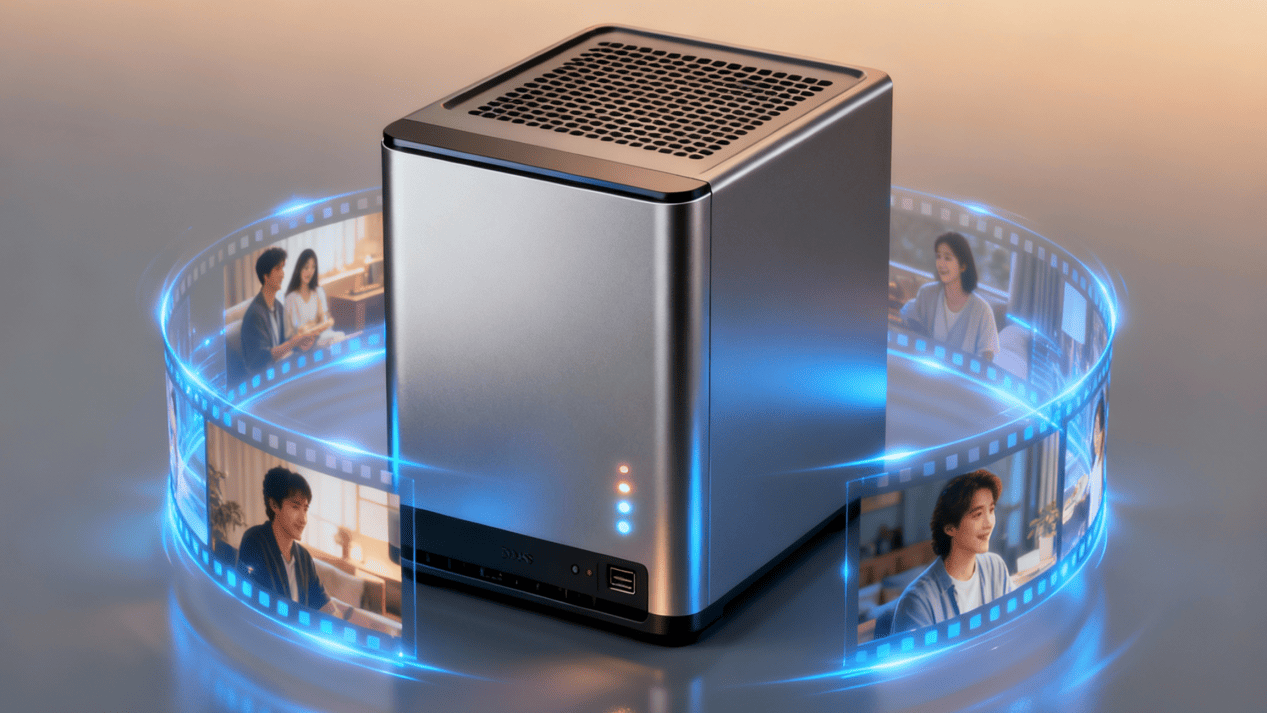
¿Qué NAS comprar según el número de usuarios? Si cada vez acumulas más fotos, vídeos y documentos y te estás cansando de pagar suscripciones mensuales a la nube, seguramente te estés planteando qué NAS comprar según el número de usuarios y el tipo de uso que le vais a dar en casa. Elegir bien no es trivial: hay modelos muy básicos, otros casi profesionales y, si no miras con lupa, puedes quedarte corto de potencia o tirar el dinero en funciones que jamás usarás.
Un NAS es básicamente un pequeño servidor siempre encendido en tu red local, pero con sistemas operativos y aplicaciones pensadas para que cualquier miembro de la familia pueda usarlo desde el móvil, la tablet o el PC. Sirve para guardar copias de seguridad, montar tu propio “Netflix” doméstico con Plex o Jellyfin, compartir fotos, crear cuentas separadas para cada usuario y, si te animas, hasta alojar tu web o ejecutar contenedores Docker.
Qué es un NAS y por qué puede sustituir (en parte) a la nube
NAS son las siglas de Network Attached Storage, o lo que es lo mismo, almacenamiento conectado a la red. En lugar de enviar tus datos a servidores de terceros como Google Drive, OneDrive o Dropbox, montas tu propio “mini data center” en casa. Desde ese NAS, cualquiera con permisos en tu red (o desde fuera, mediante acceso remoto) puede guardar, descargar y consultar archivos como si estuvieran en la nube, pero sin cuotas mensuales.
Los servicios en la nube dan unos cuantos GB gratis, pero si quieres cientos de GB o varios TB, las cuotas mensuales empiezan a doler. En cambio, con un NAS haces un pago único por el equipo y los discos, y listo. Es verdad que consume algo de energía, pero está pensado para trabajar 24/7 con un consumo muy contenido comparado con un PC de sobremesa encendido todo el día.
Eso sí, un disco duro externo USB, por sí solo, no es comparable a un NAS. Un HDD externo es almacenamiento de acceso directo: tienes que conectarlo físicamente a un ordenador o a un dispositivo compatible para usarlo. Con el NAS, en cambio, todos los dispositivos de la casa (móviles, tablets, teles, consolas, portátiles, etc.) pueden acceder por red al mismo almacenamiento, incluso desde fuera si configuras acceso remoto o una VPN.
Para que te hagas una idea sencilla: el NAS es un ordenador especializado cuyo único objetivo es guardar, proteger y servir datos por la red, con un sistema operativo y un ecosistema de apps propio. Y ahí está gran parte de su magia.
Sistemas operativos y ecosistema de aplicaciones en un NAS
Los grandes fabricantes de NAS (Synology, QNAP, TerraMaster, ASUSTOR, WD, etc.) incluyen su propio sistema operativo, con interfaz web, panel de control y una “tienda” de aplicaciones. Ese software marca muchísimo la experiencia: desde la facilidad de configuración hasta las funciones avanzadas que podrás usar.
Synology, por ejemplo, utiliza DiskStation Manager (DSM), probablemente el sistema más pulido e intuitivo del mercado doméstico. QNAP monta QTS, TerraMaster tiene TOS y ASUSTOR cuenta con ADM. Todos permiten instalar paquetes oficiales y de terceros para ampliar funciones como copias de seguridad, multimedia, videovigilancia, ofimática online, contenedores Docker o máquinas virtuales.
En un NAS típico con DSM o QTS vas a encontrar apps de seguridad (antivirus, gestión de cámaras IP), copias de seguridad y sincronización con nubes públicas, aplicaciones multimedia tipo Plex, Photo Station o servidores de música, herramientas de productividad (calendario, correo, contactos, hasta suites ofimáticas propias) y utilidades avanzadas como servidor VPN o Docker para lanzar contenedores aislados.
Si tu idea no es solo hacer backup, sino montar algo más serio (servidor Plex/Jellyfin, varios usuarios con accesos diferenciados, servicios en Docker, etc.), es muy recomendable mirar bien el sistema operativo de cada marca y cómo elegir un NAS doméstico y qué comunidad y soporte tienen detrás. Más comunidad significa más tutoriales, más apps, más actualizaciones y más facilidad para salir de problemas.
Por cierto, si te va el cacharreo, también puedes transformar un PC viejo o una Raspberry Pi en un “NAS casero” con soluciones como TrueNAS, OpenMediaVault, XigmaNAS o EasyNAS. Incluso existe Xpenology para “clonar” el DSM de Synology en hardware x86 estándar. Es más barato y flexible, pero requiere tiempo, ganas y conocimientos.
Componentes clave de un NAS: CPU, RAM, discos y red

Al comprar un NAS no solo decides cuántos TB quieres. En el día a día influyen mucho el procesador, la memoria RAM, el tipo y número de discos y la conectividad de red. Según lo que quieras hacer (simple backup, centro multimedia para varios usuarios, hosting de servicios en Docker o máquinas virtuales), la combinación recomendada cambia bastante.
El procesador (CPU) marca qué carga de trabajo puede aguantar el NAS. Los modelos básicos montan procesadores ARM o x86 muy modestos que van sobrados para copias de seguridad y compartición de archivos, pero se pueden quedar cortos para transcodificar vídeo 4K en Plex o manejar muchos usuarios simultáneos. En gamas medias o altas verás CPUs Intel Celeron, Pentium o incluso Ryzen/Intel más potentes.
La memoria RAM también es clave. Con 1 o 2 GB puedes manejar un uso ligero, pero si piensas en ejecutar varios contenedores Docker, servidores multimedia, servicios de copia de seguridad y quizá alguna máquina virtual, conviene apuntar a 4 GB como mínimo. Para escenarios con muchas apps concurrentes o virtualización, 8 GB o más marcan una diferencia notable.
La conectividad de red suele empezar en Gigabit Ethernet (1 GbE), suficiente para la mayoría de hogares si solo va a haber uno o dos usuarios accediendo a la vez y no manejáis enormes archivos 4K constantemente. Sin embargo, cada vez hay más modelos domésticos con puertos 2,5 GbE, 5 GbE o incluso 10 GbE, ideales para flujos de trabajo pesados o varias transmisiones concurrentes de alta calidad.
Respecto a los discos duros, un NAS está pensado para funcionar sin parar, así que conviene montar HDD optimizados para NAS, como las gamas Seagate IronWolf o WD Red, con mejor comportamiento en cargas continuas, mayor caché y soporte total para RAID. También puedes utilizar SSD como unidades de caché (vía ranuras M.2 o bahías dedicadas), lo que acelera mucho el acceso a datos frecuentes sin disparar el presupuesto en TB de SSD puros.
RAID: cómo proteger tus datos sin desperdiciar demasiado espacio
Cuando un NAS tiene varias bahías, casi siempre aparece el término RAID. RAID significa “Redundant Array of Independent Disks” y consiste en agrupar varios discos para mejorar seguridad, rendimiento o ambas cosas. No es una copia de seguridad externa, pero sí una protección frente al fallo físico de un disco.
En casa, los niveles más habituales son RAID 0, RAID 1 y RAID 5. RAID 0 combina varios discos sumando su capacidad y mejorando su velocidad, pero sin ofrecer ninguna redundancia: si uno cae, pierdes todo. Es ideal para rendimiento puro, pero no para datos importantes. RAID 1, en cambio, duplica los datos entre dos unidades: tienes un espejo completo. Si una muere, la otra sigue funcionando, aunque pierdes la mitad de la capacidad “útil”.
RAID 5 requiere al menos tres discos y reparte datos y paridad entre todas las unidades. La gracia del asunto es que consigues un equilibrio entre capacidad aprovechable, rendimiento y seguridad: se pierde el equivalente a un disco en “paridad”, pero si una unidad falla, puedes reconstruir el volumen sin pérdida de datos. El problema llega si se rompen dos discos a la vez: ahí sí que se va todo al garete.
Synology añade un modo muy interesante, Synology Hybrid RAID (SHR), que permite combinar discos de distintas capacidades de forma más flexible que un RAID tradicional. Para un usuario doméstico con bahías limitadas y discos que irá ampliando poco a poco, SHR es una forma cómoda de aprovechar mejor el espacio disponible sin renunciar a redundancia.
NAS frente a disco externo: en qué se diferencian realmente
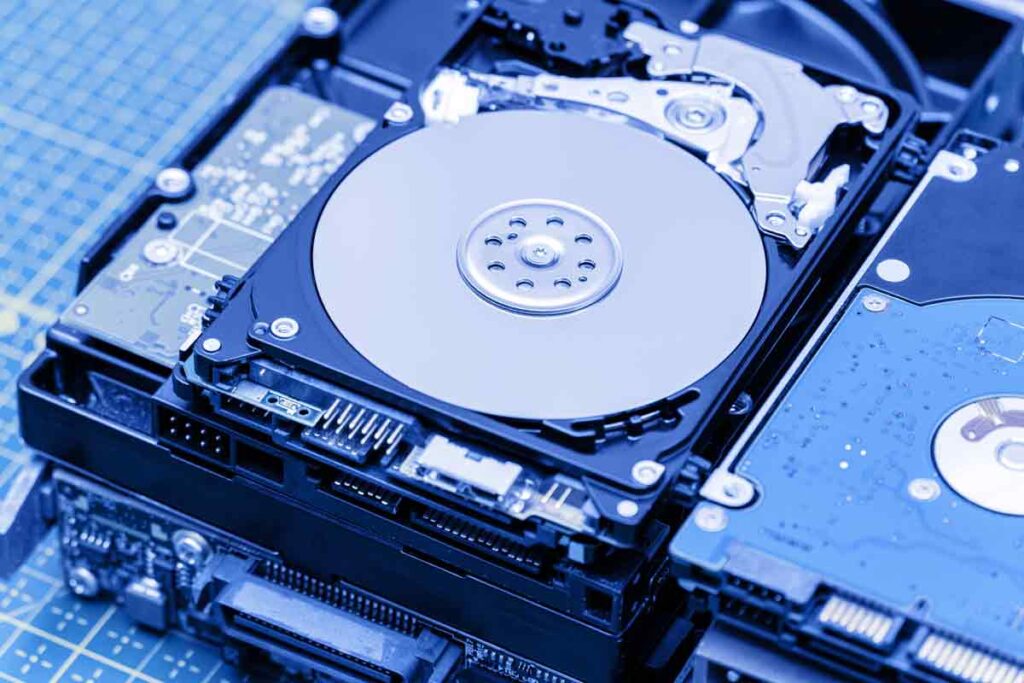
Comparar un NAS con un disco duro externo tradicional solo mirando el precio por TB es engañoso. Un disco USB es almacenamiento de acceso directo (DAS): conectas, copias datos y ya. Es barato, sencillo y práctico para ampliar el espacio de un único dispositivo, pero no ofrece servicios avanzados ni acceso simultáneo multiusuario por red.
Un NAS, en cambio, integra CPU, RAM, sistema operativo y puertos de red. Se parece más a un servidor compacto que a un simple disco. Eso le permite actuar como servidor de archivos, servidor multimedia, servidor de copias de seguridad, VPN, nube privada, gestor de cámaras IP, plataforma para contenedores Docker, etc. Todo eso funcionando de forma independiente del ordenador, 24/7 y accesible desde múltiples dispositivos.
Por este motivo, el NAS es más caro a igualdad de capacidad, pero lo que estás pagando es flexibilidad y servicios, no solo espacio bruto. Si solo quieres un “cajón” barato para guardar cosas y desconectarlo, el disco externo sigue siendo imbatible. Si lo que buscas es un centro de datos doméstico para ti y tu familia, el NAS es el camino lógico.
Marcas y modelos destacados según perfil de usuario
El mercado NAS doméstico está dominado por unas cuantas marcas que se repiten constantemente en las comparativas: Synology, QNAP, TerraMaster, ASUSTOR y Western Digital (entre otras). Cada una tiene su estilo y suele encajar mejor en determinados perfiles.
Synology es probablemente la referencia gracias a DSM y su ecosistema de apps. Destaca en facilidad de uso, estabilidad y funciones avanzadas sin necesidad de ser un experto. Modelos como el DS220j se recomiendan para principiantes con necesidades básicas, el DS420+ encaja muy bien con usuarios avanzados o “prosumidores” y el DS1621+ apunta a oficinas en casa con varios usuarios exigentes y posibilidad de crecer mucho.
En QNAP, el enfoque suele ser más “hardware first”: tienden a incorporar tecnología de red más moderna (puertos 2,5/10 GbE, ranuras NVMe, HDMI) antes que otros fabricantes. Un QNAP TS-230 es muy buena opción como NAS silencioso y eficiente para almacenamiento multimedia doméstico, mientras que el TS-451D2-4G da más juego como almacén “todoterreno” cuando no necesitas virtualización pesada pero sí buena capacidad y rendimiento.
TerraMaster se ha ido ganando su hueco con equipos competitivos en precio y una interfaz que ha mejorado mucho en los últimos años. El F2-221 es un dos bahías muy apañado para oficina en casa o pequeñas redes, centrado en almacenamiento y acceso remoto fiable, y el F5-422 con puertos de 10 GbE es una bestia pensada para escenarios con acceso intensivo a datos y, especialmente, para servidores Plex exigentes.
ASUSTOR, de la mano de Asus, ofrece modelos cuidando tanto el hardware como el software. El AS4002T ofrece un gran margen de expansión de almacenamiento con buena conectividad de red, ideal para quien anticipa que irá añadiendo más discos. El AS5202T, muy orientado al público gamer pero útil para cualquiera, combina más RAM y mejor CPU con puertos de red rápidos, permitiendo un amplio rango de usos.
Western Digital aporta su experiencia como fabricante de discos duros. Su línea My Cloud se centra en la máxima sencillez. El WD My Cloud EX2 Ultra, por ejemplo, llega prácticamente “plug and play”: sacas de la caja, conectas, configuras poco y te olvidas. Ideal para quienes quieren algo fácil sin pelearse con demasiadas opciones avanzadas.
Qué NAS comprar según el número de usuarios y el uso real
Una de las claves para acertar con la compra es pensar cuántas personas van a usar el NAS a la vez y para qué. No es lo mismo un usuario aislado haciendo backup de fotos que una familia de cuatro personas viendo series distintas, haciendo copias desde móviles y descargando torrents simultáneamente.
Para uso personal básico (un solo usuario, copias de seguridad de uno o dos dispositivos, compartir documentos, ver alguna película ocasionalmente) suele bastar con un NAS de una o dos bahías con CPU modesta (ARM o x86 de baja potencia) y 1-2 GB de RAM. Modelos tipo Synology DS220j o QNAP TS-230 encajan muy bien aquí. Si priorizas seguridad, usa RAID 1 y asume que verás la mitad de la capacidad total.
Para familias pequeñas (2-3 usuarios) que quieran centralizar fotos y vídeos, hacer copias automáticas desde móviles, y además montar un servidor Plex/Jellyfin para 1-2 reproducciones simultáneas, conviene subir un escalón. Aquí tiene más sentido un NAS de 2-4 bahías, con procesador de cuatro núcleos decente y al menos 2-4 GB de RAM (ampliables). Un Synology DS420+, un TerraMaster F2-221 bien configurado o un QNAP TS-451D2-4G son ejemplos realistas.
Para hogares grandes o pequeñas oficinas (varios usuarios editando documentos, viendo vídeo en 4K, usando contenedores Docker, un servidor VPN y quizá alguna máquina virtual), ya hablamos de configuraciones con 4-6 bahías, 8 GB de RAM o más y CPU mucho más potente (Intel N5105, Ryzen o similares), idealmente con conectividad 2,5/10 GbE. Equipos tipo Synology DS1621+, TerraMaster F5-422 o algunos ASUSTOR de gama media/alta entran en esta liga.
Un caso concreto muy habitual: usuario avanzado con familia no técnica, presupuesto de unos 650 dólares, mínimo 8 TB útiles, uso de Plex para 1-3 dispositivos a la vez, copias de fotos de varios móviles y cuentas separadas por miembro de la familia. En ese escenario, un NAS de dos o cuatro bahías con CPU x86 de cuatro núcleos y 4-8 GB de RAM es ideal. Puedes montar 2 discos de 8 TB en RAID 1 (8 TB netos con redundancia) o 3-4 discos más pequeños en RAID 5, según ofertas y precios.
¿NAS dedicado, servidor reciclado o PC a medida?
Otra duda habitual es si vale la pena comprar un NAS “de marca” o montar un servidor reutilizando un PC o comprando componentes sueltos. Las tres alternativas tienen pros y contras, y dependen mucho de tu perfil técnico, espacio disponible y prioridades.
Opción uno: servidor torre de segunda mano tipo Dell PowerEdge. Suelen ofrecer CPUs potentes, mucha RAM y bahías para bastantes discos, y se les puede montar una tarjeta de red 2,5 GbE o superior. Van sobrados para Jellyfin, Docker, servidor VPN, web y más. A cambio, suelen ser más ruidosos, consumir más energía y requieren que te encargues tú de instalar y mantener el sistema (TrueNAS, Proxmox, etc.). Ideales si eres muy técnico y no te importa pelearte con la configuración.
Opción dos: PC a medida con una CPU moderna (por ejemplo, un Ryzen 5 5600X), placa adecuada, buen chasis con bahías y una tarjeta de red rápida. Es lo más flexible en cuanto a rendimiento y posibilidades (VMs pesadas, transcodificación 4K sobrada, etc.), pero también lo que más tiempo te va a exigir para montar, optimizar y mantener. Piensa en ello como un pequeño servidor profesional en casa.
Opción tres: NAS dedicado comercial, como un Synology DS923+ u otros de gama similar, al que incluso puedes añadir una tarjeta de 10 GbE. Traen todo pensado para que enciendas, pases por un asistente, instales cuatro apps y ya estés copiando fotos desde el móvil. El consumo es mucho más bajo, el ruido suele ser contenido y la estabilidad del sistema operativo está muy probada.
Si tu prioridad es que tus padres, pareja o hijos puedan usarlo sin volverse locos, un NAS comercial (ideales Synology o QNAP de gama media) suele ser la opción más sensata. Para cacharrear y montar “tu nube definitiva” con un punto extra de complejidad, los servidores reciclados o PCs a medida pueden ser muy divertidos.
Usos prácticos: copias, Plex/Jellyfin, Docker, VPN y web
La mayoría de usuarios domésticos se mueven en cinco grandes casos de uso: copias de seguridad, servidor multimedia, descargas, acceso remoto seguro y, en menor medida, alojamiento web. Conviene asegurar que el NAS que elijas cumple con todos ellos sin despeinarse.
Para las copias de seguridad de móviles y ordenadores, los sistemas de Synology, QNAP y compañía incluyen apps para iOS y Android que suben automáticamente fotos y vídeos al NAS cuando estás en Wi-Fi, así como clientes para escritorio que permiten hacer backup incremental de carpetas, imágenes completas del sistema, etc. Aquí interesa especialmente la facilidad de configuración y que el equipo cuente con suficiente capacidad de almacenamiento y redundancia.
En cuanto a servidor de medios, Plex y Jellyfin son las aplicaciones estrella. Conviene que el NAS tenga una CPU con soporte de transcodificación por hardware si vas a servir vídeos a varios dispositivos que quizá no soporten todos los códecs o resoluciones. Para 1-2 streams simultáneos en 1080p casi cualquier CPU x86 decente sirve; para 4K con varios usuarios ya es mejor mirar modelos de gama media/alta o montar un servidor más potente.
El soporte de Docker es un plus enorme: con él puedes desplegar contenedores ligeros para un servidor VPN, un cliente de torrent como qBittorrent o Transmission, aplicaciones web, gestores de contraseñas, etc. Aquí la RAM importa bastante: cuantos más contenedores, más memoria y CPU necesitarás para que todo funcione fluido.
La parte de VPN permite conectarte a tu red doméstica desde fuera con seguridad, accediendo al NAS como si estuvieras en casa. Muchos NAS incluyen servidores OpenVPN o L2TP/IPsec integrados, pudiendo centralizar ahí el acceso remoto a todo tu contenido.
Y si además quieres alojar una web sencilla (por ejemplo, un portfolio personal), la mayoría de sistemas permiten instalar servidores web (Nginx, Apache), bases de datos y certificados HTTPS. No estarás sustituyendo a un hosting profesional de alto tráfico, pero para páginas personales o pequeños proyectos es más que suficiente.
Al final, la idea es que el NAS se convierta en tu centro neurálgico de almacenamiento y servicios: dejas de depender de terceros para casi todo y controlas tú la infraestructura.
Con todo este panorama, elegir un NAS según el número de usuarios y el uso buscado pasa por encontrar el equilibrio entre capacidad, rendimiento, sencillez y margen de crecimiento. Ajustar el presupuesto a lo que de verdad necesitas, apostar por un buen sistema operativo con soporte y dejar algo de margen para ampliaciones futuras (más discos, más RAM, mejor red) suele ser la jugada más inteligente para disfrutar durante muchos años de tu propio “cloud” privado sin sustos ni ataduras mensuales.


Apasionado de la tecnología desde pequeñito. Me encanta estar a la última en el sector y sobre todo, comunicarlo. Por eso me dedico a la comunicación en webs de tecnología y videojuegos desde hace ya muchos años. Podrás encontrarme escribiendo sobre Android, Windows, MacOS, iOS, Nintendo o cualquier otro tema relacionado que se te pase por la cabeza.