
Las pantallas táctiles son tan intuitivas como sensibles, lo que facilita que nuestros mayores desconfiguren el móvil o borren aplicaciones con un solo toque involuntario. Afortunadamente, tanto en dispositivos Android como iOS encontramos herramientas nativas que permiten «congelar» el sistema. En esta guía, veremos cómo usarlas a fin de evitar que una persona mayor borre aplicaciones o cambie ajustes sin querer.
Cómo evitar que una persona mayor borre aplicaciones o cambie ajustes sin querer

Evitar que una persona mayor borre aplicaciones o cambie ajustes sin querer es vital para proteger su dispositivo y ayudar a que naveguen con total tranquilidad y sin fallos inesperados. Si tus abuelos o padres tienen un móvil inteligente, seguramente te lo has encontrado de cabeza más de una vez: íconos desordenados o duplicados, múltiples pantallas de inicio, ajustes modificados… No te preocupes, es un problema muy común que tiene solución.
Ahora bien, para evitar que una persona mayor borre aplicaciones, debes tener en cuenta el sistema operativo que usa el móvil. Lo bueno es que tanto Android como iPhone tienen diferentes herramientas para fijar la pantalla y los ajustes. Primero, veremos cómo lograrlo en Android y luego en iPhone. Comencemos.
Evitar que una persona mayor borre aplicaciones en Android
El sistema operativo Android es muy personalizable, pero esto significa que también es fácil de desconfigurar. Al dejar presionado un ícono y arrastrar tan solo un poco el dedo, es posible cambiarlo completamente de lugar. Y, lamentablemente, para algunas personas mayores esto es muy difícil de controlar. ¿Qué puedes hacer para evitar que una persona mayor borre aplicaciones o cambie ajustes sin querer? Aquí te van unas ideas.
1. Bloquea el diseño de la pantalla de inicio
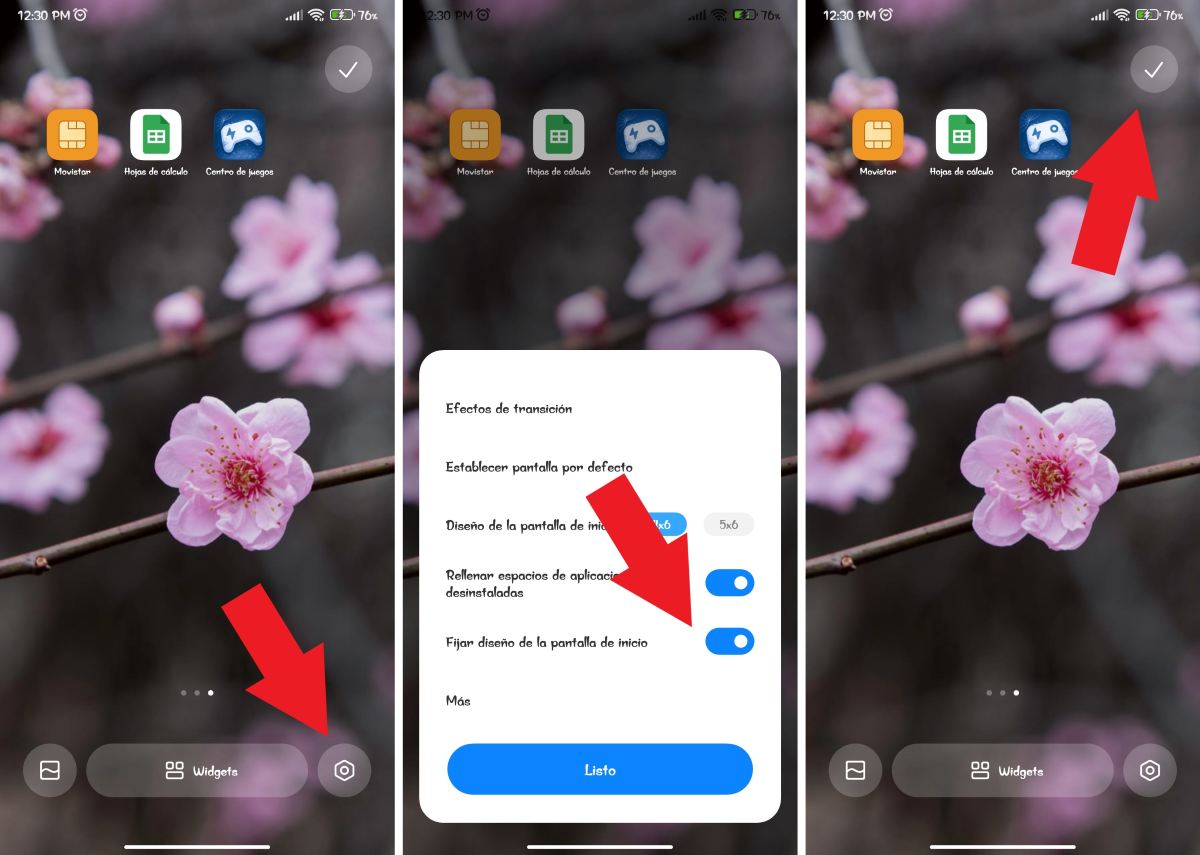
Este primer ajuste es imprescindible para evitar que los íconos se muevan, se agrupen por error en una carpeta o se eliminen de la pantalla principal. Sigue estos pasos para bloquear el diseño de la pantalla de inicio:
- Mantén presionado cualquier espacio vacío en la pantalla o pellízcala con el pulgar y el índice.
- Toca en ajustes de la pantalla de inicio o el ícono de engranaje.
- Activa la opción «Fijar (o Bloquear) diseño de la pantalla de inicio».
- Finalmente, toca en Listo o el «check» de la esquina superior derecha para guardar los cambios.
2. Activa el Modo sencillo Modo fácil o Modo Lite
¿Sabías que la mayoría de dispositivos Android incluyen un modo simple diseñado para personas mayores? Marcas como Samsung, Xiaomi o Huawei lo incorporan en sus ajustes. Al activarlo, los íconos y letras serán más grandes y los menús serán más simples de manera que ellos no puedan entrar a ajustes complejos. Para activarlo solo debes:
- Entrar en Ajustes – Pantalla o Pantalla de inicio.
- Busca Modo Fácil, Modo Sencillo o Modo lite y actívalo.
- Verás que los íconos y letra se vuelven más grandes y ocupan mucho más espacio en pantalla.
3. Activa Fijar una aplicación en pantalla
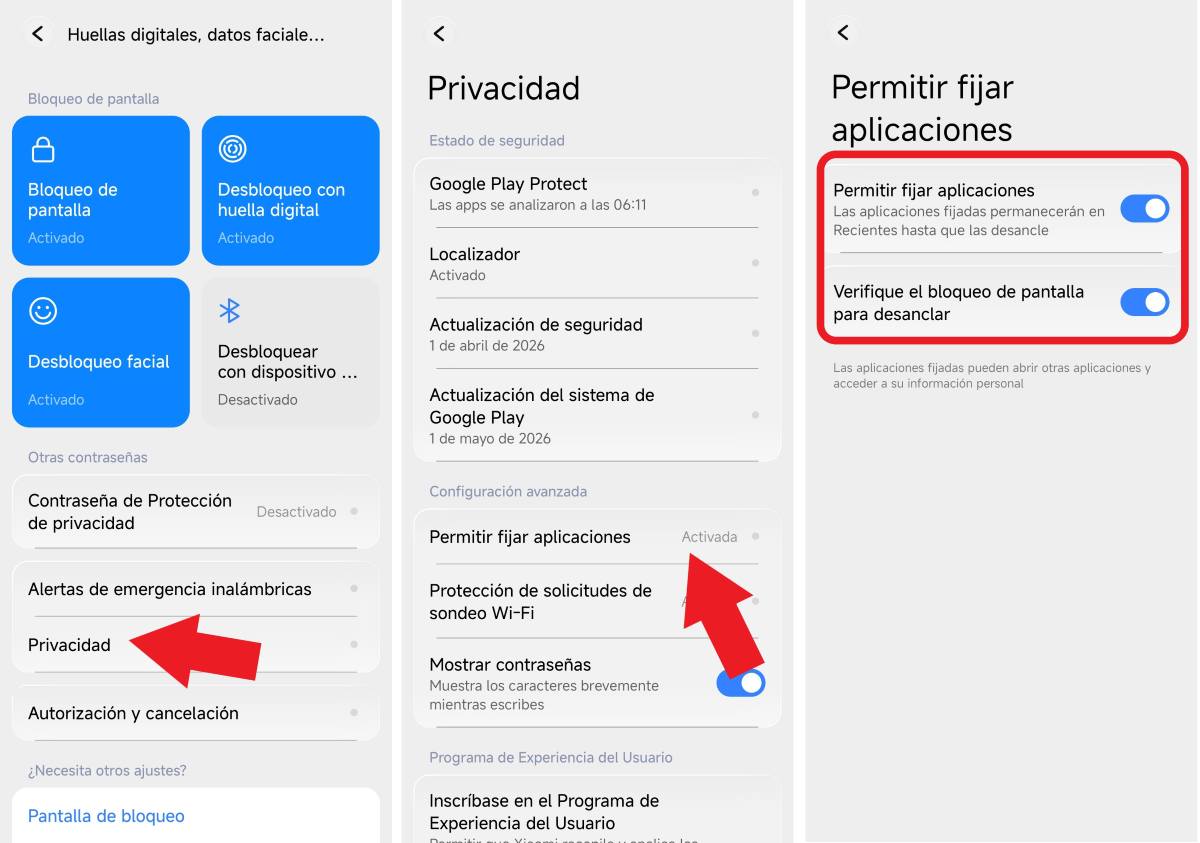
Ahora bien, si solo quieres que la persona mayor use una aplicación en concreta, por ejemplo, solo WhatsApp o solo YouTube y que no pueda salir de ahí sin saber un truco o un PIN, puedes fijar una esa aplicación en la pantalla. ¿Cómo hacerlo? Para configurarlo, sigue esta ruta:
- Entra en Configuración.
- Toca en «Huellas digitales, datos faciales y bloqueo de pantalla».
- Selecciona Privacidad.
- Bajo Configuración avanzada, activa Permitir fijar aplicaciones y Verificar el bloqueo de pantalla para desanclar.
- Esto hará que la pantalla quede fija en una aplicación en concreto. No se podrá salir de ella pulsando atrás o el botón de inicio.
- Para salir, se deben presionar dos botones a la vez como el de Atrás y Recientes, meter el PIN o deslizar el dedo desde la parte inferior de la pantalla hacia arriba, haciendo una pausa a la mitad.
Evitar que una persona mayor borre aplicaciones en iPhone

Por otro lado, si quieres evitar que una persona mayor borre aplicaciones en iPhone, el proceso cambia un poquito. En este sentido, Apple cuenta con un sistema llamado «Tiempo de uso» que permite bloquear casi cualquier cambio mediante una contraseña o código que solo tú conocerás. Veamos los ajustes que puedes hacer en este caso.
1. Evita que borre o instale aplicaciones
Evitar que una persona mayor borre aplicaciones (o las instale) en iPhone es bastante sencillo. Para ello sigue estos pasos:
- Entra en Ajustes – Tiempo de uso.
- Toca en Restricciones de contenido y privacidad y actívalo.
- Entra Compras de iTunes y App Store.
- En eliminar Apps, selecciona No permitir.
- También puedes seleccionar No permitir en Instalar Apps para que no descargue cosas por error.
- Es importante que configures un Código para Tiempo de uso, de manera que no puedan revertir este cambio.
2. Bloquea cambios en los Ajustes
Desde el mismo menú de Restricciones de contenido y privacidad, encontrarás la sección Permitir cambios. Allí puedes seleccionar «No permitir» en opciones como:
- Cambios de código.
- Cambios de cuenta (así evitas que cierren sesión en iCloud o cambien su correo).
- Cambios de datos móviles.
3. Aprovecha el Acceso Guiado
Igual que la función de Fijar pantalla en Android, el Acceso guiado «encierra» el iPhone en una sola aplicación e incluso te permite desactivar partes de la pantalla que quieres que toquen. Sigue estos pasos para activarlo:
- Ve a Ajustes – Accesibilidad – Acceso guiado y actívalo.
- Configura una contraseña.
- Abre la aplicación que van a usar y presiona tres veces el botón lateral o el botón de inicio si tiene.
- Puedes dibujar círculos en las zonas de la pantalla que quieres inhabilitar antes de darle a Iniciar.
- Para deshabilitarlo, solo tienes que pulsar tres veces seguidas el botón lateral derecho. Y si tiene botón de inicio, púlsalo tres veces igual.
Un consejo extra para evitar que una persona mayor borre aplicaciones
Si quieres evitar que una persona mayor borre aplicaciones, una buena práctica es esconder los Ajustes del teléfono en una carpeta en la última página. Configurar correctamente el móvil de tus mayores no limita su independencia, al contrario, la protege. Al bloquear los ajustes clave permites que usen la tecnología en un entorno seguro y libre de errores. Así, pueden seguir disfrutando de la conectividad y nosotros de la tranquilidad de saber que todo sigue en su lugar.

Desde muy joven he sentido una gran curiosidad por todo lo relacionado con los avances científicos y tecnológicos, en especial aquellos que nos hacen la vida más fácil y entretenida. Me encanta estar al tanto de las últimas novedades y tendencias, y compartir mis experiencias, opiniones y consejos sobre los equipos y gadgets que uso. Esto me llevó a convertirme en redactor web hace poco más de cinco años, enfocado principalmente a los dispositivos Android y sistemas operativos Windows. He aprendido a explicar con palabras simples aquello que resulta complicado para que mis lectores puedan entenderlo fácilmente.