- Activepieces conecta Gmail mediante OAuth sin guardar directamente la contraseña de Google.
- Los disparadores de Gmail son programados y no reaccionan instantáneamente.
- Una etiqueta específica evita procesar todos los mensajes recibidos.
- Conviene probar creando borradores antes de habilitar envíos automáticos.
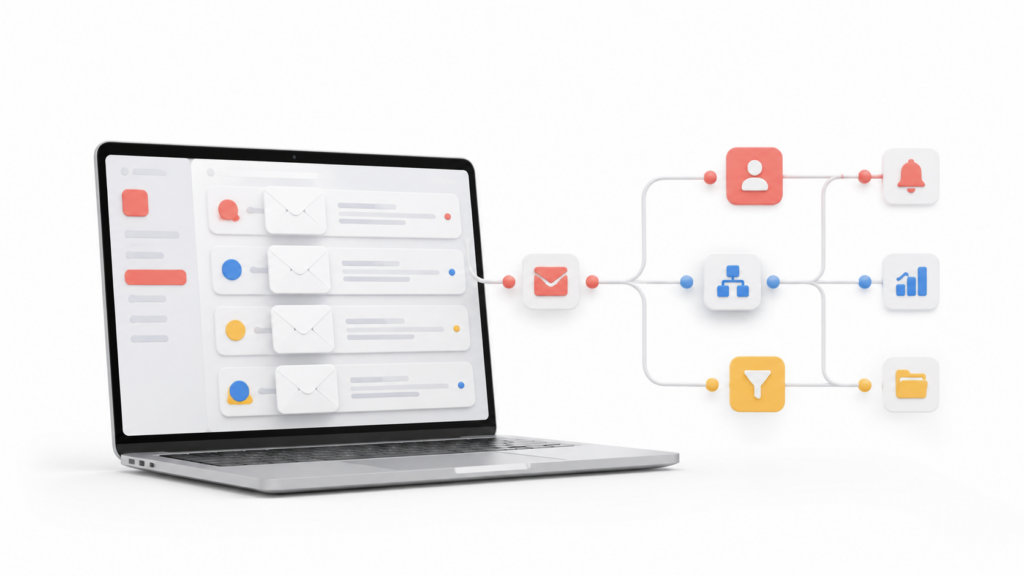
¿Te ha pasado que dedicas más tiempo a clasificar, reenviar y contestar correos que a trabajar en lo realmente importante? Muchas de estas tareas siguen unas reglas bastante predecibles, por lo que pueden delegarse a una herramienta de automatización sin tener que conceder acceso manual a la bandeja de entrada cada vez.
Al conectar Gmail con Activepieces, puedes utilizar la llegada de un mensaje, una etiqueta o un archivo adjunto como punto de partida de un flujo. También puedes buscar correos, crear borradores, responder conversaciones o enviar mensajes desde la cuenta autorizada, todo ello mediante una conexión OAuth con Google.

Qué necesitas para conectar Gmail con Activepieces
Antes de comenzar, necesitas una cuenta de Google con Gmail y acceso a una instancia funcional de Activepieces, ya sea en la nube o instalada en tu propio servidor. No necesitas entregar la contraseña de Gmail a la plataforma ni generar una contraseña de aplicación: la autorización se realiza mediante OAuth.
También conviene comprobar los siguientes requisitos:
- Permisos sobre la cuenta: debes poder autorizar aplicaciones de terceros desde tu cuenta de Google.
- Cuenta correcta: si tienes varias sesiones de Google abiertas, identifica cuál utilizarás en el flujo.
- Autorización administrativa: algunas cuentas de Google Workspace bloquean aplicaciones que no hayan sido aprobadas por el administrador.
- Instancia accesible: en un despliegue autoalojado, Activepieces debe tener una URL pública correctamente configurada.
Para una automatización empresarial, puede ser recomendable utilizar una cuenta específica para los flujos. Así evitas que una cuenta personal concentre permisos sobre procesos compartidos y reduces los problemas cuando un empleado abandona el equipo.
Cómo añadir una conexión de Gmail en Activepieces

La conexión se crea desde cualquier paso que utilice la pieza de Gmail. Puedes hacerlo mientras configuras un disparador o al añadir una acción:
- Entra en Activepieces y abre un flujo nuevo o uno existente.
- Pulsa sobre el disparador o añade una acción mediante el botón correspondiente.
- Busca y selecciona la pieza Gmail.
- Elige el disparador o la acción que quieras utilizar.
- Abre el campo de conexión y pulsa New connection o la opción equivalente para añadir una cuenta.
- Selecciona la cuenta de Google que utilizará la automatización.
- Revisa los permisos solicitados y confirma la autorización.
- Regresa al editor y comprueba que la conexión aparece seleccionada.
La pantalla de Google puede mostrar Activepieces como aplicación solicitante. Este es el comportamiento habitual de las conexiones OAuth proporcionadas por la plataforma. Solo necesitas crear un proyecto en Google Cloud si tu organización quiere utilizar credenciales OAuth propias y dispone de una edición compatible con esa función.
Cómo crear un flujo de prueba con Gmail
La forma más segura de comprobar la conexión es crear una automatización limitada a una etiqueta de prueba. Esto evita que Activepieces procese todos los mensajes de la bandeja de entrada durante la configuración.
Primero, crea en Gmail una etiqueta como Activepieces-Prueba. Si necesitas organizar previamente el buzón, puedes consultar cómo usar etiquetas en Gmail.
Después, configura el flujo:
- Selecciona Gmail como disparador.
- Elige New Labeled Email.
- Selecciona la conexión de Google que acabas de autorizar.
- Indica la etiqueta creada para la prueba.
- Envía un correo a esa cuenta y aplícale la etiqueta.
- Ejecuta la prueba del disparador para recuperar el mensaje.
- Añade una acción de Gmail como Send Email.
- Activa la opción Create draft para crear un borrador sin enviarlo.
- Mapea el remitente, el asunto o el cuerpo obtenidos en el disparador.
- Prueba la acción y comprueba el resultado dentro de Gmail.
Empezar con un borrador permite revisar el destinatario y el contenido antes de habilitar envíos reales. Cuando hayas comprobado que el mapeo funciona, podrás desactivar esa opción y publicar el flujo.
Ten en cuenta que los disparadores de Gmail son programados. Activepieces revisa periódicamente si existen mensajes nuevos, por lo que una ejecución publicada puede no comenzar en el mismo segundo en que llega el correo.
Qué puedes automatizar después de conectar Gmail
La pieza oficial de Gmail ofrece diferentes disparadores y acciones. Conviene elegir el más específico para evitar ejecuciones innecesarias:
- New Email: detecta nuevos mensajes encontrados en la bandeja de entrada.
- New Labeled Email: inicia el flujo cuando se añade una etiqueta determinada.
- New Attachment: detecta mensajes nuevos que incluyen archivos adjuntos.
- Send Email: envía un mensaje o lo guarda previamente como borrador.
- Reply to Email: responde dentro de una conversación existente.
- Create Draft Reply: prepara una respuesta para que una persona la revise.
- Find Email: busca mensajes por remitente, destinatario, asunto, contenido, fecha o etiqueta.
- Get Email: recupera un mensaje utilizando su identificador.
Por ejemplo, puedes registrar en una hoja de cálculo el remitente y el asunto de determinados mensajes. Para montar ese proceso necesitarás también conectar Google Sheets con Activepieces y mapear los datos obtenidos desde Gmail.
La mejor forma de separar futuras automatizaciones es utilizar una etiqueta diferente para cada proceso. Así puedes decidir desde Gmail qué mensajes deben entrar en cada flujo sin crear filtros excesivamente complejos dentro de Activepieces.
Qué cambia al utilizar Activepieces autoalojado
En Activepieces Cloud, la autorización debería funcionar sin configurar credenciales adicionales. En una instalación autoalojada, la causa más habitual de los errores de OAuth es una URL pública incorrecta.
Comprueba que el archivo .env incluya valores como estos:
AP_FRONTEND_URL=https://automatizaciones.ejemplo.com
AP_CLOUD_AUTH_ENABLED=true
La variable AP_FRONTEND_URL debe coincidir con la dirección utilizada para abrir Activepieces. Evita mezclar una IP privada, una dirección local y un dominio público, ya que Google necesita regresar a una URL de redirección coherente después de completar la autorización.
La variable AP_CLOUD_AUTH_ENABLED permite utilizar las aplicaciones OAuth alojadas por Activepieces para establecer conexiones con servicios externos. Su valor predeterminado es true, pero conviene comprobar que no se haya desactivado durante el despliegue.
Después de modificar estas variables, recrea los contenedores:
docker compose up -dSi utilizas un proxy inverso, asegúrate también de que transmite correctamente el protocolo HTTPS y el nombre del host. Una mala configuración de las cabeceras puede provocar redirecciones hacia HTTP, direcciones internas o dominios incorrectos.
Cómo proteger y revocar la conexión
Una conexión de Gmail puede leer o enviar información en nombre de la cuenta autorizada, dependiendo de las acciones utilizadas. Por este motivo, debes revisar los permisos solicitados y autorizar únicamente cuentas de confianza.
En una instalación autoalojada, Activepieces utiliza la variable AP_ENCRYPTION_KEY para proteger las conexiones almacenadas. Guarda una copia segura de esta clave y no la cambies sin planificarlo, porque forma parte de la protección de las credenciales utilizadas por los flujos.
Si dejas de utilizar la automatización, elimina la conexión en Activepieces y revoca también el acceso desde el apartado de conexiones con aplicaciones de terceros de tu cuenta de Google. Al hacerlo, los flujos que dependan de esa autorización dejarán de acceder a Gmail hasta que vuelvas a conectar la cuenta.
Errores frecuentes al conectar Gmail con Activepieces
Estos son los problemas más habituales durante la configuración:
- Se ha conectado la cuenta equivocada: cierra las demás sesiones de Google o utiliza una ventana privada y vuelve a crear la conexión.
- Google bloquea la autorización: una cuenta de Workspace puede requerir que el administrador permita la aplicación de terceros.
- Aparece un error de redirección: revisa que
AP_FRONTEND_URLcontenga el dominio público correcto y utilice HTTPS. - La ventana de Google no se abre: desactiva temporalmente el bloqueo de ventanas emergentes o las extensiones que interfieran con OAuth.
- La conexión autoalojada no comienza: comprueba que
AP_CLOUD_AUTH_ENABLEDno esté configurado comofalse. - El correo no activa el flujo inmediatamente: los disparadores de Gmail son programados y realizan comprobaciones periódicas.
- El disparador no encuentra mensajes: verifica la etiqueta, utiliza un correo reciente y repite la prueba del paso.
- La prueba funciona, pero el flujo no vuelve a ejecutarse: asegúrate de haber guardado y publicado la automatización.
- La conexión deja de funcionar: Google puede haber revocado el token; elimina la conexión y autoriza nuevamente la cuenta.
- Los adjuntos provocan errores: comprueba su tamaño y el límite de archivos configurado en la instancia de Activepieces.
Con la cuenta correctamente autorizada, una etiqueta bien delimitada y un flujo de prueba que genere borradores, es posible automatizar Gmail con Activepieces de forma controlada. La clave está en empezar con un proceso pequeño, revisar los datos recuperados y habilitar los envíos reales únicamente cuando el comportamiento sea predecible.

Soy un apasionado de la tecnología que ha convertido sus intereses «frikis» en profesión. Llevo más de 10 años de mi vida utilizando tecnología de vanguardia y trasteando todo tipo de programas por pura curiosidad. Ahora me he especializado en tecnología de ordenador y videojuegos. Esto es por que desde hace más de 5 años que trabajo redactando para varias webs en materia de tecnología y videojuegos, creando artículos que buscan darte la información que necesitas con un lenguaje entendible por todos.
Si tienes cualquier pregunta, mis conocimientos van desde todo lo relacionado con el sistema operativo Windows así como Android para móviles. Y es que mi compromiso es contigo, siempre estoy dispuesto a dedicarte unos minutos y ayudarte a resolver cualquier duda que tengas en este mundo de internet.