- Implementación de detección de objetos local mediante IA para eliminar falsas alarmas de movimiento.
- Uso de aceleradores de hardware como Coral, Hailo u OpenVINO para optimizar el rendimiento del sistema.
- Configuración de filtros de objetos y zonas de detección para grabar únicamente eventos específicos.
Si estás harto de que tu sistema de seguridad te avise cada vez que una hoja se mueve o que el viento sacuda una rama, has llegado al sitio indicado. Convertir unas cámaras convencionales en un sistema que realmente sepa qué está pasando en tu patio o en tu garaje es el siguiente nivel de la domótica, permitiéndote filtrar el ruido y quedarte solo con lo que importa.
Para lograr que tu grabador sea capaz de distinguir entre un intruso, un coche o incluso un animal travieso, necesitamos apoyarnos en la inteligencia artificial local. Gracias a herramientas como Frigate, podemos dejar de depender de la nube y de esas suscripciones mensuales tan pesadas, procesando todo el vídeo en nuestra propia casa para mantener la privacidad total de nuestras imágenes.

¿Qué es exactamente Frigate y por qué cambia las reglas del juego?
Básicamente, Frigate es un NVR de código abierto que no se limita a grabar vídeo, sino que utiliza la IA para realizar una detección de objetos en tiempo real. Mientras que las cámaras tradicionales son «tontas» y solo detectan cambios de píxeles (lo que provoca que cualquier sombra dispare una alerta), Frigate analiza la imagen para confirmar si hay una persona, un vehículo o un animal antes de generar un evento.
Una de las mayores ventajas es que todo el procesamiento se hace en local. Esto significa que no hay vídeos viajando a servidores externos, eliminando la dependencia del cloud y asegurando que tu sistema siga funcionando aunque se caiga el internet.
El motor de la detección: Aceleradores de IA
Para que el sistema no sature tu procesador y las detecciones sean instantáneas, es fundamental contar con un acelerador de hardware. Dependiendo de tu equipo, tienes varias opciones:
- Google Coral: El clásico, aunque actualmente se recomienda más para instalaciones ya existentes o equipos de muy bajo consumo.
- Hailo (como el Hailo8L): Una opción potente y moderna, ideal para quienes usan el modelo yoloV9 para obtener una precisión brutal.
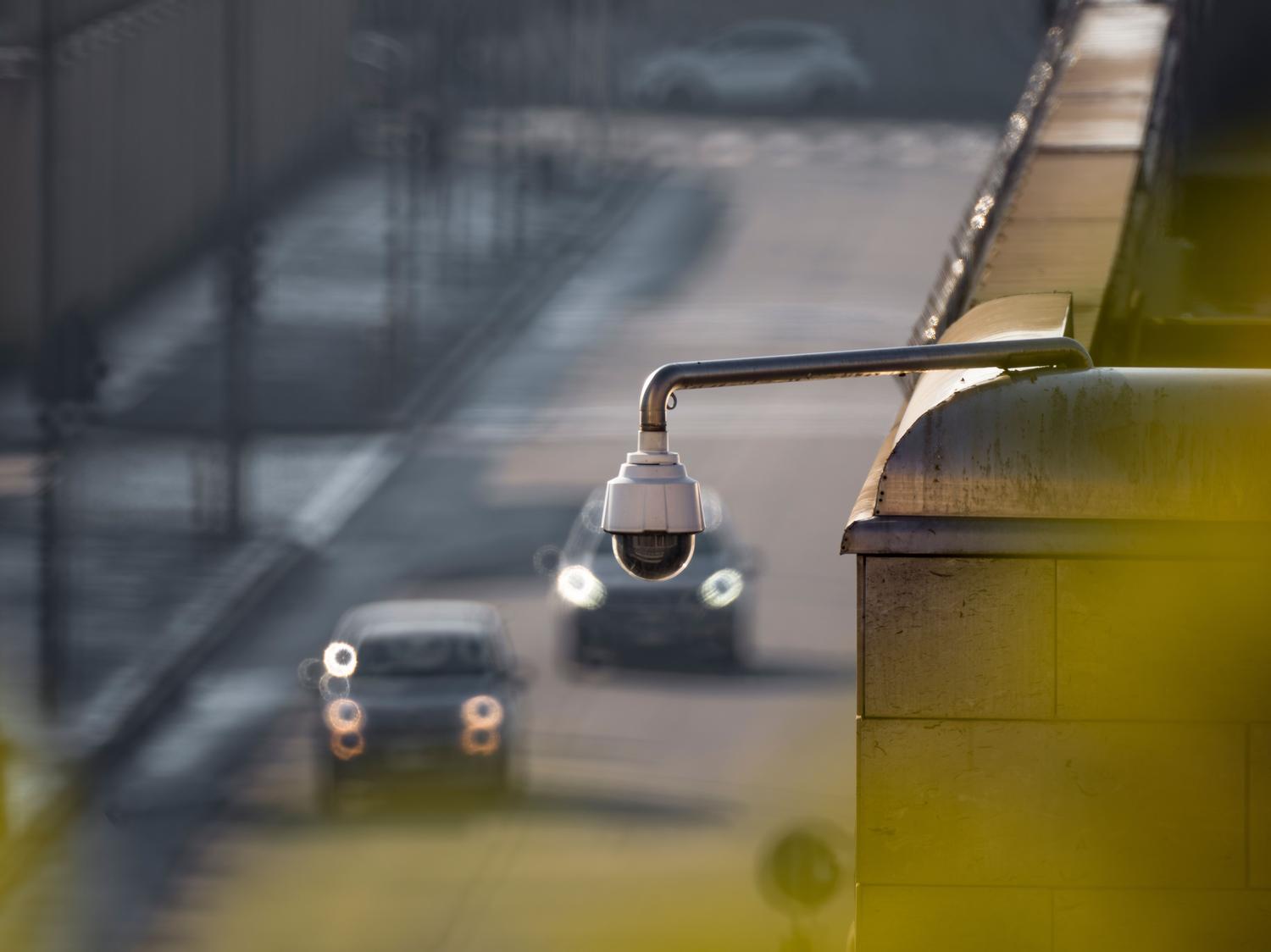
- OpenVINO: La salvación para quienes tienen miniPCs Intel, ya que aprovecha la GPU integrada del procesador.
- Nvidia GPU: La bestia necesaria si tienes un despliegue masivo de más de 15 cámaras.
Si no tienes ningún acelerador, puedes usar la CPU, aunque el consumo de recursos será mucho más elevado y la velocidad de inferencia más lenta.

Configuración paso a paso para cámaras Ezviz y otras marcas
Para que Frigate pueda «ver», primero debemos habilitar que la cámara envíe el vídeo. En el caso de las Ezviz, el protocolo RTSP viene desactivado de fábrica. Debes entrar en la app, ir a la configuración del dispositivo y activar el servicio local o LAN Live View, anotando siempre el código de verificación.
La dirección del flujo suele seguir una estructura específica que incluye el código de 6 caracteres y la IP local de la cámara. Una vez tengas el stream, puedes instalar Frigate ya sea como un complemento de Home Assistant (la opción más sencilla) o mediante Docker Compose si prefieres un servidor dedicado con más control.
Ajustando la grabación y la detección de objetos
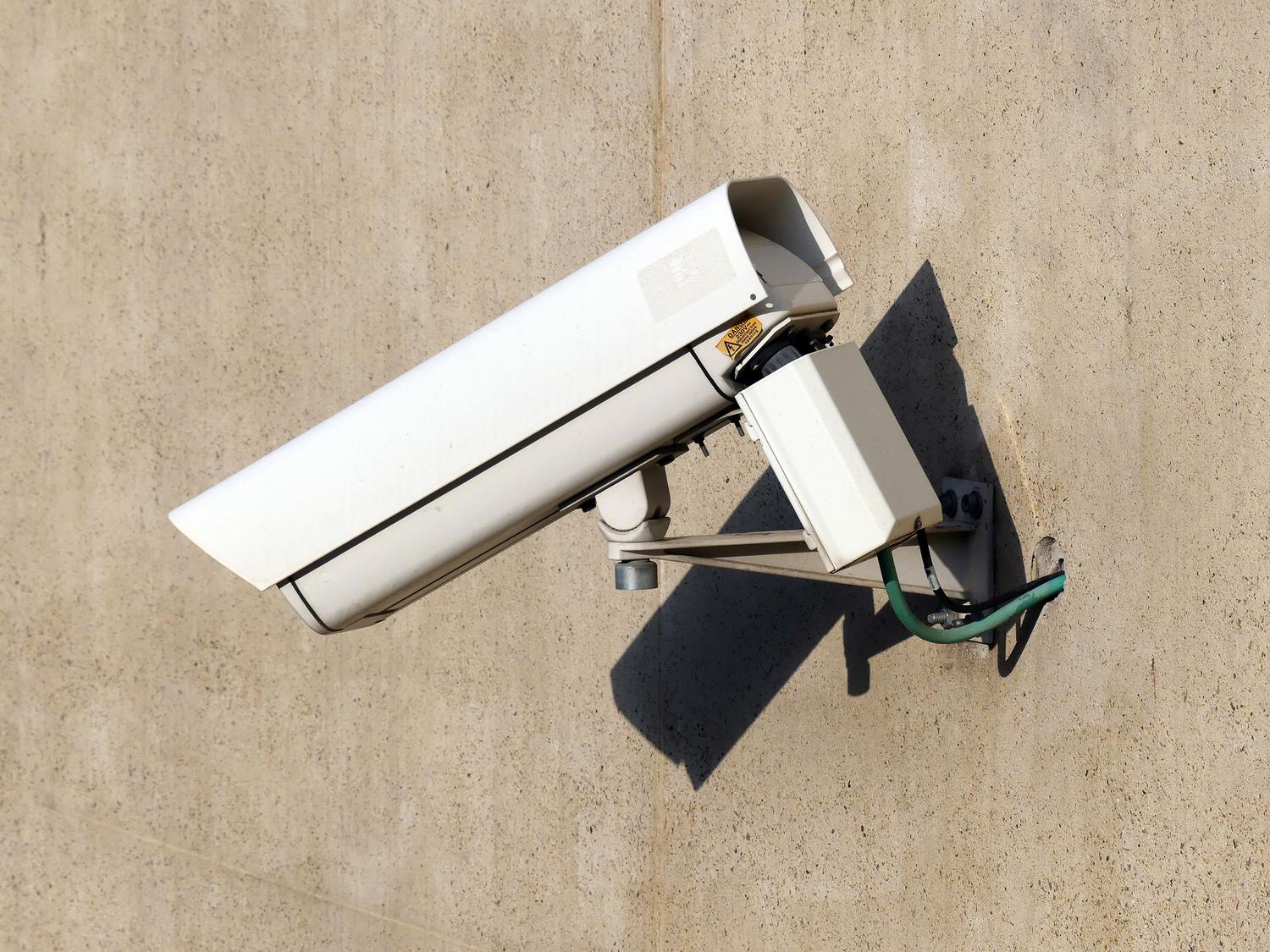
Para configurar que el sistema grabe solo lo que nos interesa, debemos editar el archivo config.yml. En el apartado de objects, definimos el track indicando qué queremos que siga el sistema. Por ejemplo, si ponemos person, car, dog y cat, el sistema ignorará el resto de movimientos.
Si notas que el sistema confunde un zorrillo con una persona (algo común cuando la confianza es baja), puedes ajustar el min_score. Subirlo de 0.5 a 0.7 hará que Frigate sea más exigente antes de confirmar que ha visto un objeto. Además, es vital usar máscaras de movimiento para evitar que el movimiento de los árboles en la calle dispare la detección constantemente.

Optimización y trucos avanzados
Para que todo vaya como la seda, es recomendable monitorizar las estadísticas en la API de Frigate. Un tiempo de inferencia inferior a 20ms es la señal de que tu acelerador está haciendo bien su trabajo. Si quieres ir más allá, puedes crear zonas de detección específicas; así, solo recibirás una alerta si la persona entra en tu porche y no simplemente porque camina por la acera.
Para los más curiosos, existen modelos personalizados que permiten detectar paquetes en la puerta, lo cual es ideal para saber exactamente cuándo ha llegado el repartidor sin tener que revisar horas de grabación inútil.
Implementar un sistema basado en Frigate permite transformar cualquier cámara básica en un centinela inteligente capaz de filtrar eventos irrelevantes y grabar únicamente los momentos críticos, optimizando el espacio de almacenamiento y eliminando el estrés de las falsas alarmas mediante el uso de IA procesada localmente. Ahora ya sabes cómo grabar únicamente cuando Frigate detecta una persona o vehículo.


Apasionado de la tecnología desde pequeñito. Me encanta estar a la última en el sector y sobre todo, comunicarlo. Por eso me dedico a la comunicación en webs de tecnología y videojuegos desde hace ya muchos años. Podrás encontrarme escribiendo sobre Android, Windows, MacOS, iOS, Nintendo o cualquier otro tema relacionado que se te pase por la cabeza.