¿Quieres disfrutar de una integración completa entre tu móvil Android y tu ordenador con Windows? Enlace a Windows es la solución nativa de Microsoft, pero hay una alternativa open source que sigue ganando terreno. En esta entrada te contamos cómo responder notificaciones de Android desde Windows con KDE Connect.
Por qué KDE Connect y no Enlace a Windows
¿Por qué KDE Connect y no Enlace a Windows para responder notificaciones de Android desde Windows? La herramienta nativa de Microsoft también sincroniza notificaciones, además de permitir el envío de archivos y compartir portapapeles. Pero KDE Connect hace todo eso y, además, permite usar el móvil como ratón y teclado del PC, como un control de presentación y como mando a distancia.
Y lo mejor de responder notificaciones de Android desde Windows con KDE Connect es que toda la comunicación está cifrada. Los datos no salen de los equipos hacia servidores externos: todo ocurre en local usando la red wifi con cifrado TLS. Además, el emparejamiento de los dispositivos se completa en la misma red local sin necesidad de crear una cuenta.
Así que conectar Android y Windows con KDE Connect es una de las mejores formas de integrar ambos mundos y mejorar así tu productividad. Usar esta herramienta para responder notificaciones de Android desde Windows evita que tengas que coger el móvil cada vez que suena. Puedes gestionar tus SMS y notificaciones de aplicaciones de mensajería directamente desde el escritorio.
Cómo responder notificaciones de Android desde Windows con KDE Connect
Veamos el paso a paso para responder notificaciones de Android desde Windows con KDE Connect. Lo primero que tienes que hacer es instalar esta herramienta en ambos dispositivos. Del lado del móvil, solo tienes que ir a Google Play, buscar y descargar KDE Connect; también puedes buscarla en repositorios como F-Droid.
Y del lado del PC, basta con abrir la Microsoft Store, buscar KDE Connect e instalarla con un clic. O si prefieres la línea de comandos, también puedes usar Winget: winget install kde.kdeconnect. En ambos equipos, la aplicación es muy ligera y se instala rápidamente.
Una vez que está instalada en el móvil y el ordenador, solo hay que emparejarlas. Para ello, es esencial que los dos dispositivos estén conectados a la misma red wifi. Y si el PC va por cable Ethernet, debe estar conectado al mismo enrutador que sirve wifi al móvil. Si tienes inconvenientes en este punto, hallarás ideas útiles en la entrada Solución a los problemas de conexión de KDE Connect: Guía completa.
Ahora abre KDE Connect en ambos dispositivos y verás el nombre del otro en la lista. Haz clic en el dispositivo objetivo y selecciona «Emparejar»; en el otro extremo aparecerá una solicitud de confirmación. Lo que tienes que hacer es aceptarla y el emparejamiento queda completado. Y de nuevo: todo el proceso no requiere cuenta de Microsoft ni ningún tipo de inicio de sesión.
Activar la sincronización y la respuesta de notificaciones
Ya completado el proceso de emparejamiento, solo queda habilitar los permisos que permiten responder notificaciones de Android desde Windows con KDE Connect. Por lo general, estos permisos están apagados por defecto, así que es necesario entrar en la configuración de la app y encenderlos. Y hay que hacerlo en ambos equipos para que la función de notificación y respuesta funcione correctamente.
En el móvil Android
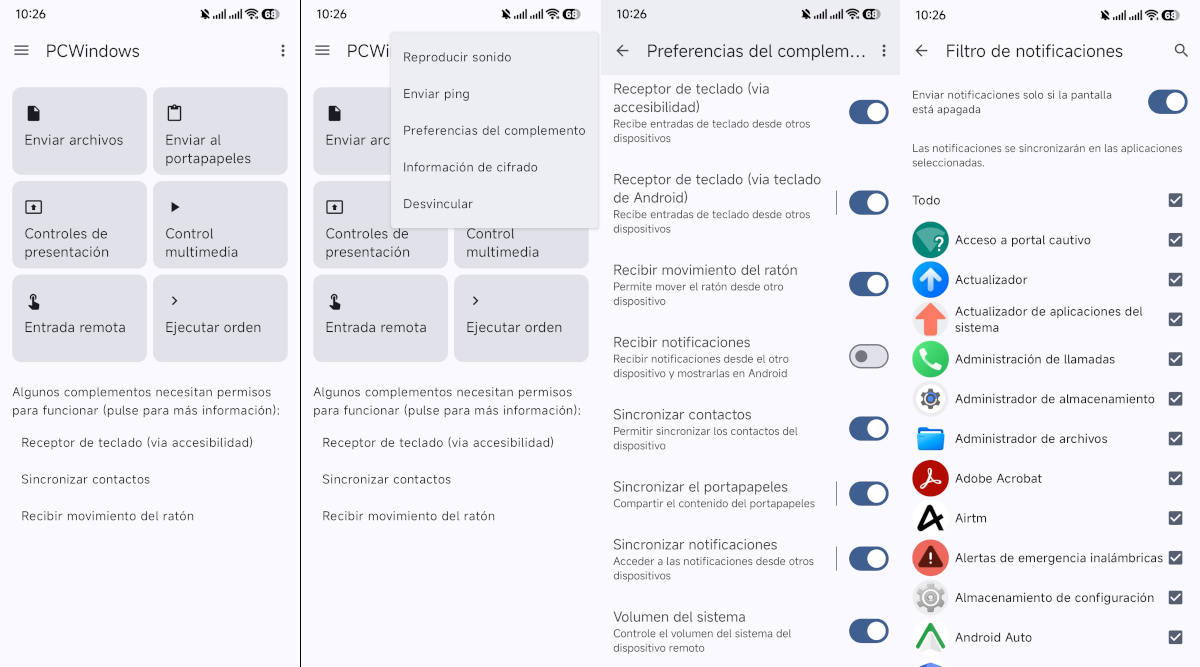
Comenzando por el móvil, abre la app KDE Connect y toca el nombre del ordenador emparejado. Ahora entra en los ajustes tocando en el menú de tres puntos verticales en la esquina superior derecha y seleccionando Preferencias del complemento. Allí verás un listado de opciones con interruptores deslizantes para activar/desactivar; si al lado del interruptor hay una línea vertical, significa que hay ajustes adicionales dentro de esa opción.
En el listado, busca la opción Sincronizar notificaciones y activa el interruptor. Si entras en los ajustes adicionales, verás un listado con las aplicaciones instaladas en el móvil. Allí puedes elegir qué aplicaciones podrán sincronizar sus notificaciones y cuáles no; si marca la casilla Todo, el móvil sincronizará todas las notificaciones para que sean visibles en el PC. Y también puedes activar un interruptor para que las notificaciones se muestren en el PC solo cuando la pantalla del móvil esté apagada.
Todavía del lado del móvil, hay otra opción que conviene activar si quieres responder notificaciones de Android desde Windows con KDE Connect. Allí mismo en Preferencias del complemento, busca y activa el interruptor para Enviar SMS. Esto te permite ver y responder los mensajes de texto que recibas en el móvil desde el ordenador. Si entras en los ajustes adicionales de Enviar SMS, puedes configurar el envío en formato MMS.
En el PC con Windows
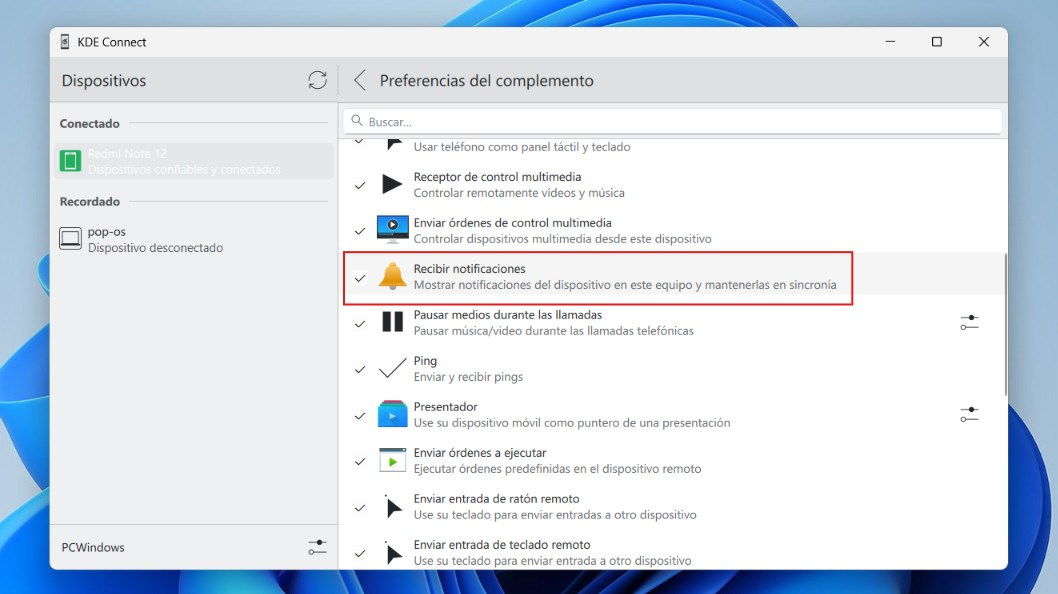
De igual manera, hay que activar la respuesta de notificaciones del lado de Windows. Para ello, abre la app de KDE Connect en el PC y haz clic en el dispositivo Android emparejado. Después, clica en la opción Preferencias del complemento y activa las casillas para Recibir notificaciones e Integración SMS. Si todo va bien, verás el indicador de KDE Connect en la bandeja del sistema.
Y con esto, ya puedes responder notificaciones de Android desde Windows con KDE Connect. Conviene señalar que, si no quieres que la sincronización de notificaciones te moleste, puedes desactivarla para un dispositivo concreto. Incluso puedes configurarla para que solo muestre las notificaciones de determinadas apps. Y todo esto sin que afecte a otras funciones, como la transferencia de archivos o el uso compartido del portapapeles.
Usa KDE Connect para responder notificaciones de Android desde Windows
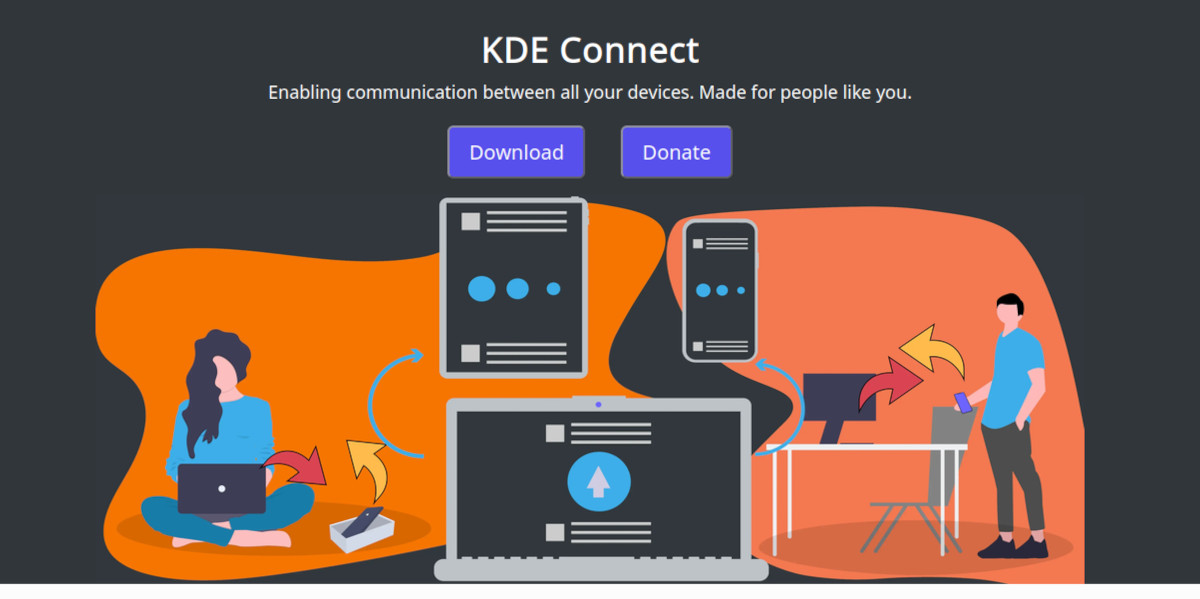
Seguro estás de acuerdo en que, en el trabajo centrado, las notificaciones constantes del móvil son una de las distracciones más persistentes. Cada mensaje obliga a coger el móvil, desbloquearlo, leerlo, responder y volver a dejarlo. Este ciclo repetido acaba con cualquier posibilidad de mantener el foco. Pero KDE Connect ofrece una solución sencilla y elegante: integrar el móvil y el ordenador para usarlos como uno solo.
Responder notificaciones de Android desde Windows con KDE Connect te permite no perder ninguna comunicación importante mientras mantienes la concentración. Si pasas horas frente a Windows cada día y necesitas mantener abiertas las comunicaciones del móvil, esta solución bien merece los quince minutos de configuración que toma hacerla.

Desde muy joven he sentido una gran curiosidad por todo lo relacionado con los avances científicos y tecnológicos, en especial aquellos que nos hacen la vida más fácil y entretenida. Me encanta estar al tanto de las últimas novedades y tendencias, y compartir mis experiencias, opiniones y consejos sobre los equipos y gadgets que uso. Esto me llevó a convertirme en redactor web hace poco más de cinco años, enfocado principalmente a los dispositivos Android y sistemas operativos Windows. He aprendido a explicar con palabras simples aquello que resulta complicado para que mis lectores puedan entenderlo fácilmente.