- Activa las casillas en Ver → Mostrar → Casillas de elemento.
- Marca cada archivo para añadirlo a la selección sin pulsar Ctrl.
- Vuelve al mismo menú para quitar las casillas.
- Si siguen visibles en un convertible, vuelve a la posición de portátil.
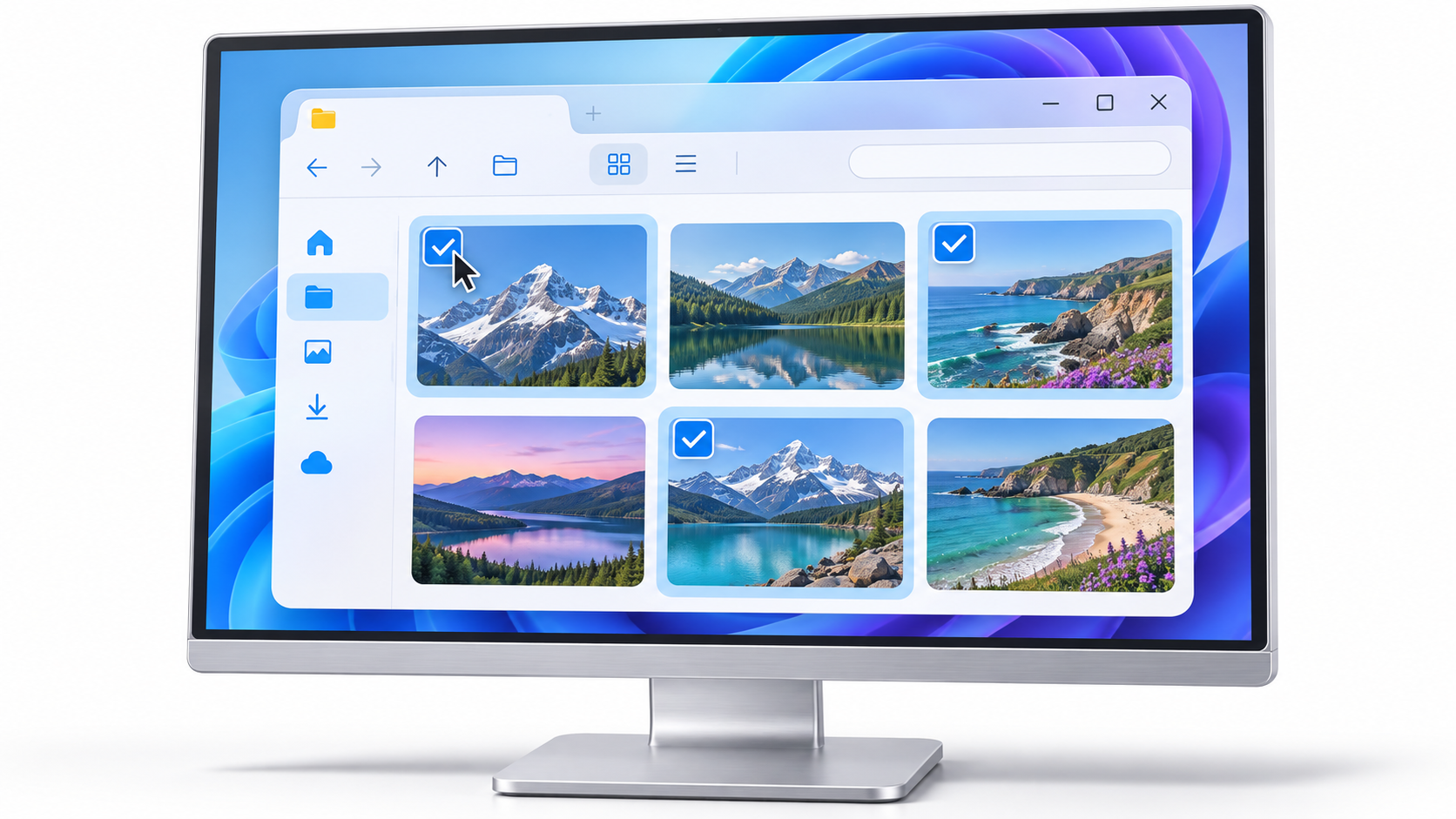
Quieres copiar varias fotos de una carpeta, pero están repartidas entre decenas de archivos. Si prefieres seleccionarlas con el ratón sin mantener pulsada la tecla Ctrl, activa las casillas de selección de Windows 11. Podrás marcar cada foto por separado y copiar todas las seleccionadas de una vez.
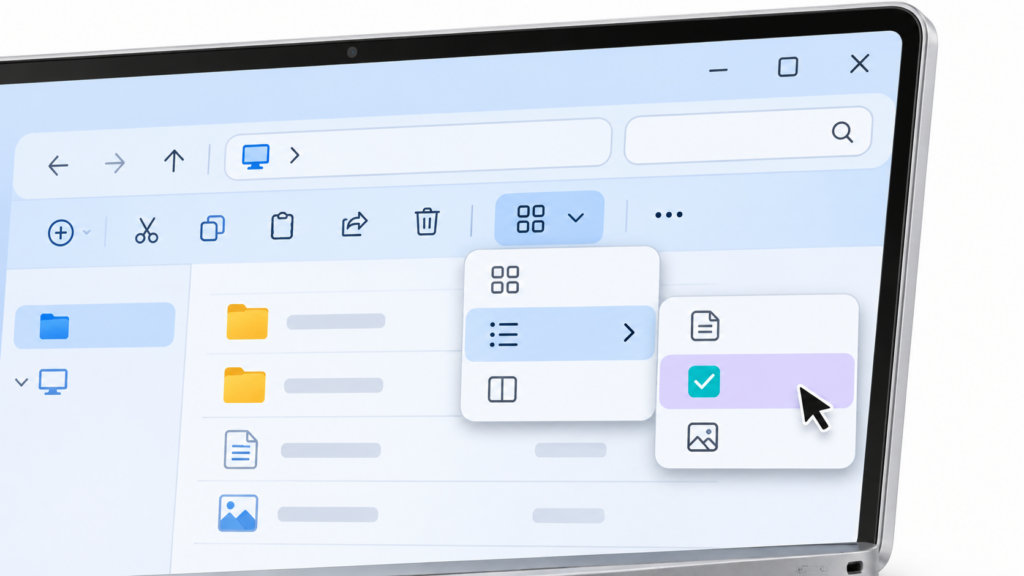
La opción está en Explorador de archivos → Ver → Mostrar → Casillas de elemento. Puedes desactivarla desde el mismo menú. Si las casillas siguen apareciendo después de quitar la marca, comprueba si Windows está usando la interfaz táctil de tu equipo.
Cómo activar o desactivar las casillas de selección en Windows 11
- Pulsa Windows + E para abrir el Explorador de archivos y entra en una carpeta, como Documentos o Descargas.
- Haz clic en Ver en la barra de comandos superior.
- Abre el submenú Mostrar y selecciona Casillas de elemento.
- Pasa el puntero sobre un archivo para comprobar que aparece un pequeño recuadro junto a él.
La marca junto a Casillas de elemento en el menú te indica si la función está activada. Para quitar las casillas, vuelve a Ver → Mostrar y pulsa la opción otra vez.
También puedes cambiar el mismo ajuste desde los tres puntos (…) → Opciones → Ver. En Configuración avanzada, busca Usar las casillas para seleccionar elementos. Márcala o desmárcala según lo que quieras hacer y pulsa Aceptar.
Cómo seleccionar varios archivos con las casillas
Pasa el puntero por el primer archivo que quieras seleccionar y pulsa su casilla. Después, busca el segundo y haz clic en su recuadro. Los dos archivos quedarán seleccionados aunque estén separados en la lista. Si te equivocas, vuelve a pulsar la casilla del archivo que quieras quitar de la selección.
Por ejemplo, si en Descargas tienes varias facturas mezcladas con imágenes, marca las facturas que quieras guardar. Antes de copiarlas, comprueba cuántos elementos hay seleccionados en la barra inferior del Explorador. Después, pulsa Ctrl + C, abre la carpeta de destino y usa Ctrl + V.
En la vista Detalles, busca las casillas junto a las filas. En una vista de iconos, pueden aparecer en una esquina de la miniatura al pasar el puntero. Pulsa el recuadro para añadir el archivo a la selección. Un clic normal sobre el nombre puede sustituir la selección que ya tenías.
Qué hacer si las casillas no aparecen o no se pueden quitar

- El menú está marcado, pero no ves ninguna casilla. Abre una carpeta con archivos, cambia a Ver → Detalles y pasa el puntero por una fila. Después, comprueba en Opciones → Ver que «Usar las casillas para seleccionar elementos» también esté marcado.
- Las casillas siguen apareciendo en un portátil convertible. Si el equipo tiene un teclado desmontable, vuelve a acoplarlo. Si puedes plegarlo para usarlo como tableta, devuélvelo a la posición de portátil. Windows 11 cambia automáticamente la interfaz según la posición del equipo o el teclado conectado. En algunos modelos, la vista táctil puede mantener las casillas visibles.
- El cambio no se refleja en la ventana actual. Cierra el Explorador y ábrelo de nuevo con Windows + E. Si el menú tampoco responde o las ventanas se quedan congeladas, reinicia el equipo y comprueba si hay actualizaciones pendientes en Configuración → Windows Update.
Si lo que ves son círculos verdes con una marca en la columna Estado de OneDrive, esos iconos indican la disponibilidad de los archivos. Los que tienen un círculo verde sólido con una marca blanca están configurados para mantenerse en el dispositivo. El ajuste Casillas de elemento controla los recuadros que puedes marcar para seleccionar archivos.

Cómo seleccionar archivos sin activar las casillas
Si solo necesitas hacer una selección puntual, puedes usar el ratón y el teclado. Elige el método según cómo estén colocados los archivos en la carpeta.
- Archivos separados. Mantén pulsada la tecla Ctrl y haz clic en cada archivo. Puedes volver a hacer clic con Ctrl sobre cualquiera de ellos para quitarlo de la selección.
- Archivos consecutivos. Haz clic en el primero, mantén pulsada Mayús y haz clic en el último. El Explorador seleccionará también los que estén entre ambos en el orden actual de la lista.
- Todos los elementos. Haz clic en la lista de archivos y pulsa Ctrl + A. También puedes abrir el menú de los tres puntos (…) y elegir Seleccionar todo.
Si los archivos que buscas aparecen juntos al ordenar la carpeta por fecha o por nombre, Mayús + clic te permite marcarlos de una vez. Si están mezclados con otros documentos, las casillas te dejan ir añadiéndolos mientras recorres la lista.


Índice