- La ausencia de SmartThings Now debe distinguirse de una tarjeta descartada o de un dispositivo que no aparece.
- Algunas versiones permiten mostrar u ocultar la sección desde las opciones de edición de la pestaña Inicio.
- Las tarjetas dependen del contexto, los servicios configurados y los permisos necesarios para cada función.
- Los miembros invitados pueden usar cuentas Samsung diferentes para acceder a una misma ubicación compartida.

Abres la aplicación para controlar tu casa y descubres que SmartThings Now no aparece. Antes de cambiar la configuración del router o volver a registrar los dispositivos, conviene identificar qué falta exactamente: toda la sección de Inicio, una sugerencia concreta o alguno de los equipos que tenías vinculados.
Cada situación requiere comprobaciones diferentes. Un ajuste de visualización puede ocultar la sección, mientras que una tarjeta depende del contexto y de los servicios configurados. Si también faltan dispositivos, habrá que revisar la cuenta y la ubicación seleccionada. Esta guía te ayuda a comprobarlo en orden.
Distingue qué es lo que no aparece en SmartThings
SmartThings Now es el apartado de tarjetas situado en la parte superior de Inicio. Reúne información y acciones relacionadas con el hogar, pero no sustituye a la lista de dispositivos. Que una sugerencia desaparezca no significa que se haya eliminado el aparato al que hacía referencia.
| Qué falta | Qué conviene revisar primero |
|---|---|
| Toda la sección SmartThings Now. | La edición de Inicio, la actualización de la aplicación y la disponibilidad de la función. |
| Una tarjeta o recomendación concreta. | El servicio relacionado, sus permisos y las condiciones necesarias para mostrarla. |
| Un dispositivo que antes estaba registrado. | La cuenta Samsung, la ubicación seleccionada y el estado del dispositivo. |
| Los controles de la pantalla de bloqueo. | La configuración y compatibilidad de Now Bar en el teléfono. |
También conviene distinguirlo de Now Brief de Samsung, que ofrece resúmenes personalizados. Aunque compartan parte del nombre y puedan mostrar información relacionada con el hogar, sus ajustes no son intercambiables.
Comprueba si SmartThings Now está desactivado en Inicio
Una comprobación útil es revisar la personalización de la pantalla principal. Usuarios de las versiones renovadas para Android e iOS han documentado en la comunidad de SmartThings una opción para mostrar u ocultar SmartThings Now desde la edición de Inicio.
- Abre SmartThings y entra en la pestaña Inicio.
- Abre el menú de opciones, normalmente identificado con tres puntos.
- Busca Editar pestaña Inicio o la opción equivalente de tu versión.
- Si aparece el interruptor de SmartThings Now, comprueba que esté activado.
- Guarda los cambios y vuelve a Inicio.
Los nombres y la disponibilidad del ajuste pueden variar. Esta ruta procede de experiencias publicadas por usuarios; si tu aplicación no ofrece esa opción, continúa con las siguientes comprobaciones.
Esos usuarios también describen que, al descartar las sugerencias disponibles, el apartado puede quedarse sin contenido visible. Eso no demuestra que la instalación esté dañada ni que se hayan perdido los dispositivos.
Actualiza la aplicación y comprueba la disponibilidad
Busca SmartThings en la tienda oficial de tu teléfono e instala las actualizaciones disponibles. Después, cierra la aplicación y vuelve a abrirla. Si el cambio no se refleja, reinicia el móvil antes de seguir modificando ajustes.
No utilices un número de versión de Android como requisito universal para iPhone. Las versiones de ambas plataformas siguen numeraciones diferentes, y la disponibilidad de servicios debe comprobarse para el dispositivo y el país correspondientes.
Si SmartThings Now sigue sin aparecer, consulta la información de Samsung para tu modelo o contacta con soporte. Una actualización es una comprobación razonable, pero no garantiza que todos los teléfonos muestren exactamente las mismas opciones.
Revisa la cuenta Samsung y la ubicación seleccionada
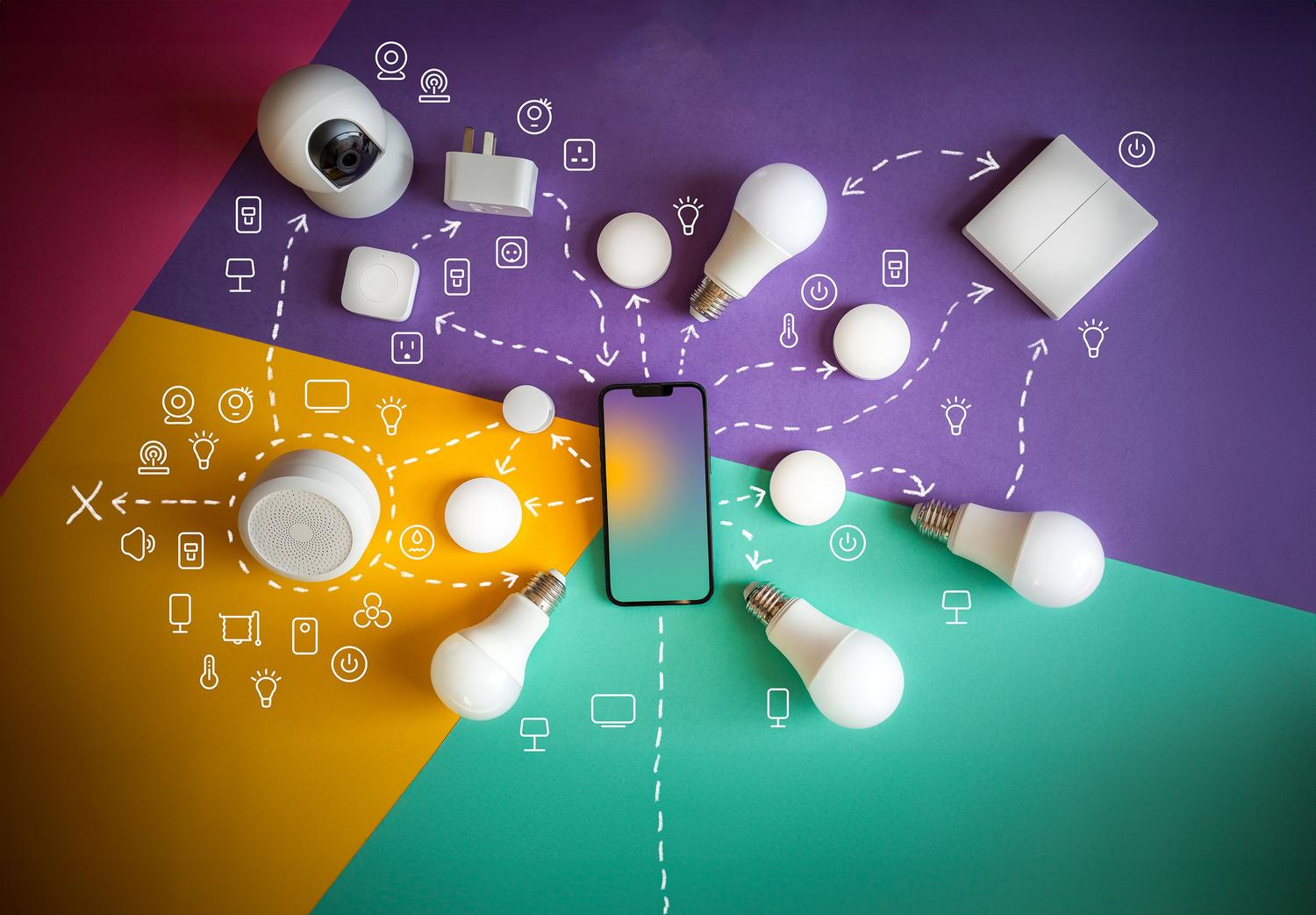
SmartThings organiza los dispositivos, servicios y rutinas por ubicaciones. Si has cambiado de cuenta, tienes varias viviendas configuradas o has aceptado una invitación, comprueba que estás viendo el hogar adecuado.
- Revisa con qué cuenta Samsung has iniciado sesión.
- Toca el nombre de la ubicación, habitualmente situado en la parte superior izquierda.
- Selecciona la vivienda que contiene tus dispositivos.
- Comprueba su contenido en la pestaña de dispositivos y vuelve después a Inicio.
Si otra persona administra la vivienda, puede compartirla contigo mediante una invitación. Cada miembro puede utilizar su propia cuenta Samsung; lo importante es haber aceptado el acceso a la ubicación correcta.
No elimines una ubicación para intentar actualizar la pantalla. Samsung indica que hacerlo borra permanentemente los dispositivos, habitaciones, rutinas y servicios vinculados a ella.
Si falta una tarjeta concreta, revisa su servicio y sus permisos
Las tarjetas son contextuales: no todas tienen por qué mostrarse de forma permanente. Si falta una relacionada con Family Care, revisa primero la configuración de ese servicio, las invitaciones y la información que la persona atendida haya autorizado compartir.
Para las sugerencias relacionadas con la llegada al hogar, comprueba la dirección o geolocalización de la vivienda y los permisos que necesita SmartThings para esa función. En Android puedes revisarlos desde Ajustes > Aplicaciones > SmartThings > Permisos, con posibles diferencias según el fabricante.
También conviene abrir el servicio o dispositivo directamente. Si funciona desde su propia sección, el problema queda acotado a la tarjeta o a las condiciones necesarias para mostrarla.
Samsung explica que determinadas recomendaciones utilizan la actividad de la última semana. Eso describe el periodo de análisis, no un plazo obligatorio de siete días para activar SmartThings Now.
Descarta un fallo de carga de la aplicación
Si Inicio se queda en blanco, muestra errores o tampoco carga otras secciones, realiza estas comprobaciones:
- Cierra y vuelve a abrir SmartThings: permite comprobar si la pantalla recupera su contenido.
- Reinicia el teléfono: resulta útil si también fallan otros elementos de la interfaz.
- Prueba otra conexión: compara Wi-Fi y datos móviles si hay un problema general de carga.
- Consulta el estado del servicio: revisa si existe una incidencia relacionada con la aplicación o los servicios conectados.
- En Android, borra la caché: normalmente desde Ajustes > Aplicaciones > SmartThings > Almacenamiento > Borrar caché.
Puedes comprobar las incidencias en la página oficial de estado de SmartThings. Si hay una interrupción que afecta a tu región o servicio, modificar repetidamente la instalación doméstica no resolverá su causa.
Borrar caché y borrar datos son acciones diferentes. La segunda restablece información y ajustes de la aplicación y puede exigir que vuelvas a iniciar sesión. Para una primera comprobación de carga, empieza por la caché.
Qué comprobar si tampoco aparecen tus dispositivos
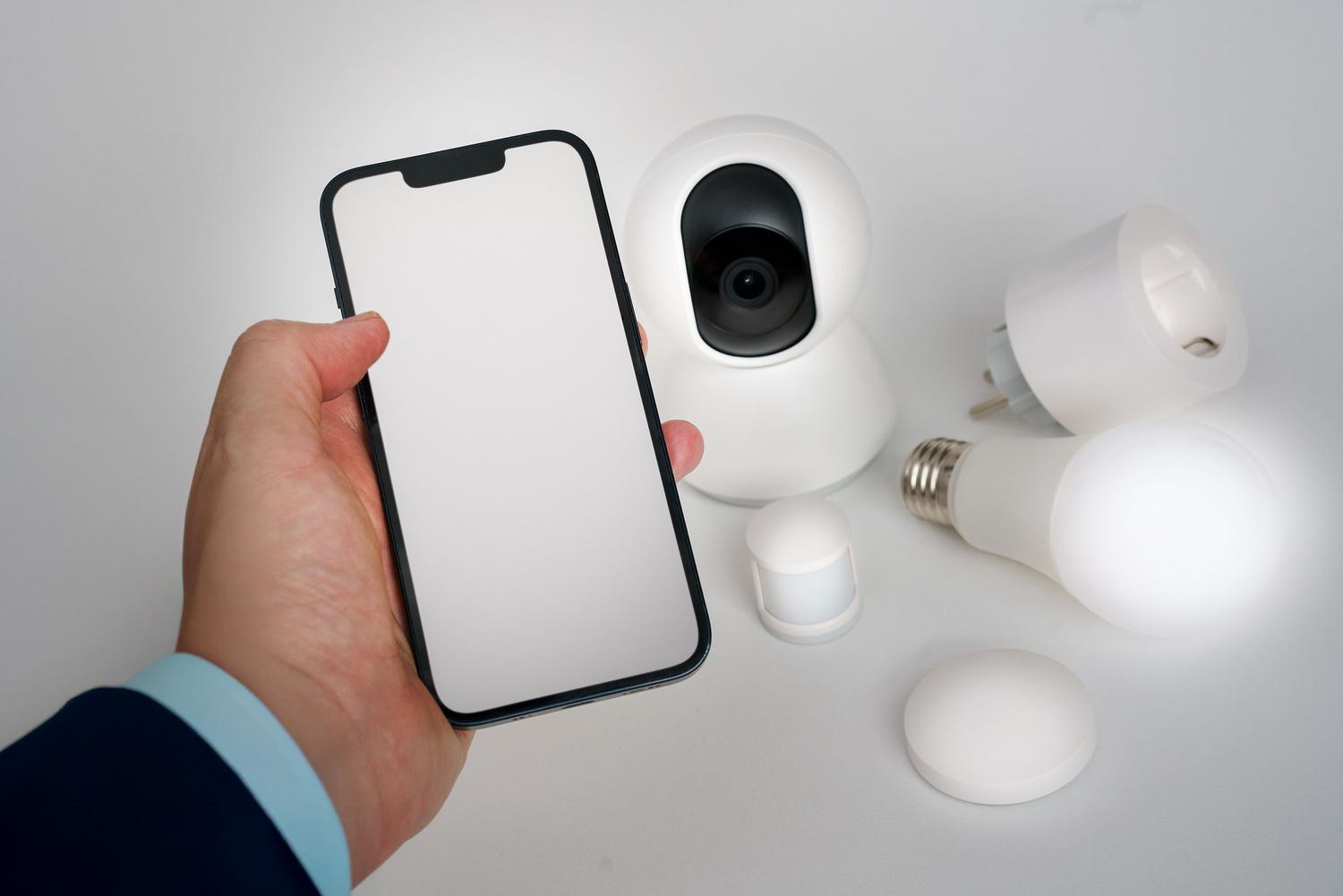
Si un equipo falta en la pestaña de dispositivos, revisa primero la ubicación seleccionada y el acceso compartido. Si aparece como desconectado, comprueba su alimentación y la conexión que utiliza: Wi-Fi, Bluetooth o un protocolo gestionado mediante un hub, según el modelo.
Durante el registro de determinados equipos, como algunos televisores Samsung, hay requisitos específicos de red y cuenta. Sigue las instrucciones del modelo. Esas condiciones de emparejamiento no deben convertirse en una explicación general para cualquier tarjeta ausente de SmartThings Now.
Cuando sea necesario el descubrimiento en la red local, lo relevante es que los equipos puedan comunicarse entre sí. Un móvil conectado a 5 GHz y otro equipo a 2,4 GHz pueden formar parte de la misma red doméstica. Las redes de invitados y el aislamiento de clientes sí pueden impedir esa comunicación.
Cuándo contactar con el soporte de Samsung
Si has comprobado Inicio, sus opciones de edición, la actualización, la cuenta y la ubicación, y la sección sigue ausente, reúne los datos necesarios para comunicarlo:
- Modelo del teléfono y versión del sistema operativo.
- Versión instalada de SmartThings y país de uso.
- Si falta toda la sección o únicamente una tarjeta.
- Si aparece el ajuste de SmartThings Now al editar Inicio.
- Una captura del problema y la fecha aproximada en que comenzó.
En las versiones que ofrecen esta ruta, puedes entrar en Menú > Contacta con nosotros > Informes de errores. Los nombres pueden variar según el país y la versión. Describe las comprobaciones realizadas y adjunta los registros si el sistema de soporte te ofrece esa posibilidad.
Índice
- 1 Distingue qué es lo que no aparece en SmartThings
- 2 Comprueba si SmartThings Now está desactivado en Inicio
- 3 Actualiza la aplicación y comprueba la disponibilidad
- 4 Revisa la cuenta Samsung y la ubicación seleccionada
- 5 Si falta una tarjeta concreta, revisa su servicio y sus permisos
- 6 Descarta un fallo de carga de la aplicación
- 7 Qué comprobar si tampoco aparecen tus dispositivos
- 8 Cuándo contactar con el soporte de Samsung

Soy un apasionado de la tecnología que ha convertido sus intereses «frikis» en profesión. Llevo más de 10 años de mi vida utilizando tecnología de vanguardia y trasteando todo tipo de programas por pura curiosidad. Ahora me he especializado en tecnología de ordenador y videojuegos. Esto es por que desde hace más de 5 años que trabajo redactando para varias webs en materia de tecnología y videojuegos, creando artículos que buscan darte la información que necesitas con un lenguaje entendible por todos.
Si tienes cualquier pregunta, mis conocimientos van desde todo lo relacionado con el sistema operativo Windows así como Android para móviles. Y es que mi compromiso es contigo, siempre estoy dispuesto a dedicarte unos minutos y ayudarte a resolver cualquier duda que tengas en este mundo de internet.