Vamos a contarte qué hacer cuando Windows pide guardar un PDF en vez de imprimir en papel. En la mayoría de los casos, el problema se reduce a que Windows cree que tu impresora es una impresora virtual. Pero hay algunos ajustes de impresión que lo solucionan rápidamente. Te contamos cuáles son.
Por qué Windows pide guardar un PDF en vez de imprimir en papel
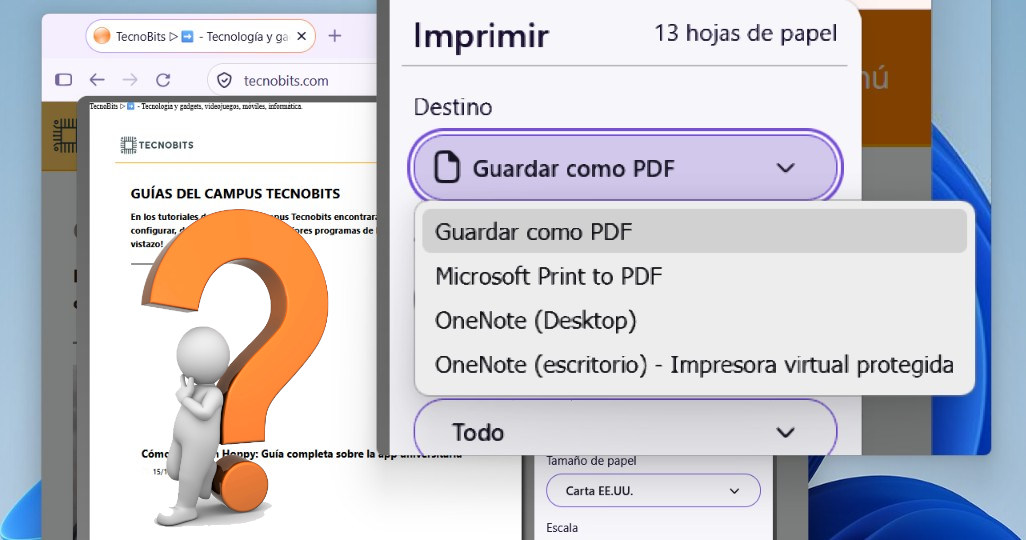
¿Windows pide guardar un PDF en vez de imprimir en papel? Los problemas de impresión siempre han sido una de las causas más comunes de frustración en hogares y oficinas. Conectas una impresora al ordenador, abres un documento y pulsas la opción de imprimir. Pero en vez de papel, el sistema te ofrece un PDF.
Este problema casi siempre se reduce a un conflicto de identidad: Windows cree que tu impresora es una impresora virtual. Ya sea «Microsoft Print to PDF», «Microsoft XPS Document Writer», «OneNote» o una configuración de «Imprimir en archivo», el sistema está enviando el trabajo a un archivo en lugar de a la bandeja física. ¿Y por qué ocurre esto?
Si en algún momento imprimiste algo a PDF (para guardar un documento web o un recibo), es posible que Windows haya establecido como predeterminada esa impresora virtual. Igual pasa si el sistema no reconoce la impresora física que está conectada: establece la virtual como predeterminada.
Entonces, cuando presionas Ctrl + P para imprimir desde el navegador, Word o cualquier otra app, el trabajo se redirige por defecto a un archivo. Por eso, vamos a ver qué hacer si Windows pide guardar en PDF en vez de imprimir en papel. La solución a este problema pasa por los ajustes de impresión y pocas veces requiere de medidas avanzadas.
Lo primero: revisa el diálogo de impresión
Antes de tocar la configuración profunda del sistema, conviene hacer una comprobación rápida en el momento de la verdad. Cuando abras la ventana de imprimir (Ctrl + P), despliega el menú de selección de impresora. Asegúrate de que no está seleccionado nada que contenga las palabras «PDF», «XPS» o «OneNote». Elige explícitamente el nombre de tu impresora física (HP, Epson, Canon, etc.).
Y si ves una casilla que dice «Imprimir en archivo» o «Print to file», desmárcala inmediatamente. Muchas veces, esta simple acción es suficiente para que el documento salga por la bandeja. Pero, si el problema persiste o se repite en cada intento, es momento de ajustar la configuración predeterminada de Windows.
Desactiva la gestión automática y fija la impresora física
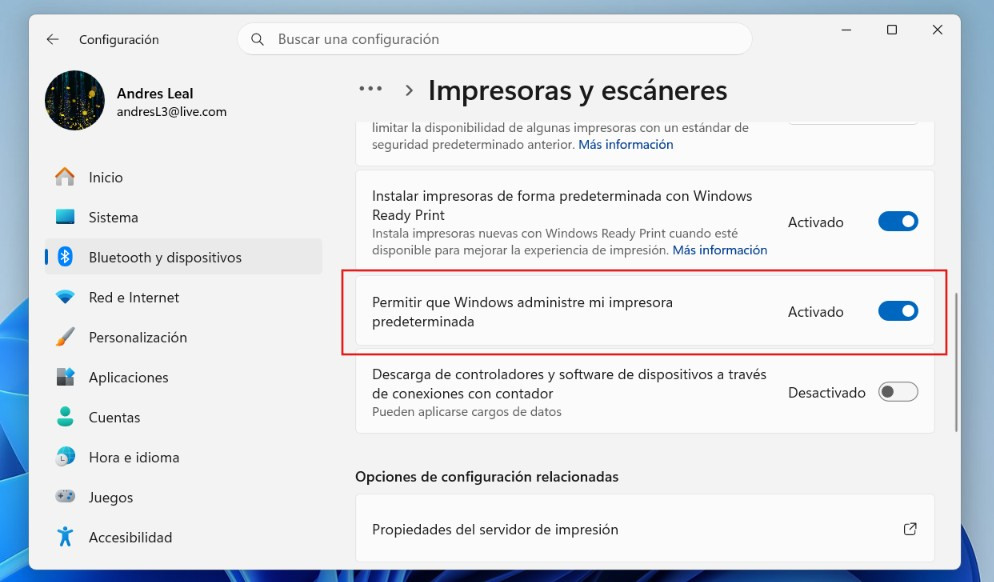
Hay otra cosa que puedes hacer sin Windows pide guardar un PDF en vez de imprimir en papel. Consiste en desactivar la función llamada «Permitir que Windows administre mi impresora predeterminada». Está presente en Windows 10 y 11, y fue diseñada para entornos cambiantes, como portátiles que se mueven entre oficinas.
Cuando está activada, Windows tiene permiso para cambiar la impresora predeterminada al último dispositivo usado. Si ese dispositivo fue la impresora PDF, ahí tienes el problema. Pero, si tu ordenador hace vida solo con una impresora, no hace falta que esta opción está activada. Para solucionarlo de raíz, sigue estos pasos:
- Abre Configuración (Win + I).
- Ve a Bluetooth y dispositivos – Impresoras y escáneres.
- Busca la opción «Permitir que Windows administre mi impresora predeterminada» y desactívala. Este paso es crucial porque te devuelve el control manual.
- En el listado de impresoras, busca la tuya (la física, la que tiene papel). Haz clic en ella y selecciona «Establecer como predeterminada». Debería aparecer una marca de verificación o la etiqueta Predeterminada.
Por otro lado, si tu impresora física no aparece en la lista, es posible que esté desconectada, apagada o que falte el controlador. En ese caso, el problema es de conectividad, no de configuración de PDF. Con esto, ya debería quedar resuelto el problema de que Windows pide guardar un PDF en vez de imprimir en papel.
Windows pide guardar un PDF en vez de imprimir en papel: otras soluciones
Una razón por la que Windows pide guardar un PDF en vez de imprimir en papel es que no reconoce la impresora física. Cuando esto pasa, las aplicaciones terminan utilizando Microsoft Print to PDF o OneNote porque es la alternativa disponible en el sistema. ¿Qué puedes hacer para comprobarlo?
Entra en Configuración – Bluetooth y dispositivos – Impresoras y escáneres. Allí, busca el nombre de tu impresora y verifica que aparece en la lista. Si no está, conviene que primero mires si está encendida y correctamente conectada. ¿Está conectada mediante USB? Desconecta el cable y vuelve a conectarlo; también puedes probar otro puerto USB para descartar un problema de conexión.
En el caso de las impresoras inalámbricas, verifica que el ordenador y la impresora estén conectados a la misma red. Y si es una impresora Wi-Fi, asegúrate de que no se haya desconectado del router. ¿Sigue sin aparecer? Clica en Agregar dispositivo y espera a que Windows busque las impresoras disponibles. Cuando aparezca tu modelo, selecciónalo para completar la instalación. (Mira la entrada Cómo saber si tu impresora está conectada por wifi o por red local).
Comprueba las opciones de impresión de tus aplicaciones
El problema aparente es que Windows pide guardar un PDF en vez de imprimir en papel, pero, ¿de verdad es Windows, o solo unas aplicaciones en particular? Tal vez el problema solo ocurre en el navegador (Edge o Chrome), y no en otros programas como Word o Adobe Reader. En este caso, puede que el navegador esté recordando la última configuración de impresión para ese sitio específico.
Pasa igual que otras aplicaciones, que recuerdan la última impresora utilizada y mantienen la selección aunque hayas cambiado el dispositivo predeterminado en Windows. En estos casos, tienes que abrir el documento con el programa en cuestión y pulsar Ctrl + P para ejecutar la ventana de impresión. Y allí, cambiar manualmente la opción para guardar como PDF por tu dispositivo físico.
¡Ya está! Si Windows pide guardar un PDF en vez de imprimir en papel, asegúrate de que la impresora física esté correctamente conectada al equipo. Desactiva la gestión automática de impresoras y establece la tuya como predeterminada. Con estos ajustes sencillo, recuperarás la impresión en papel y podrás usar la creación de PDF solo cuando realmente la necesites.

Índice